Mensagens de Entrada e Alertas de Erro
Deslize para mostrar o menu
No capítulo anterior, você viu a mensagem de erro padrão do Excel — um pop-up genérico que diz algo como "O valor inserido não é válido." Ele bloqueia a entrada, mas não informa nada útil ao usuário: não diz qual é a regra, qual formato é esperado, nem como corrigir.
O Excel oferece duas ferramentas para melhorar essa experiência: Mensagens de Entrada e Alertas de Erro.
Mensagens de Entrada
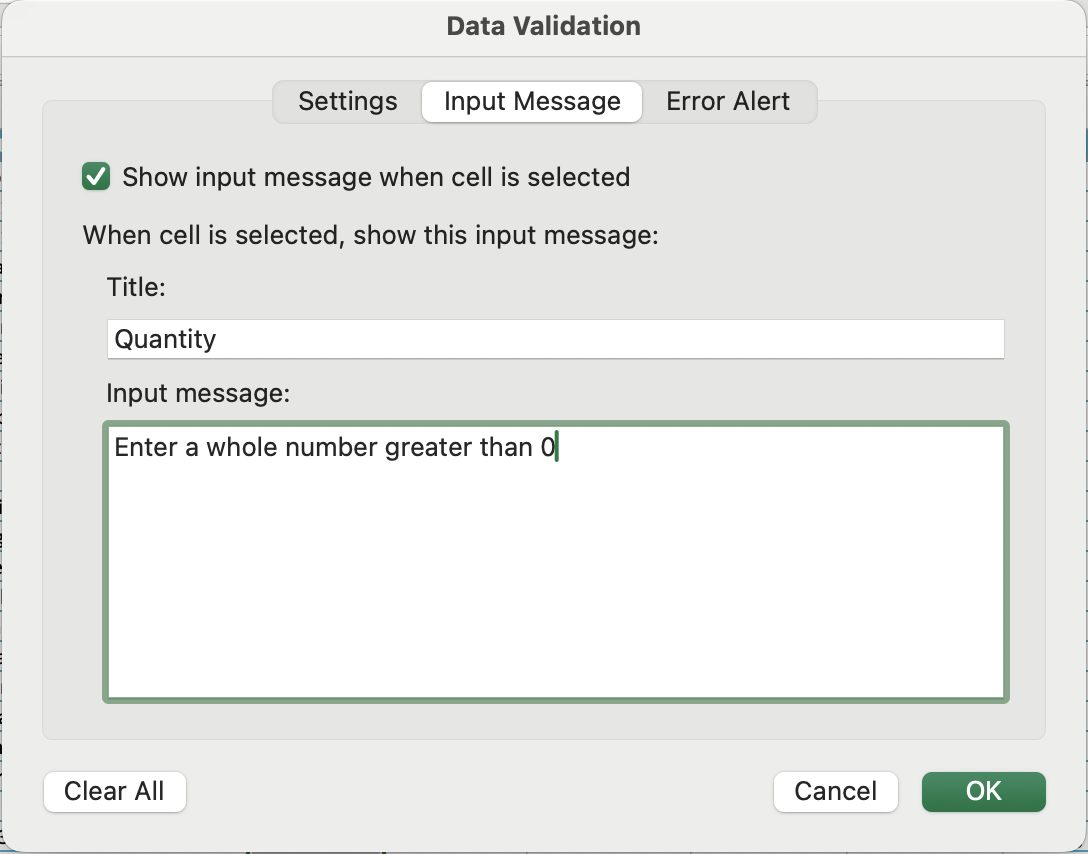
Uma mensagem de entrada aparece como uma pequena dica quando o usuário clica em uma célula validada — antes mesmo de começar a digitar. É uma orientação proativa, não uma reação a um erro.
Como configurar:
- Selecione a célula ou intervalo validado;
- Abra Validação de Dados → vá até a guia Mensagem de Entrada;
- Marque Mostrar mensagem de entrada ao selecionar a célula;
- Insira um Título (em negrito, curto — ex.:
Quantity); - Insira uma Mensagem (ex.:
Enter a whole number greater than 0); - Clique em OK.
Use mensagens de entrada para orientar os usuários antes que ocorram erros — especialmente útil para regras menos óbvias, como formatos de data ou limites de desconto.
Alertas de Erro
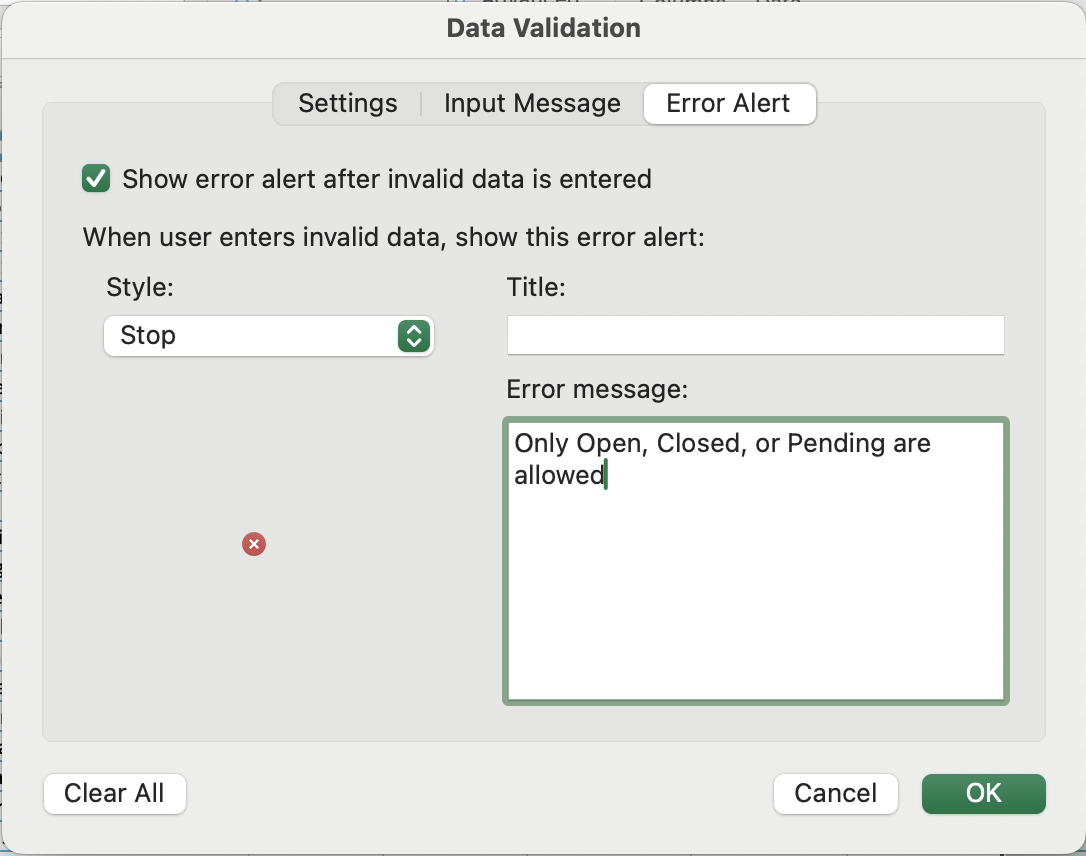
Um alerta de erro é exibido após a inserção de um valor inválido. Você controla tanto o conteúdo da mensagem quanto o nível de rigor da reação do Excel.
Como configurar:
- Abra Validação de Dados → vá até a guia Alerta de Erro;
- Marque Mostrar alerta de erro após a entrada de dados inválidos;
- Escolha um Estilo, escreva um Título e uma Mensagem de Erro.
Os Três Estilos de Alerta
Esta é a decisão mais importante ao configurar um alerta de erro:
Parar
A opção mais rigorosa. O Excel bloqueia completamente a entrada — o usuário não pode prosseguir até inserir um valor válido ou pressionar Cancelar. Use quando dados incorretos podem comprometer sua lógica.
Aviso
O Excel sinaliza o problema, mas dá ao usuário a opção de continuar mesmo assim ou cancelar. Útil quando a regra é uma diretriz e não uma exigência rígida.
Informação
A opção mais flexível. O Excel exibe a mensagem, mas aceita o valor de qualquer forma. Melhor para observações informativas onde é necessário mais flexibilidade.
Tarefa
Arquivo: S1_data_validation.xlsx → planilha Chapter 4 após aplicar todas as regras de validação.
As cinco regras de validação do Capítulo 3 já estão aplicadas. A tarefa é adicionar Mensagens de Entrada e Alertas de Erro para cada coluna:
Após configurar tudo, teste cada coluna clicando primeiro em uma célula (verifique se a dica de ferramenta aparece) e, em seguida, inserindo um valor inválido (verifique se o alerta é exibido com sua mensagem). Observe que o Aviso em Desconto % ainda permite continuar, enquanto Parar em Quantidade não permite.
Obrigado pelo seu feedback!
Pergunte à IA

Pergunte à IA

Pergunte o que quiser ou experimente uma das perguntas sugeridas para iniciar nosso bate-papo
