Criando Suas Primeiras Regras de Validação
Deslize para mostrar o menu
Abrindo a Caixa de Diálogo de Validação de Dados
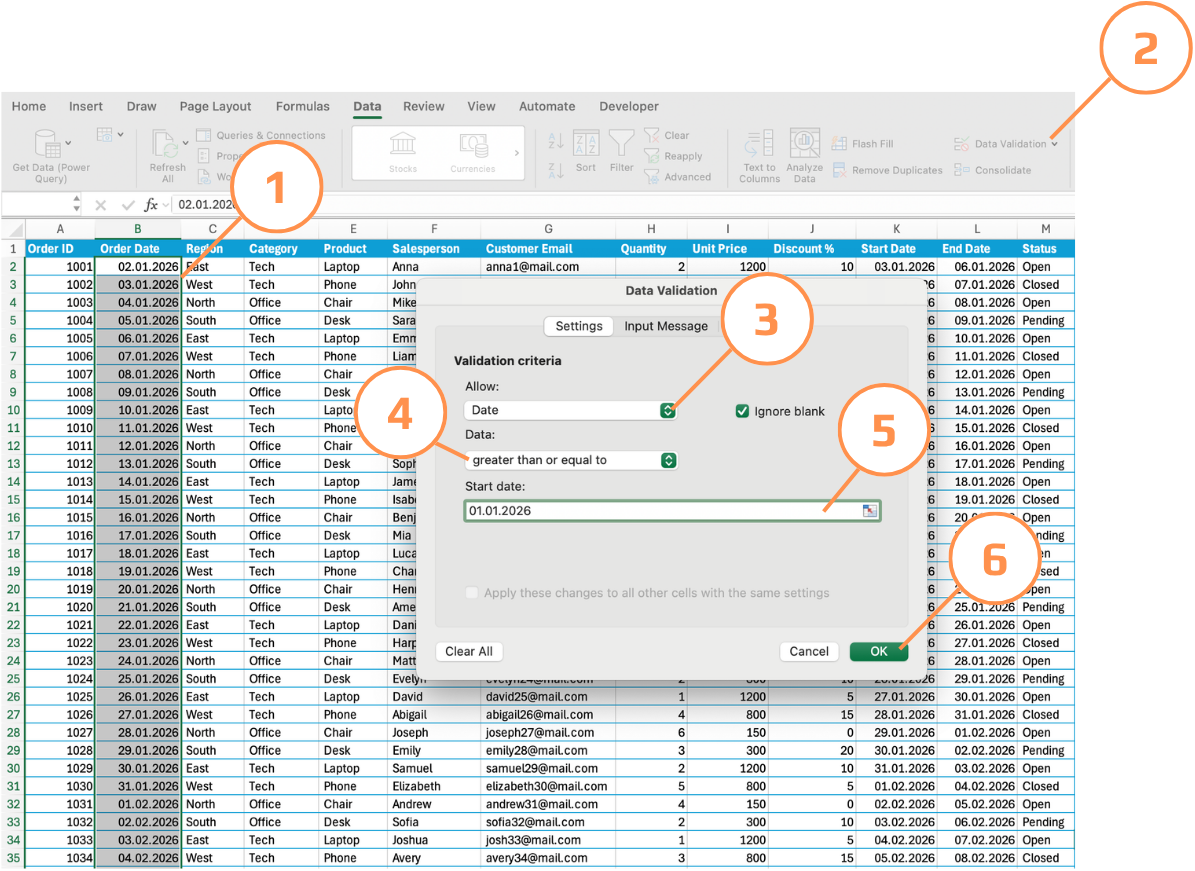
Todas as regras de validação são criadas no mesmo local. Veja como acessar:
- Selecionar a célula ou intervalo que deseja restringir;
- Ir até a guia Dados na faixa de opções;
- Clicar em Validação de Dados no grupo Ferramentas de Dados;
- A caixa de diálogo será aberta com três abas: Configurações, Mensagem de Entrada e Alerta de Erro — por enquanto, utilize Configurações.
Definindo a Regra
Na aba Configurações está o menu suspenso Permitir — é aqui que se escolhe o tipo de validação. Cada tipo exibe campos adicionais abaixo.
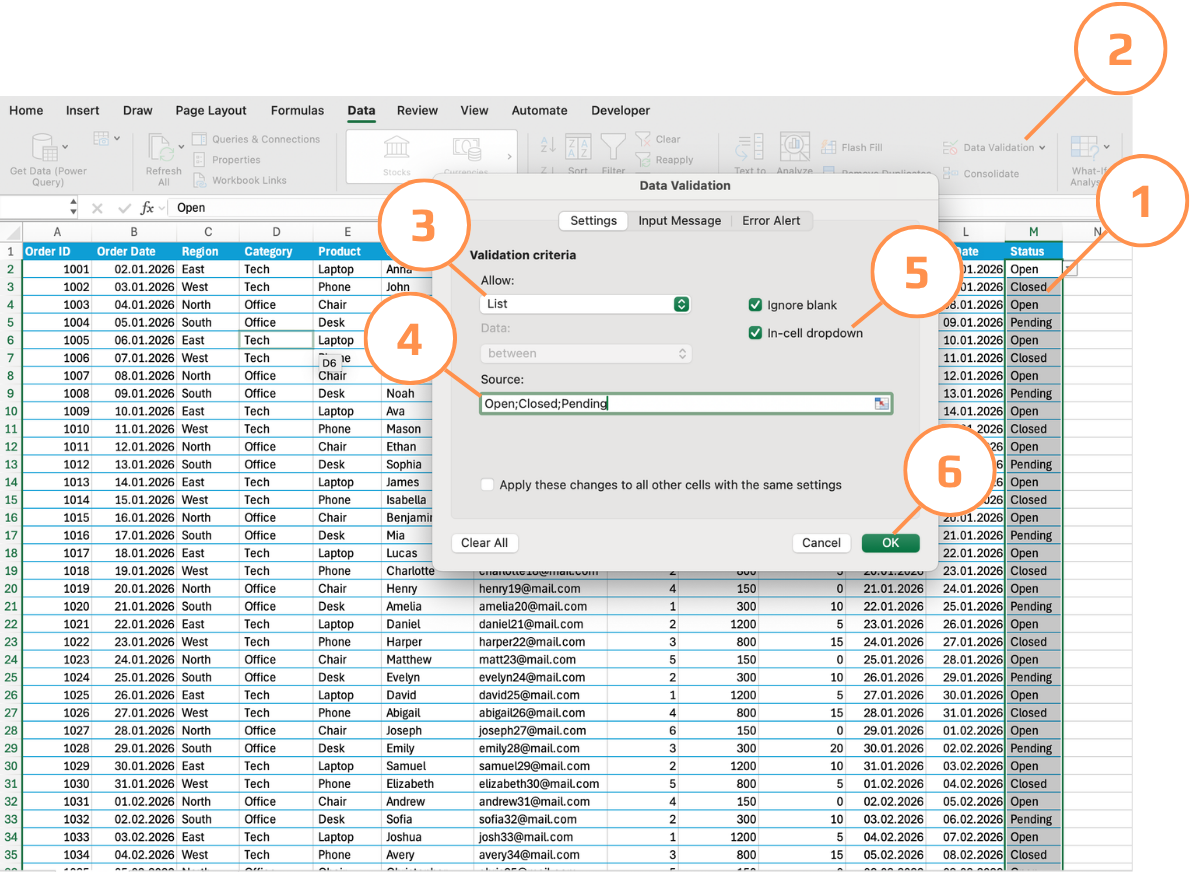
Lista
- Selecionar as células da coluna Status (
M2:M51); - Abrir Validação de Dados → Configurações;
- Em Permitir, escolher Lista;
- No campo Fonte, digitar:
Open,Closed,Pending; - Certificar-se de que Lista suspensa na célula está marcada;
- Clicar em OK.
Uma seta de lista suspensa aparecerá em cada célula. Somente esses três valores serão aceitos.

Dependendo das configurações regionais e da versão do Excel, o campo de fonte da Lista pode exigir um ponto e vírgula como separador em vez de uma vírgula. Se ao digitar Open,Closed,Pending não funcionar ou os três valores aparecerem como um único item na lista suspensa, tente Open;Closed;Pending. Isso é comum em configurações regionais europeias, onde o ponto e vírgula é o separador padrão de listas.
Número Inteiro
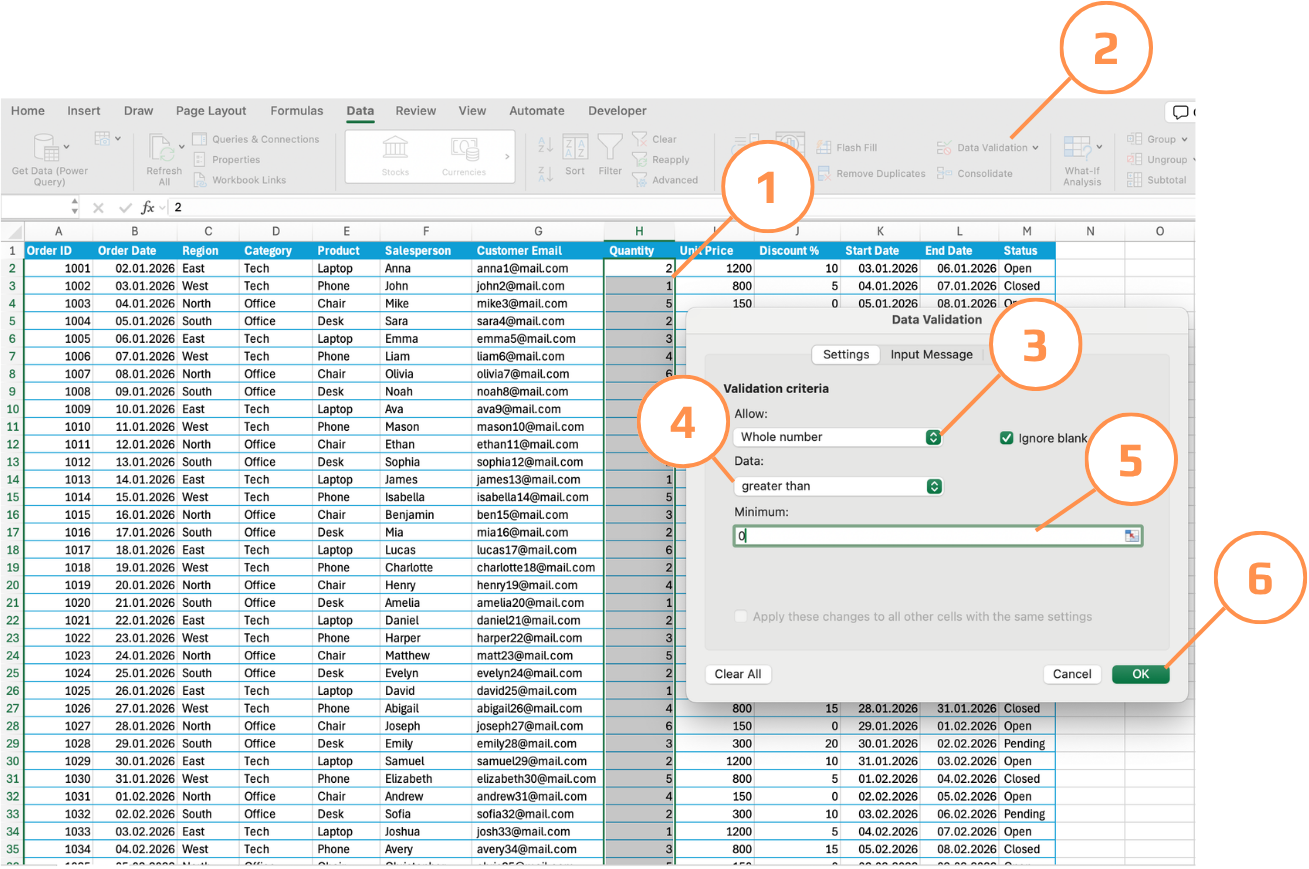
- Selecionar as células da coluna Quantity (
H2:H51); - Abrir Validação de Dados → Configurações;
- Em Permitir, escolher Número inteiro;
- Em Dados, escolher maior que;
- Em Mínimo, inserir
0; - Clicar em OK.
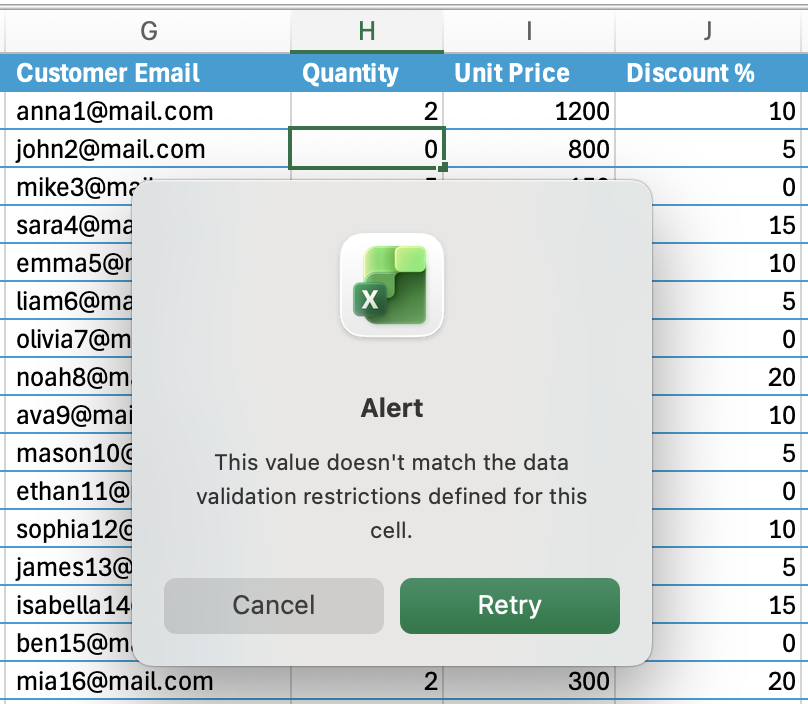
Isto bloqueia decimais, zeros e números negativos.
Decimal
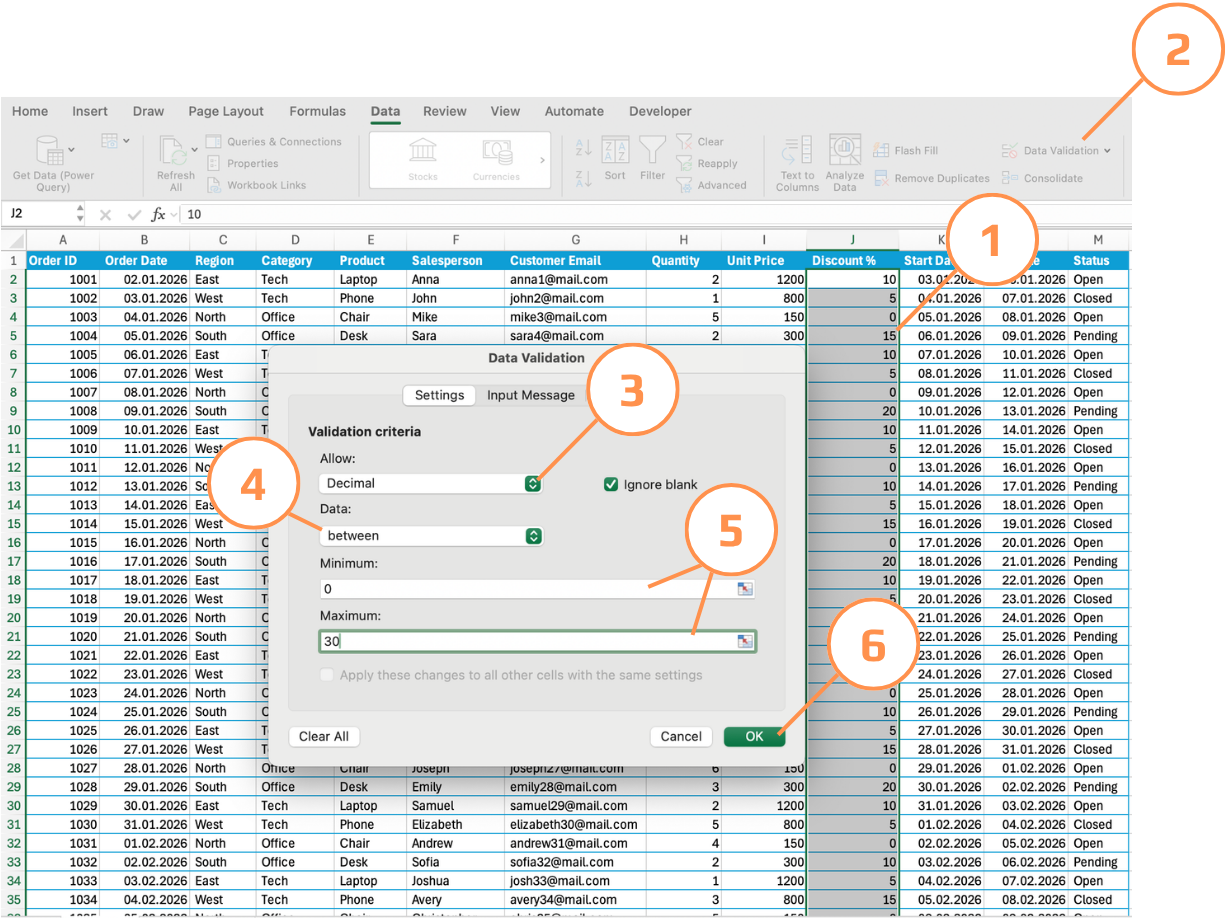
- Selecionar as células da coluna Discount % (
J2:J51); - Abrir Validação de Dados → Configurações;
- Em Permitir, escolher Decimal;
- Em Dados, escolher entre;
- Definir Mínimo como
0e Máximo como30; - Clicar em OK.
Valores como –5 ou 45 serão rejeitados; 15.5 é aceito.
Data
- Selecionar as células da coluna Order Date (
B2:B51); - Abrir Validação de Dados → Configurações;
- Em Permitir, escolher Data;
- Em Dados, selecionar maior ou igual a;
- Em Data de início, inserir
01/01/2026; - Clicar em OK.
Qualquer data anterior a 1º de janeiro de 2026 será bloqueada.
Tarefa
As quatro primeiras regras acima já estão aplicadas como exemplos. Sua tarefa é adicionar a quinta de forma independente:
Coluna Salesperson → aplicar uma regra de Comprimento do Texto:
- Permitir: Comprimento do texto.
- Dados: entre.
- Mínimo:
2. - Máximo:
50.
Após concluir, teste todas as cinco regras tentando inserir valores inválidos em cada coluna:
- Digite
Cancelledem Status. - Insira
0ou-3em Quantity. - Insira
85em Discount %. - Insira uma data de 2025 em Order Date.
- Digite uma única letra em Salesperson.
Observe o erro que aparece — é a mensagem genérica padrão do Excel. Note que ela não fornece contexto sobre o que deu errado ou o que o usuário deve fazer em seguida.
Obrigado pelo seu feedback!
Pergunte à IA

Pergunte à IA

Pergunte o que quiser ou experimente uma das perguntas sugeridas para iniciar nosso bate-papo
