Criando Listas Suspensas Dinâmicas a Partir de Tabelas
Deslize para mostrar o menu
Você já aprendeu como direcionar uma lista suspensa para um intervalo fixo, como a coluna Status. Isso funciona, mas deixa de funcionar assim que sua lista cresce — a nova entrada fica fora da referência e nunca aparece na lista suspensa.
As Tabelas do Excel resolvem isso de forma eficiente. Quando a fonte de uma lista suspensa é uma coluna de Tabela do Excel, a referência se expande automaticamente à medida que você adiciona linhas.
Configurando uma Planilha de Referência
Antes de criar qualquer tabela, é uma boa prática manter seus dados de lista em uma planilha dedicada — separada da área principal de entrada de dados. Isso mantém a pasta de trabalho organizada e facilita o gerenciamento das listas.
Passo 1 — Criando uma nova planilha:
- Clique no ícone
+ao lado da última guia; - Clique duas vezes na nova guia e renomeie para
Lists.
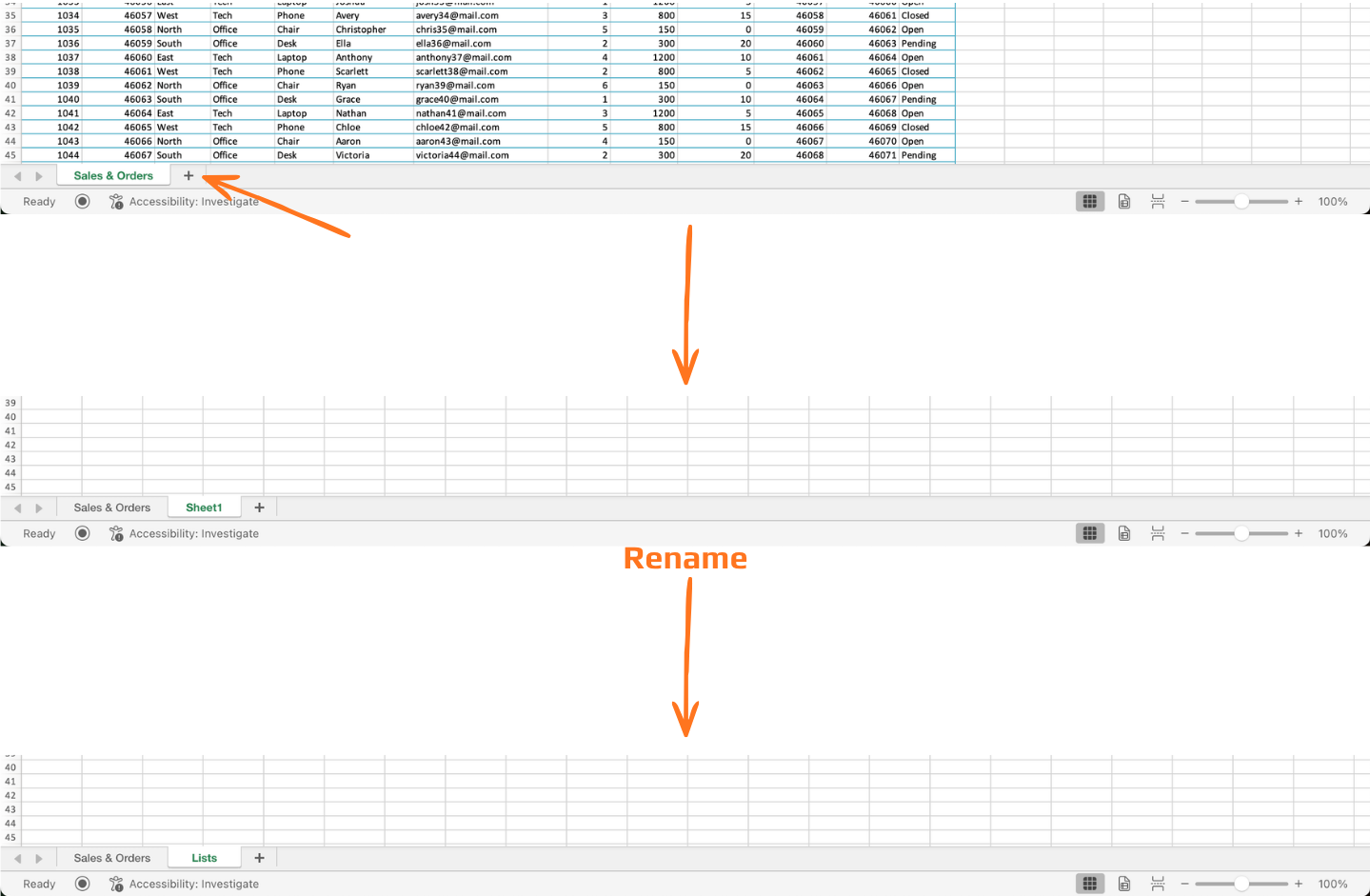
Passo 2 — Adicionando sua primeira lista:
- Clique na célula A1 e digite um cabeçalho — por exemplo,
Status; - Insira cada valor nas linhas abaixo, um por célula:
- A2:
Open - A3:
Closed - A4:
Pending
- A2:
- Mantenha a coluna organizada — sem linhas em branco, sem espaços extras, sem células mescladas.
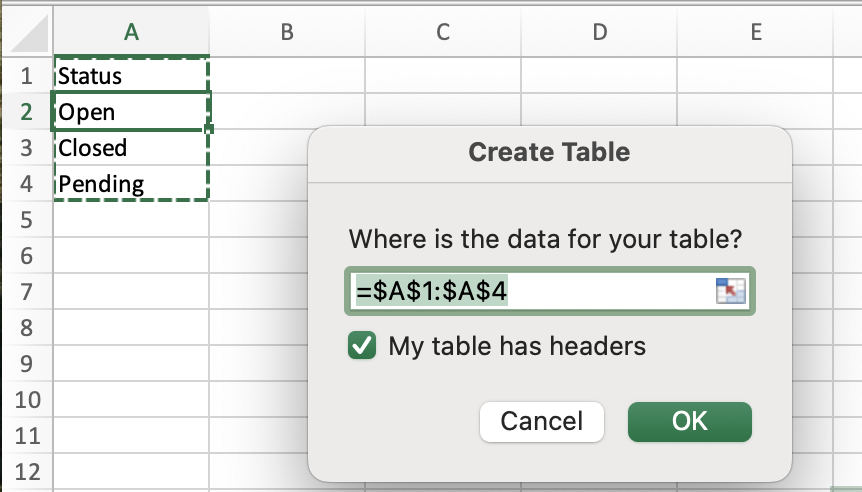
Etapa 3 — Convertendo um Intervalo em uma Tabela do Excel:
Antes de vincular uma lista suspensa a uma tabela, os dados da sua lista precisam estar formatados como tabela:
- Clique em qualquer célula dentro do intervalo da lista;
- Pressione
Ctrl + T(Win) oucmd + T(Mac); - Confirme o intervalo e marque Minha tabela tem cabeçalhos;
- Clique em OK.
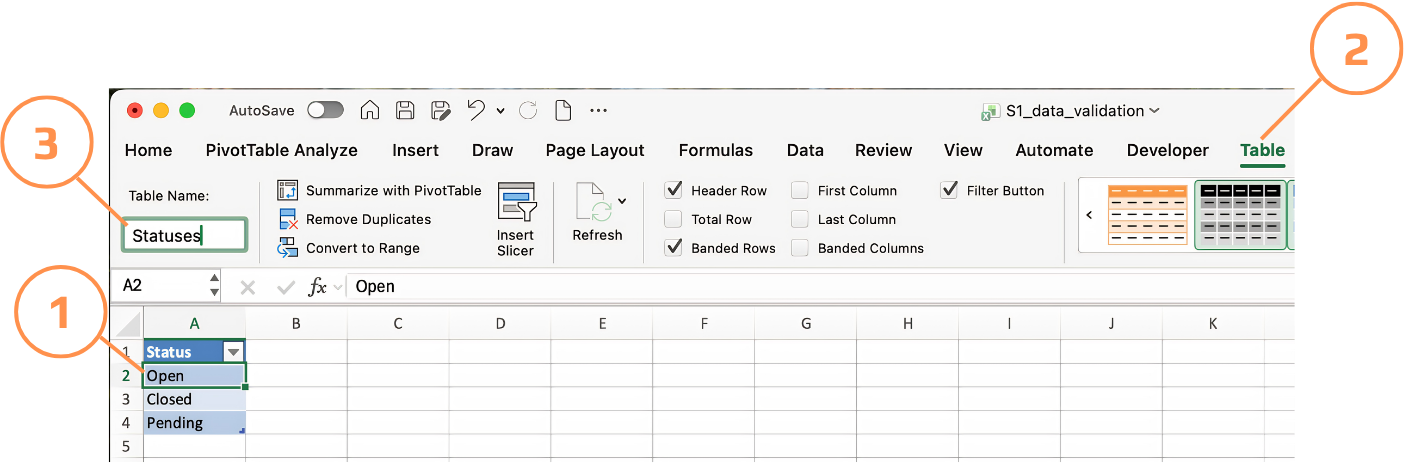
O Excel atribui um nome padrão à tabela, como Table1. Renomeie para algo significativo — por exemplo, Statuses — na guia Design da Tabela.
Referenciando uma Coluna de Tabela na Validação
Não é possível digitar uma referência estruturada como =Statuses[Status] diretamente no campo de origem da Validação de Dados — o Excel não aceita esse formato. Uma solução prática é usar a função INDIRECT, que converte uma cadeia de texto em uma referência de intervalo válida.
Passo a passo:
- Selecionar as células da coluna
Statusna tabela principal; - Abrir Validação de Dados → Configurações → Lista;
- Em Origem, digitar:
=INDIRECT("Statuses"); - Clicar em OK.
Agora, quando um novo valor é adicionado à Statuses, o menu suspenso é atualizado imediatamente — não é necessário usar o Gerenciador de Nomes.

INDIRECT é uma função volátil, ou seja, o Excel a recalcula toda vez que a pasta de trabalho é recalculada. Para uma lista de referência pequena como esta, isso não é um problema. No entanto, em pastas de trabalho muito grandes com muitas células validadas, pode deixar o desempenho mais lento — nesse caso, a abordagem com Intervalo Nomeado é preferível. Você aprenderá mais sobre essa escolha no próximo capítulo.
Tarefa
Arquivo: continue trabalhando com o mesmo arquivo da seção anterior.
- Vá até a planilha Lists e adicione um novo valor abaixo de
Pendingna tabela Statuses:- A5:
Cancelled
- A5:
- Retorne à planilha principal e clique no menu suspenso em qualquer célula Status.
- Confirme que
Cancelledagora aparece na lista junto comOpen,ClosedePending.
Isso confirma que a referência INDIRECT está ativa — o menu suspenso foi atualizado sem nenhuma alteração na regra de validação.
Obrigado pelo seu feedback!
Pergunte à IA

Pergunte à IA

Pergunte o que quiser ou experimente uma das perguntas sugeridas para iniciar nosso bate-papo
