Listas Suspensas Dependentes
Deslize para mostrar o menu
Uma lista suspensa dependente é uma lista que muda com base no que foi selecionado em outra célula. O exemplo clássico em nossa tabela: quando um usuário escolhe Tech na coluna Category, a lista suspensa Product deve mostrar apenas Laptop e Phone — e não Chair ou Desk. Se a categoria for alterada para Office, a lista de produtos muda de acordo.
Isso é chamado de validação em cascata — uma seleção determina a próxima.
A lógica por trás disso
O segredo é combinar dois conceitos já conhecidos:
- Intervalos nomeados — um para cada categoria, cada um apontando para a lista de produtos correspondente;
INDIRECT— para selecionar dinamicamente qual intervalo nomeado usar com base na célula da categoria.
Se seus intervalos nomeados forem chamados Tech e Office, e a categoria for selecionada na célula D2, então esta fórmula no campo de validação do Product:
=INDIRECT(D2).
Configuração passo a passo
Passo 1 — Prepare suas listas na planilha Lists:
- E1:
Laptop - E2:
Phone - F1:
Chair - F2:
Desk

Como são usados intervalos nomeados, não é necessário ter cabeçalhos, mas você pode mantê-los para sua conveniência. Neste exemplo, os cabeçalhos não serão utilizados nesses pequenos intervalos de células.
Etapa 2 — Criar um intervalo nomeado para cada categoria:
- Selecionar
E1:E2→ na Barra de Nome digitarTech; - Selecionar
F1:F2→ na Barra de Nome digitarOffice.
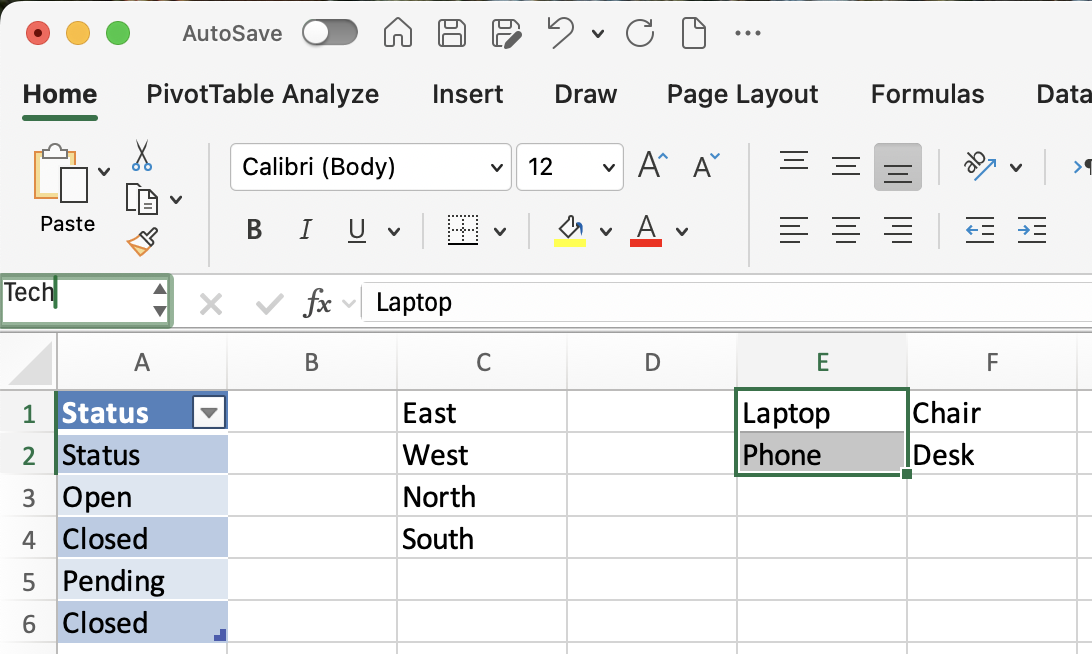
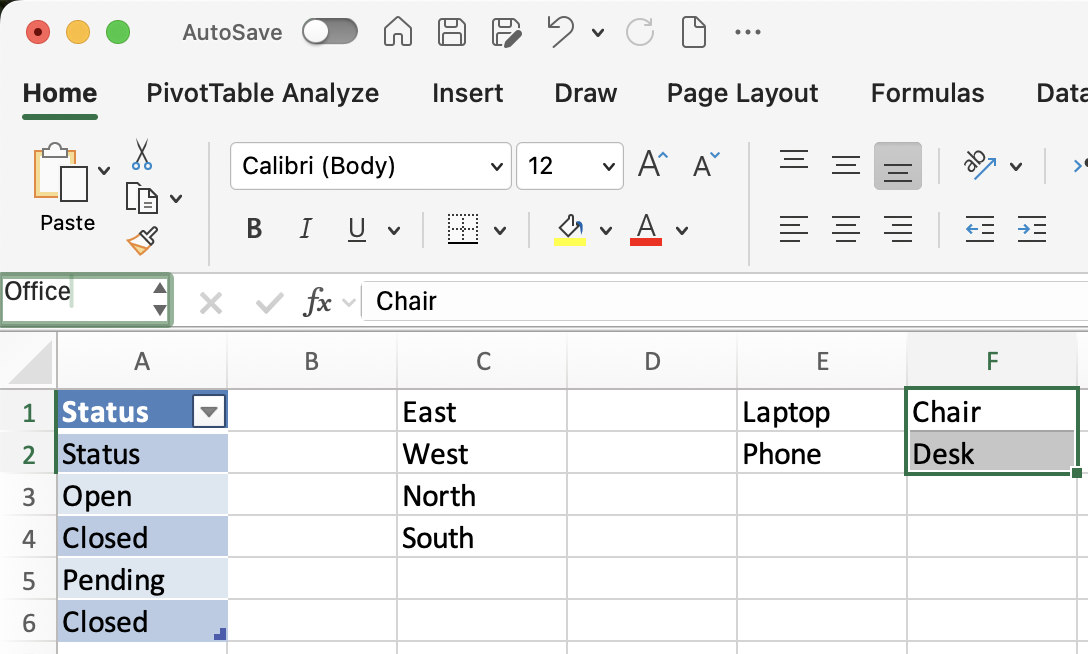
O intervalo nomeado deve corresponder exatamente ao valor da categoria, incluindo letras maiúsculas e minúsculas. Se a célula da categoria estiver como Tech, o intervalo nomeado deve ser Tech — não tech ou TECH.
Etapa 3 — Aplicar validação à coluna Produto:
- Selecionar as células da coluna Produto (
E2:E51); - Abrir Validação de Dados → Configurações → Lista;
- Em Fonte, digitar:
=INDIRECT(D2)— onde D2 é a primeira célula da Categoria; - Clicar em OK
Uma Limitação Conhecida
Se a célula de Categoria estiver em branco, INDIRECT não terá nada para resolver e o Excel exibirá um erro de validação quando o usuário clicar no menu suspenso de Produto. É possível suprimir isso marcando Ignorar em branco na regra de validação de Produto — detalhado em Section 1, Chapter 5.
Tarefa
- Testar selecionando
Techem Categoria — confirmar que apenasLaptopePhoneaparecem na coluna Produto; - Alterar Categoria para
Office— confirmar que a lista de Produto muda paraChaireDeskou verificar qualquer célula na coluna Produto ao lado do valorOfficena coluna Categoria (por exemplo, célulaE4); - Ir para a planilha
Listse adicionarTabletabaixo dePhonena coluna E; - Abrir Fórmulas → Gerenciador de Nomes, localizar o intervalo nomeado
Teche expandi-lo para incluir a nova linha (E1:E3); - Verificar novamente o menu suspenso de Produto — confirmar que
Tabletagora aparece.
Obrigado pelo seu feedback!
Pergunte à IA

Pergunte à IA

Pergunte o que quiser ou experimente uma das perguntas sugeridas para iniciar nosso bate-papo
