Setting Up the VBA Environment
Svep för att visa menyn
VBA:s verktyg är dolda som standard eftersom de flesta Excel-användare aldrig behöver dem. Innan du skriver en rad kod måste du aktivera fliken Utvecklare, bekanta dig med Visual Basic Editor (VBE) och förstå den enda filformatregeln som ofta ställer till det för nybörjare.
Aktivera fliken Utvecklare
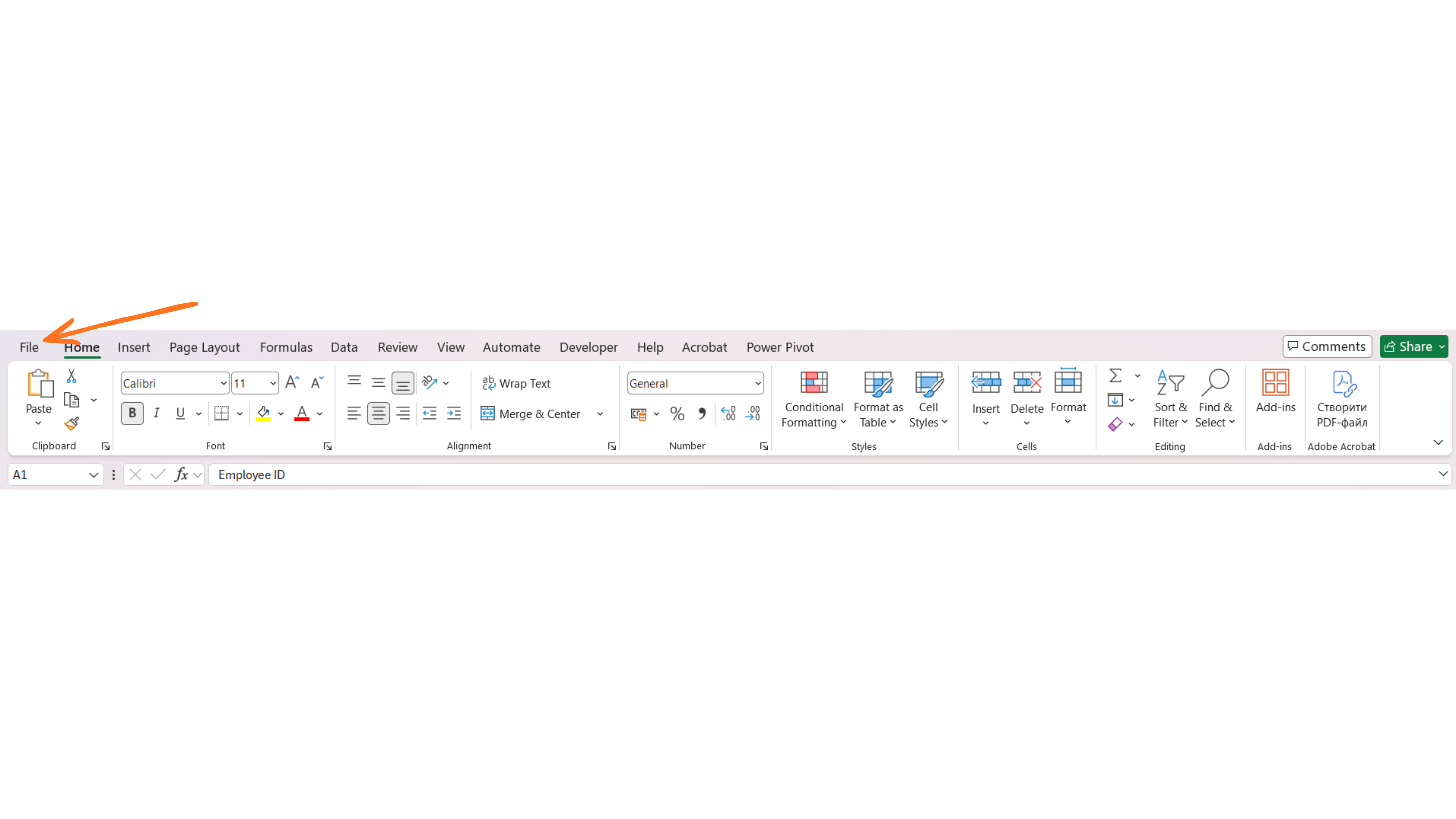
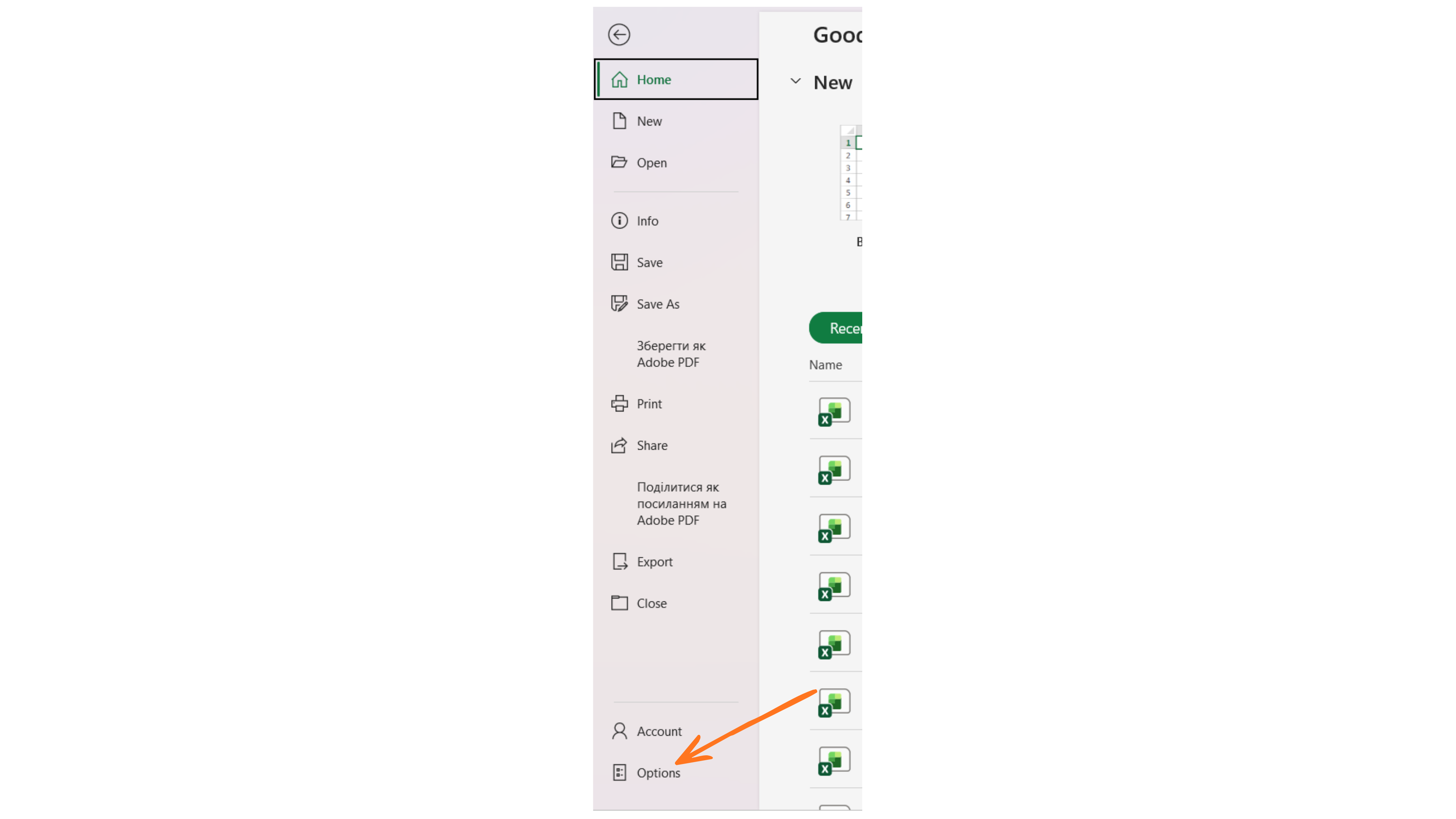
- Gå till Arkiv → Alternativ;
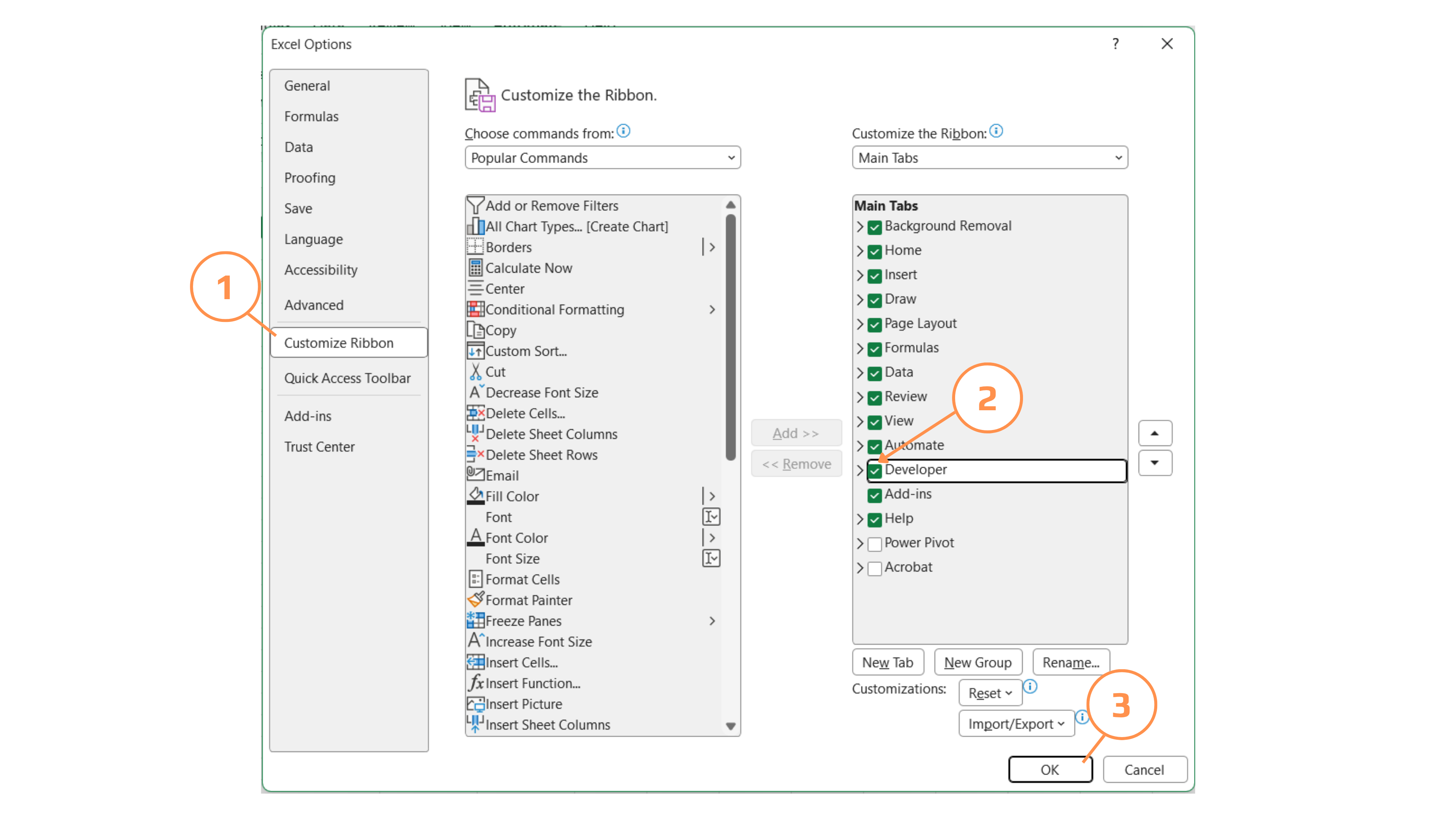
- Klicka på Anpassa menyfliksområdet;
- I listan till höger över huvudflikar, markera rutan bredvid Utvecklare;
- Klicka på OK. Fliken Utvecklare visas nu i menyfliksområdet.
Öppna Visual Basic Editor
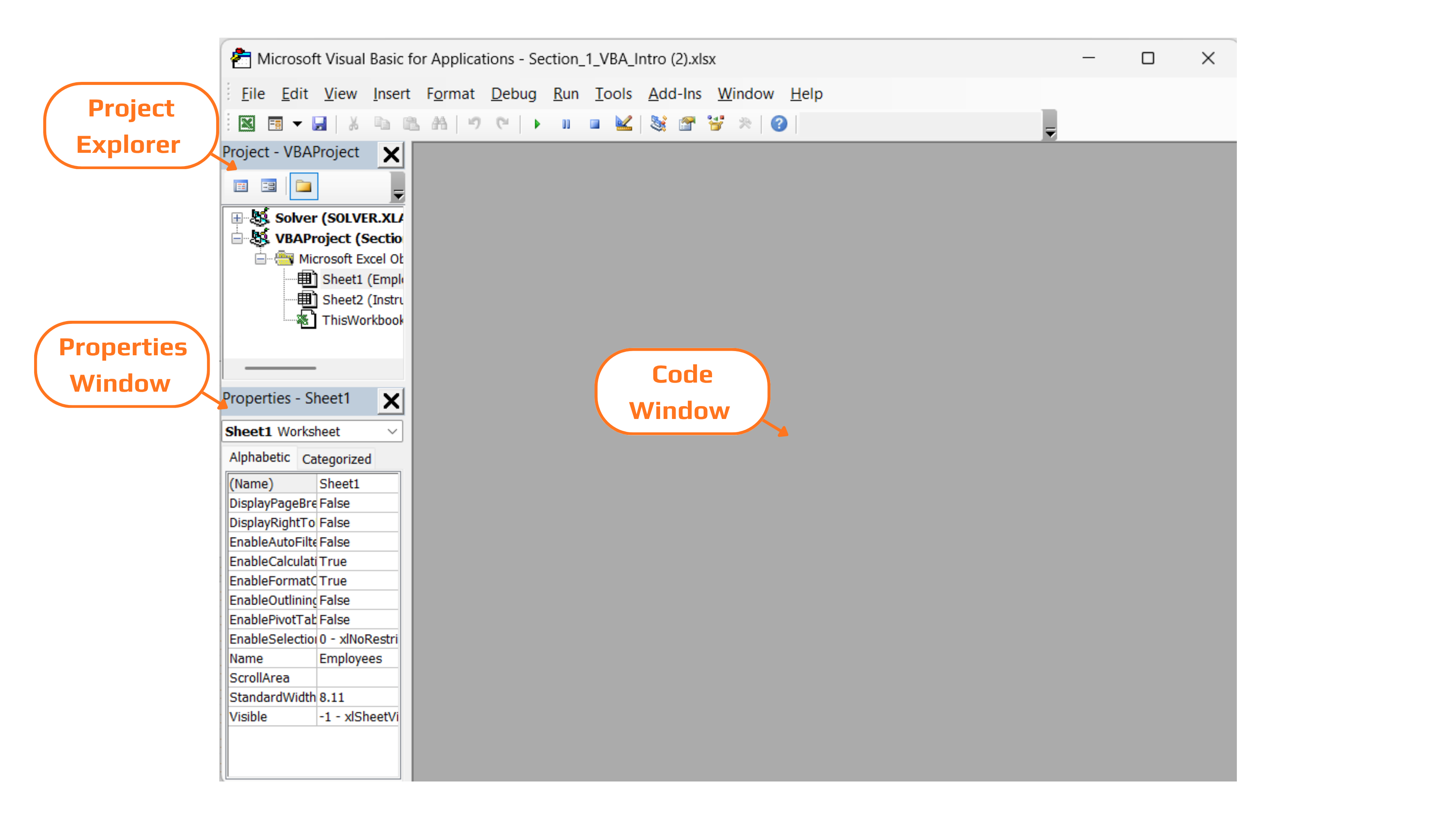
Tryck på Alt+F11 var som helst i Excel (eller klicka på Visual Basic på fliken Utvecklare). Detta öppnar VBE — ett separat programfönster där all VBA-kod finns. Tre paneler är särskilt viktiga när du lär dig:
- Project Explorer (uppe till vänster) — en trädvy över alla öppna arbetsböcker, deras kalkylblad och kodmoduler;
- Egenskapsfönster (nere till vänster) — inställningar för det objekt som är markerat i Project Explorer;
- Kodfönster (till höger) — där du läser, skriver och kör VBA-procedurer.
Utforska Project Explorer
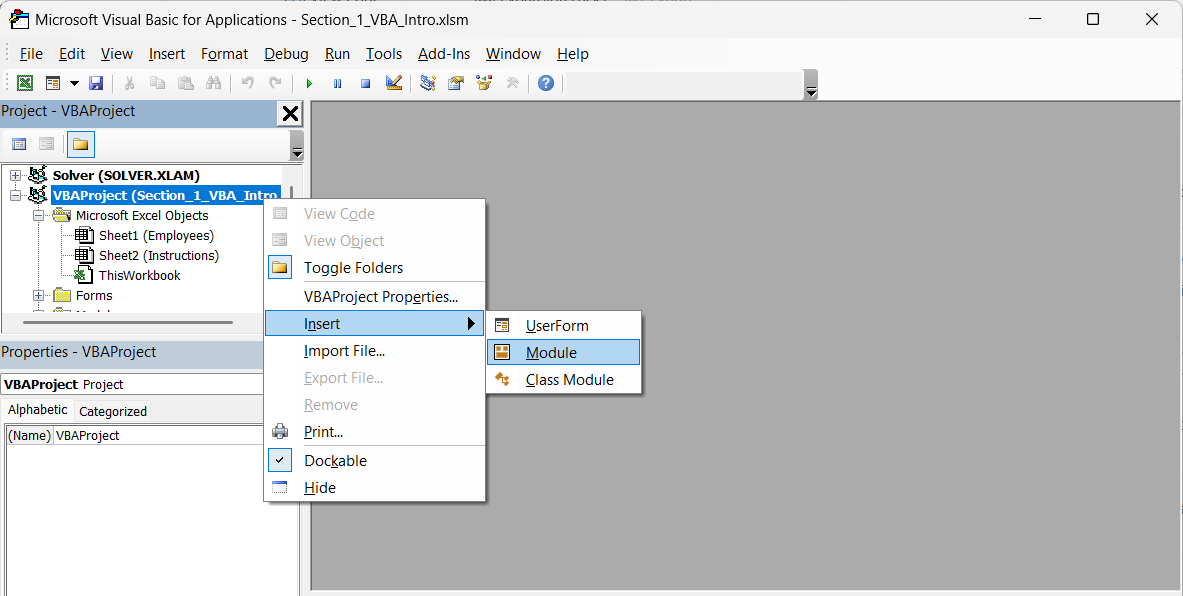
I bilden ovan ser du hierarkin: VBAProject (Section_1_VBA_Intro.xlsm) innehåller Microsoft Excel Objects (en post per kalkylblad samt ThisWorkbook) och, när du lägger till kod, en Modules-mapp. Standardkod — den typ du kommer att skriva under större delen av denna kurs — hör hemma i en Module, inte direkt bakom ett kalkylblad eller ThisWorkbook. Högerklicka på VBAProject → Infoga → Module för att lägga till en.
Spara arbetsböcker med makron aktiverade (.xlsm)

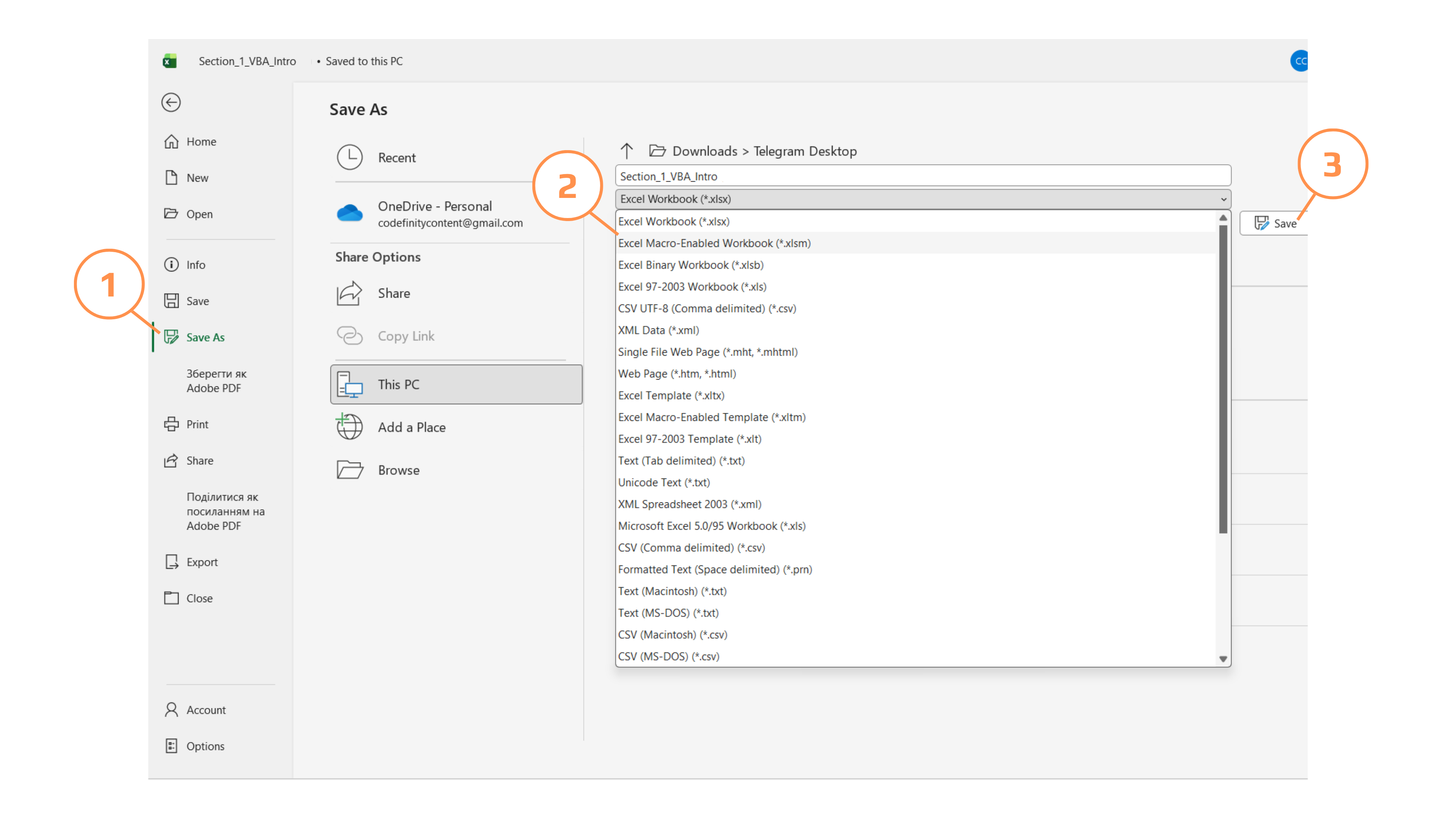
Om du sparar en arbetsbok som innehåller VBA-kod som en vanlig Excel-arbetsbok (.xlsx), tar Excel bort alla makron utan att fråga. Det finns ingen varningsruta som du kan missa — Excel varnar dig, men det är lätt att klicka förbi utan att läsa. Välj alltid Excel-arbetsbok med makron aktiverade (*.xlsm) i rullgardinsmenyn "Spara som typ" när en fil innehåller kod.
Uppgift
Förbered din miljö.
- Öppna Section_1_VBA_Intro.xlsx och aktivera fliken Developer om den inte redan är synlig.
- Tryck på
Alt+F11och lokalisera kalkylbladet Employees och ThisWorkbook i Project Explorer. - Infoga en ny modul (högerklicka på VBAProject → Insert → Module) och byt namn på den i egenskapsfönstret till
modIntro. - Spara filen som Section_1_VBA_Intro.xlsm via File → Save As → Excel Macro-Enabled Workbook.
Tack för dina kommentarer!
Fråga AI

Fråga AI

Fråga vad du vill eller prova någon av de föreslagna frågorna för att starta vårt samtal
