Förbereda Din Maskin för AI-Agenter
Svep för att visa menyn
Förutsättningar och kontoinställning
Innan installation av Claude Desktop, säkerställ att du har ett aktivt Claude-konto. Om du inte har ett, besök Claude AI-webbplatsen och slutför registreringsprocessen med antingen en e-postadress eller ett Google-konto. Verifiera din e-post, bekräfta att du är över 18 år, välj "personlig användning" i de flesta fall och börja med Gratisplanen.
Installation av Node.js
Node.js är nödvändigt för att köra MCP-agenter och måste installeras innan du fortsätter.

Om du inte är bekväm med kommandoraden eller stöter på problem:
- Besök Nedladdningssidan;
- Ladda ner installationsprogrammet för ditt operativsystem (Windows, macOS eller Linux);
- Kör det nedladdade installationsprogrammet och följ installationsguiden;
- Acceptera standardinställningarna under installationen.
Kontrollera om Node.js redan är installerat
Öppna Terminal (Mac) eller Kommandotolken (Windows) och skriv:
node -v
Om Node.js inte är installerat
- För Mac, kör i Terminal:
brew install node
Om du får "command not found: brew" behöver du först installera Homebrew:
/bin/bash -c "$(curl -fsSL https://raw.githubusercontent.com/Homebrew/install/HEAD/install.sh)"
Kör sedan brew install node igen;
- För Windows, kör i Kommandotolken:
winget install OpenJS.NodeJS
Verifiera installationen genom att köra
node -v igen för att se versionsnumret.
Installation av Claude Desktop
- Besök Claude Desktop nedladdningssida;
- Välj operativsystem (Mac eller Windows);
- Ladda ner och kör installationsprogrammet;
- Följ stegen i installationsguiden;
- Starta Claude Desktop och klicka på "Kom igång";
- Logga in med dina befintliga Claude-kontouppgifter;
- Slutför autentiseringsprocessen via webbgränssnittet;
- Klicka på "Öppna Claude" för att starta skrivbordsversionen.
Claude Desktop-gränssnittet består av tre huvudområden:
- Vänster panel: chatt-historik och projektadministration;
- Mittpanel: huvudsakligt konversationsområde med inmatningsfält för prompt;
- Nedre verktygsfält: filbilaga (+), sök- och verktygslista samt versionsval.
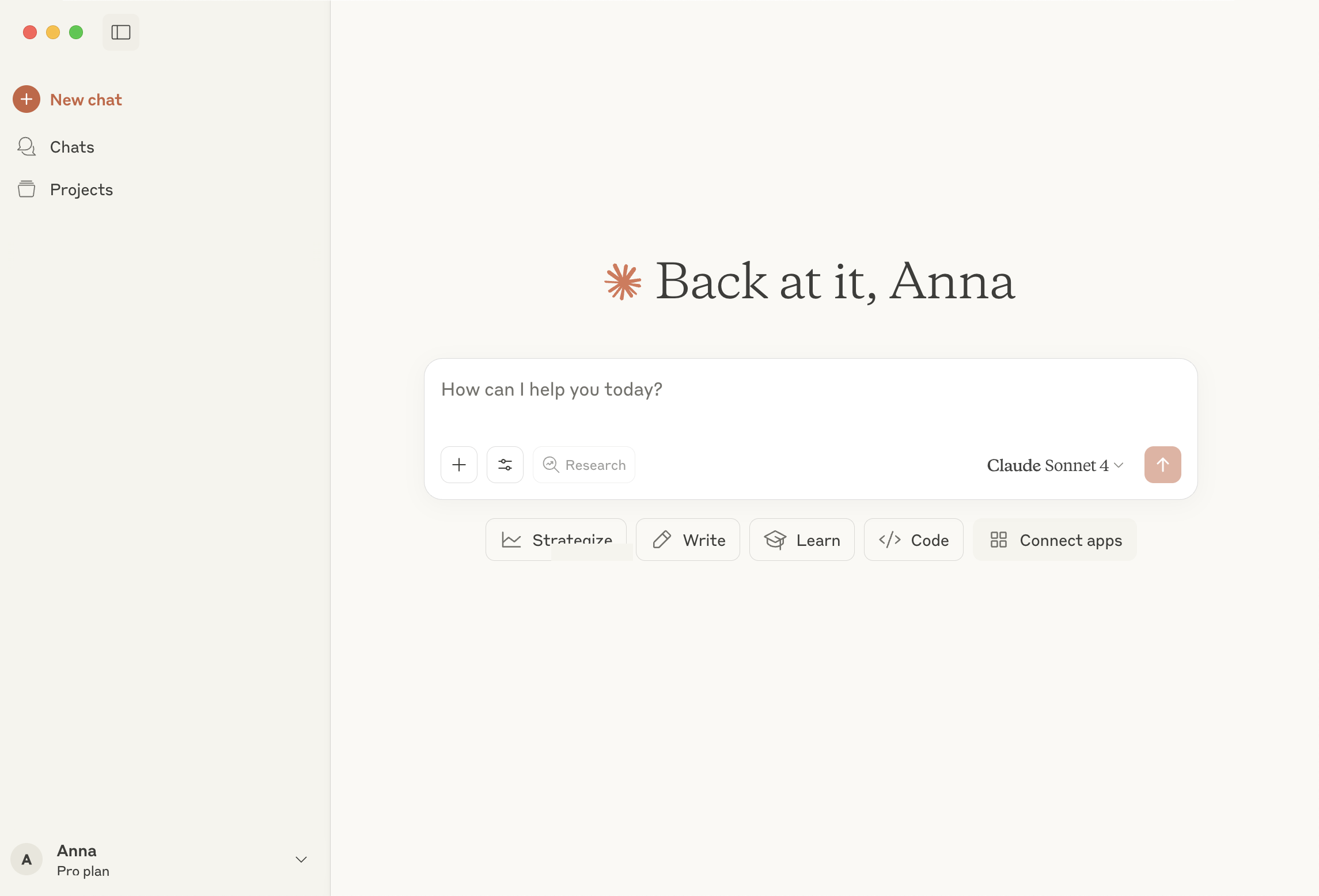

Gränssnittet kan förändras i takt med att utvecklingen fortskrider snabbt.
För att konfigurera MCP-agenter, gå till utvecklarinställningarna:
- Använd kortkommandot:
Cmd + ,(Mac) ellerCtrl + ,(Windows) eller navigera via Inställningar; - Gå till fliken "Utvecklare";
- Klicka på "Redigera konfiguration" för att öppna konfigurationsfilen.
Konfigurationsfilen heter claude-desktop-config.json. Om filen verkar tom (innehåller endast två klamrar {}), är detta normalt och redo för MCP-serverkonfigurationer.
Tack för dina kommentarer!
Fråga AI

Fråga AI

Fråga vad du vill eller prova någon av de föreslagna frågorna för att starta vårt samtal
