Notice: This page requires JavaScript to function properly.
Please enable JavaScript in your browser settings or update your browser.
Lära Anpassning av Axlar och Markeringar | Sektion
Datavisualisering med Matplotlib

bookAnpassning av Axlar och Markeringar

Anpassning av Ticks

För att anpassa ticks, använd:

  • xticks för x-axeln;
  • yticks för y-axeln.

Båda accepterar:

  • ticks — positioner för ticks (en tom lista tar bort ticks);
  • labels — anpassad text för dessa positioner.

Ytterligare nyckelordargument gör det möjligt att formatera tick-etiketter (t.ex. rotation, teckenstorlek).

Nedan visas ett diagram som använder dessa verktyg:
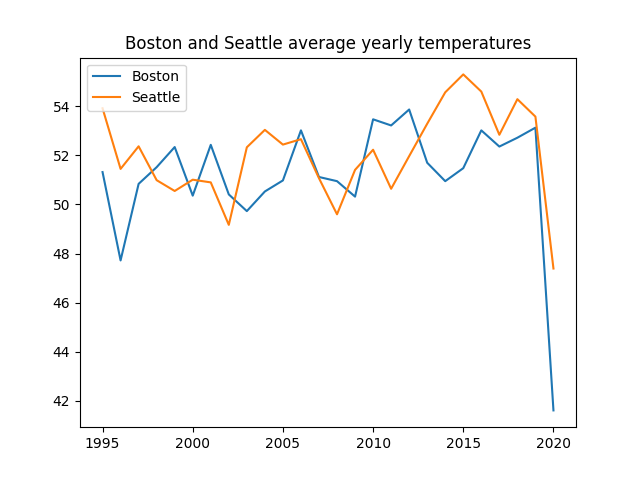
Diagram med standardticks

Allt verkar vara ganska bra med detta diagram, men det vore bättre att ha fler år på x-axeln inom detta intervall (1995-2020). Låt oss använda xticks() för detta syfte:

123456789101112131415
import pandas as pd import matplotlib.pyplot as plt url = 'https://staging-content-media-cdn.codefinity.com/courses/47339f29-4722-4e72-a0d4-6112c70ff738/weather_data.csv' weather_df = pd.read_csv(url, index_col=0) plt.plot(weather_df['Boston'], label='Boston') plt.plot(weather_df['Seattle'], label='Seattle') plt.title('Boston and Seattle average yearly temperatures') plt.legend(loc='upper left') plt.xticks(range(1995, 2021, 2), rotation=30) plt.show()
copy

Varannat år visas på x-axeln tack vare range(1995, 2021, 2). Etiketterna roteras 30° för bättre läsbarhet. Tickenetiketter kan även anges manuellt genom att skicka en lista till labels.

Anpassning av axelrubriker

Använd xlabel() och ylabel() för att ange axelrubriker. Varje funktion tar en sträng som argument.

123456789101112131415
import pandas as pd import matplotlib.pyplot as plt url = 'https://content-media-cdn.codefinity.com/courses/47339f29-4722-4e72-a0d4-6112c70ff738/weather_data.csv' weather_df = pd.read_csv(url, index_col=0) plt.plot(weather_df['Boston'], label='Boston') plt.plot(weather_df['Seattle'], label='Seattle') plt.title('Boston and Seattle average yearly temperatures') plt.legend(loc='upper left') plt.xticks(range(1995, 2021, 2), rotation=30) plt.ylabel('Temperature, °F') plt.show()
copy

Du kan formatera etiketter med alternativ som fontsize och color. Argumentet loc styr placeringen av etiketten:

  • För x-etiketter: 'left', 'center', 'right';
  • För y-etiketter: 'top', 'center', 'bottom'.
Note
Läs mer

Du kan utforska mer i dokumentationen: xlabel() och ylabel().

Uppgift

Swipe to start coding

  1. Använd rätt funktion för att ställa in data_linear som x-axelns tickmarkeringar.
  2. Använd rätt funktion för att ange 'x' som etikett för x-axeln.
  3. Använd 'right' som placering för x-axelns etikett.
  4. Använd rätt funktion för att ange 'y' som etikett för y-axeln.
  5. Använd 'top' som placering för y-axelns etikett.
  6. Sätt parametern rotation till 0 för y-axelns etikett.

Lösning

Var allt tydligt?

Hur kan vi förbättra det?

Tack för dina kommentarer!

Avsnitt 1. Kapitel 11
single

single

Fråga AI

expand

Fråga AI

ChatGPT

Fråga vad du vill eller prova någon av de föreslagna frågorna för att starta vårt samtal

close

bookAnpassning av Axlar och Markeringar

Svep för att visa menyn

Anpassning av Ticks

För att anpassa ticks, använd:

  • xticks för x-axeln;
  • yticks för y-axeln.

Båda accepterar:

  • ticks — positioner för ticks (en tom lista tar bort ticks);
  • labels — anpassad text för dessa positioner.

Ytterligare nyckelordargument gör det möjligt att formatera tick-etiketter (t.ex. rotation, teckenstorlek).

Nedan visas ett diagram som använder dessa verktyg:

Diagram med standardticks

Allt verkar vara ganska bra med detta diagram, men det vore bättre att ha fler år på x-axeln inom detta intervall (1995-2020). Låt oss använda xticks() för detta syfte:

123456789101112131415
import pandas as pd import matplotlib.pyplot as plt url = 'https://staging-content-media-cdn.codefinity.com/courses/47339f29-4722-4e72-a0d4-6112c70ff738/weather_data.csv' weather_df = pd.read_csv(url, index_col=0) plt.plot(weather_df['Boston'], label='Boston') plt.plot(weather_df['Seattle'], label='Seattle') plt.title('Boston and Seattle average yearly temperatures') plt.legend(loc='upper left') plt.xticks(range(1995, 2021, 2), rotation=30) plt.show()
copy

Varannat år visas på x-axeln tack vare range(1995, 2021, 2). Etiketterna roteras 30° för bättre läsbarhet. Tickenetiketter kan även anges manuellt genom att skicka en lista till labels.

Anpassning av axelrubriker

Använd xlabel() och ylabel() för att ange axelrubriker. Varje funktion tar en sträng som argument.

123456789101112131415
import pandas as pd import matplotlib.pyplot as plt url = 'https://content-media-cdn.codefinity.com/courses/47339f29-4722-4e72-a0d4-6112c70ff738/weather_data.csv' weather_df = pd.read_csv(url, index_col=0) plt.plot(weather_df['Boston'], label='Boston') plt.plot(weather_df['Seattle'], label='Seattle') plt.title('Boston and Seattle average yearly temperatures') plt.legend(loc='upper left') plt.xticks(range(1995, 2021, 2), rotation=30) plt.ylabel('Temperature, °F') plt.show()
copy

Du kan formatera etiketter med alternativ som fontsize och color. Argumentet loc styr placeringen av etiketten:

  • För x-etiketter: 'left', 'center', 'right';
  • För y-etiketter: 'top', 'center', 'bottom'.
Note
Läs mer

Du kan utforska mer i dokumentationen: xlabel() och ylabel().

Uppgift

Swipe to start coding

  1. Använd rätt funktion för att ställa in data_linear som x-axelns tickmarkeringar.
  2. Använd rätt funktion för att ange 'x' som etikett för x-axeln.
  3. Använd 'right' som placering för x-axelns etikett.
  4. Använd rätt funktion för att ange 'y' som etikett för y-axeln.
  5. Använd 'top' som placering för y-axelns etikett.
  6. Sätt parametern rotation till 0 för y-axelns etikett.

Lösning

Switch to desktopByt till skrivbordet för praktisk övningFortsätt där du är med ett av alternativen nedan
Var allt tydligt?

Hur kan vi förbättra det?

Tack för dina kommentarer!

Avsnitt 1. Kapitel 11
single

single

some-alt