Inloggning och Navigering i Arbetsytan
Svep för att visa menyn

Inloggning är din ingångspunkt till Databricks-miljön. När du är inloggad fungerar Workspace som din centrala nav för åtkomst till alla notebooks, data och beräkningsresurser.
I detta kapitel går du från teori till praktik. Denna sektion guidar dig genom den inledande inloggningsprocessen och ger en introduktion till själva Databricks-gränssnittet. Beroende på om du använder Community Edition, Azure, AWS eller GCP, kommer din inloggnings-URL att vara unik för din organisation, men när du väl når startsidan blir upplevelsen enhetlig.
Den första inloggningen
När du först går in på din Databricks workspace-URL kommer du att bli ombedd att ange dina inloggningsuppgifter. De flesta organisationer använder Single Sign-On (SSO), vilket innebär att du loggar in med din företagsmejl.

Om du övar på egen hand, se till att du har bokmärkt din arbetsytas URL, eftersom den vanligtvis följer ett mönster som https://dbc-xxxx.xx.cloud.databricks.com eller ett liknande molnspecifikt format.
Startsidan (Hem)
När du loggar in möts du av Hem-skärmen. Denna sida är utformad för att snabbt få dig tillbaka till arbetet.
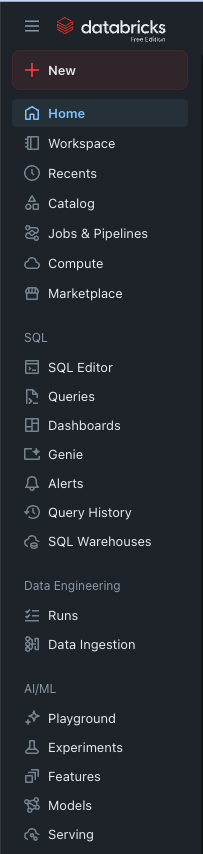
- Den enhetliga sidopanelen: alla Databricks-relaterade funktioner nås härifrån;
- Användarinställningar: genom att klicka i det övre högra hörnet kan du öppna dina personliga inställningar, en meny som låter dig konfigurera din anpassade upplevelse med Databricks samt få tillgång till personliga utvecklarfunktioner;
- Senaste: i mitten av skärmen ser du vanligtvis en lista över de anteckningsböcker och tabeller du nyligen har använt. Denna lista anpassas ju mer du använder Databricks.
Bemästra den enhetliga sidopanelen
Som du såg i föregående avsnitt är sidopanelen ditt främsta verktyg. Låt oss titta på hur du navigerar den effektivt:
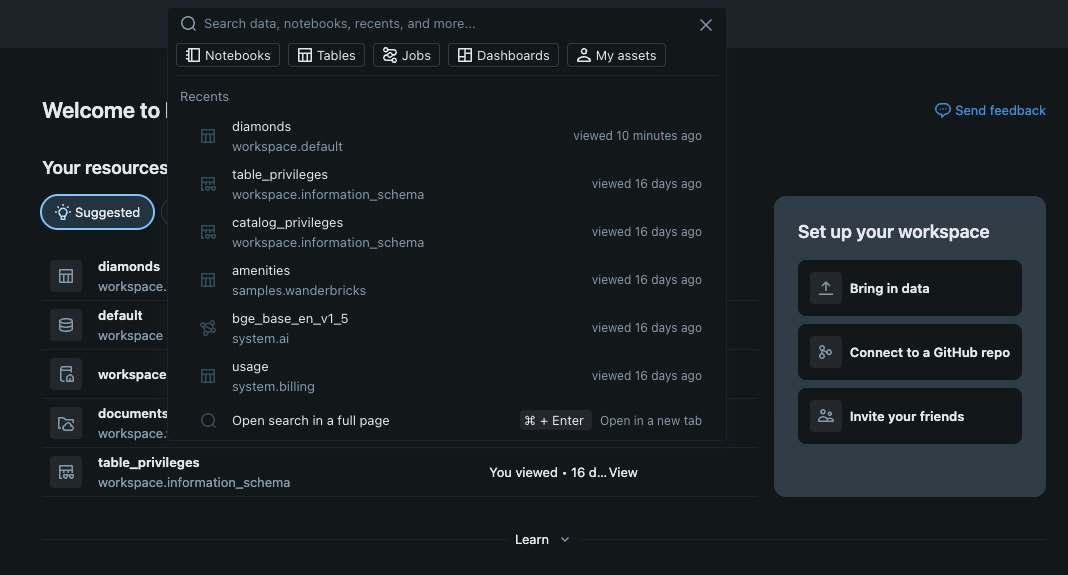
- Sökfältet: finns högst upp i sidofältet. Det är det snabbaste sättet att hitta vad som helst. Tips: Du kan använda genvägen Cmd + P (Mac) eller Ctrl + P (Windows) för att öppna sökfältet var som helst i arbetsytan;
- Arbetsytans mappar: genom att klicka på "Workspace"-ikonen öppnas en meny i trädstruktur. Här hittar du:
- Users: din personliga mapp där du kan skapa privat arbete;
- Shared: en mapp där filer är synliga för alla i din arbetsyta—perfekt för samarbete i team.
- Catalog & Compute: dessa är de två flikar vi kommer att besöka härnäst. Catalog visar din data; Compute visar din processorkraft.
Anpassa din profil
Innan du börjar bygga, klicka på din e-postadress eller profilikonen i hörnet.
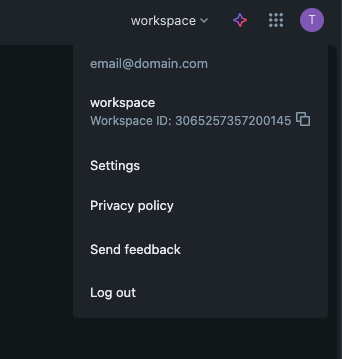
- Användarinställningar: här kan du ändra visningstema (Mörkt läge vs. Ljust läge) och hantera dina språkinställningar;
- Utseende: du kan välja att behålla sidopanelen utökad eller "fäst" så att den endast visar ikoner när du hovrar över den, vilket ger dig mer skärmutrymme för din kod.
1. Vad är det snabbaste sättet att hitta en notebook eller en tabell om du inte vill klicka dig igenom mappar?
2. Om du vill ändra ditt Databricks-gränssnitt till "Mörkt läge", var skulle du leta?
Tack för dina kommentarer!
Fråga AI

Fråga AI

Fråga vad du vill eller prova någon av de föreslagna frågorna för att starta vårt samtal
Inloggning och Navigering i Arbetsytan
Inloggning är din ingångspunkt till Databricks-miljön. När du är inloggad fungerar Workspace som din centrala nav för åtkomst till alla notebooks, data och beräkningsresurser.
I detta kapitel går du från teori till praktik. Denna sektion guidar dig genom den inledande inloggningsprocessen och ger en introduktion till själva Databricks-gränssnittet. Beroende på om du använder Community Edition, Azure, AWS eller GCP, kommer din inloggnings-URL att vara unik för din organisation, men när du väl når startsidan blir upplevelsen enhetlig.
Den första inloggningen
När du först går in på din Databricks workspace-URL kommer du att bli ombedd att ange dina inloggningsuppgifter. De flesta organisationer använder Single Sign-On (SSO), vilket innebär att du loggar in med din företagsmejl.
Om du övar på egen hand, se till att du har bokmärkt din arbetsytas URL, eftersom den vanligtvis följer ett mönster som https://dbc-xxxx.xx.cloud.databricks.com eller ett liknande molnspecifikt format.
Startsidan (Hem)
När du loggar in möts du av Hem-skärmen. Denna sida är utformad för att snabbt få dig tillbaka till arbetet.
- Den enhetliga sidopanelen: alla Databricks-relaterade funktioner nås härifrån;
- Användarinställningar: genom att klicka i det övre högra hörnet kan du öppna dina personliga inställningar, en meny som låter dig konfigurera din anpassade upplevelse med Databricks samt få tillgång till personliga utvecklarfunktioner;
- Senaste: i mitten av skärmen ser du vanligtvis en lista över de anteckningsböcker och tabeller du nyligen har använt. Denna lista anpassas ju mer du använder Databricks.
Bemästra den enhetliga sidopanelen
Som du såg i föregående avsnitt är sidopanelen ditt främsta verktyg. Låt oss titta på hur du navigerar den effektivt:
- Sökfältet: finns högst upp i sidofältet. Det är det snabbaste sättet att hitta vad som helst. Tips: Du kan använda genvägen Cmd + P (Mac) eller Ctrl + P (Windows) för att öppna sökfältet var som helst i arbetsytan;
- Arbetsytans mappar: genom att klicka på "Workspace"-ikonen öppnas en meny i trädstruktur. Här hittar du:
- Users: din personliga mapp där du kan skapa privat arbete;
- Shared: en mapp där filer är synliga för alla i din arbetsyta—perfekt för samarbete i team.
- Catalog & Compute: dessa är de två flikar vi kommer att besöka härnäst. Catalog visar din data; Compute visar din processorkraft.
Anpassa din profil
Innan du börjar bygga, klicka på din e-postadress eller profilikonen i hörnet.
- Användarinställningar: här kan du ändra visningstema (Mörkt läge vs. Ljust läge) och hantera dina språkinställningar;
- Utseende: du kan välja att behålla sidopanelen utökad eller "fäst" så att den endast visar ikoner när du hovrar över den, vilket ger dig mer skärmutrymme för din kod.
Tack för dina kommentarer!
