Skapa Din Första Beräkningsresurs
Svep för att visa menyn

Att skapa en compute-resurs (kluster) innebär att tilldela virtuella hårdvaruresurser i molnet för att köra dina dataprocesser. För inlärningsändamål används en Single Node-konfiguration för att balansera prestanda och kostnad.
Nu är det dags att starta "motorn". I detta kapitel går du igenom de exakta stegen för att skapa ditt första kluster. Detta är resursen som gör det möjligt att köra SQL- och Python-kod som du kommer att skriva senare i kursen. Följ dessa steg noggrant för att säkerställa att din miljö är korrekt och kostnadseffektivt konfigurerad.

Databricks gör det möjligt att skapa mer specialiserade kluster, såsom job compute som är bättre för arbetsflöden. Även om syftet med detta kapitel är att gå igenom grunderna, och därför kommer du att utforska skapandet av ett allmänt kluster, gäller allt även för skapande och hantering av andra klusterkategorier.
Steg 1: Åtkomst till Compute-menyn
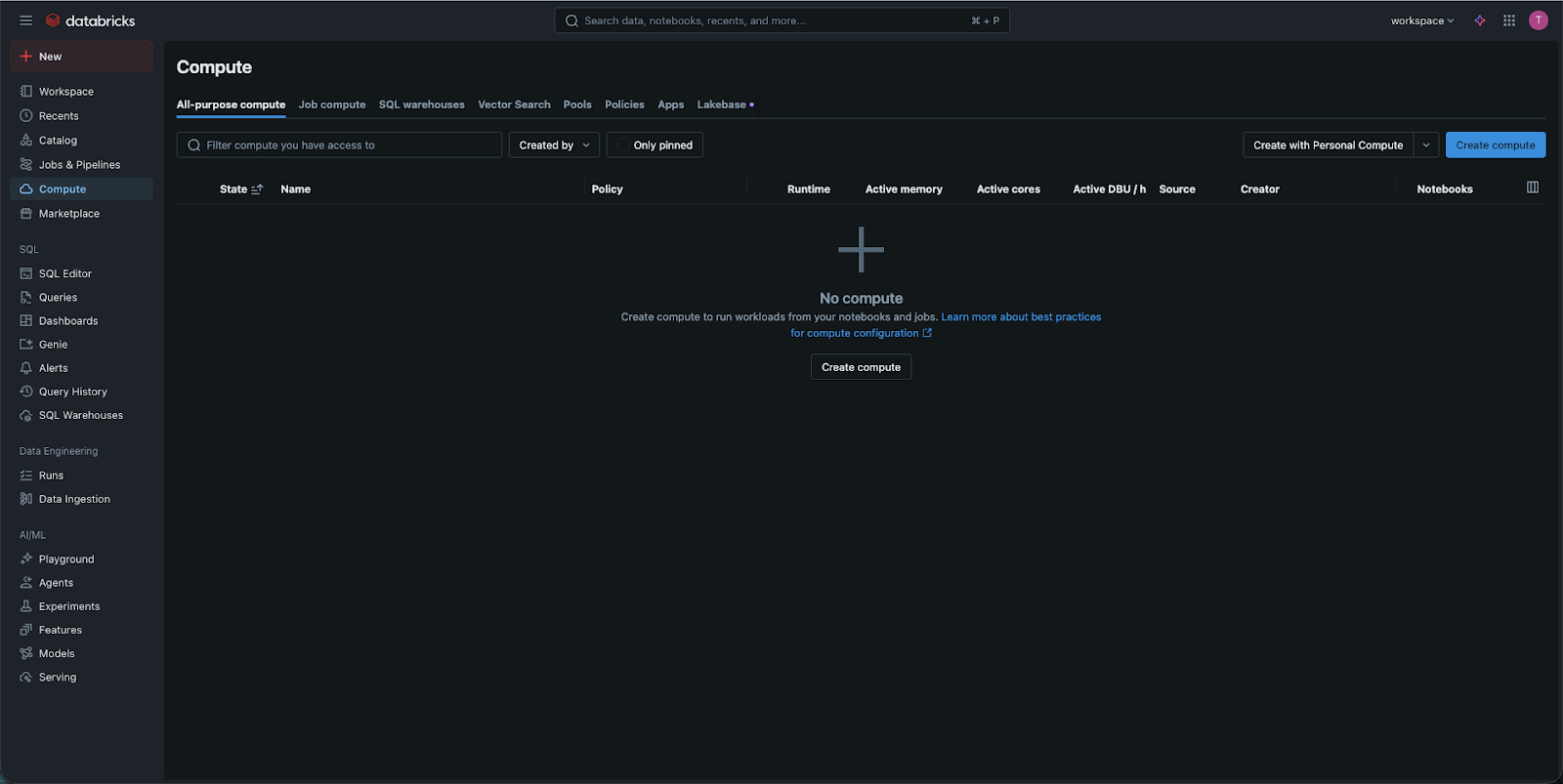
Klicka på Compute-ikonen i sidofältet till vänster. Detta tar dig till översiktssidan för compute-resurser. Klicka på den blå knappen med texten Create Compute uppe till höger.
Steg 2: Välja klustertyp
Du ser två huvudalternativ högst upp: Multi Node och Single Node.
- Välj Single Node. Varför? Multi Node-kluster är avsedda för större till mycket stora, företagsomfattande datamängder. För inlärning är ett Single Node-kluster mycket billigare (eller till och med gratis i vissa utgåvor) och ger tillräcklig kapacitet för de dataset vi kommer att använda.
Steg 3: Namngivning och Runtime
- Namn: ge din kluster ett tydligt namn, till exempel
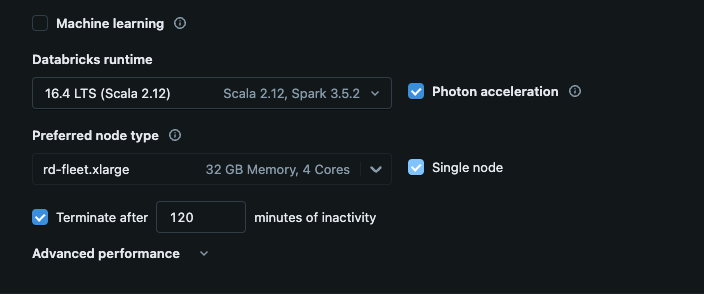
Student_Cluster_1; - Databricks Runtime Version: denna rullgardinsmeny bestämmer "motorns" version. Leta efter den senaste versionen som har LTS bredvid sig. LTS står för "Long Term Support." Det är den mest stabila versionen och den som de flesta företag använder för sina verkliga projekt.
Steg 4: Konfigurera "Hårdvaran"
Under Node Type ser du en lista över virtuella molnmaskiner (som Standard_DS3_v2 på Azure eller i3.xlarge på AWS).
- För denna kurs är standardvalet oftast tillräckligt;
- Säkerställ att den har minst 15GB minne om du planerar att arbeta med mer avancerad data science senare, men för grundläggande SQL och Python räcker ofta det minsta tillgängliga alternativet.
Steg 5: Det viktigaste steget - Automatisk avstängning
Leta efter kryssrutan märkt "Avsluta efter ___ minuters inaktivitet."
- Ställ in detta på 20 minuter;
- Som vi diskuterade i föregående kapitel är detta din säkerhetsåtgärd. Om du avslutar ditt arbete och stänger din laptop men glömmer att stänga av din kluster, kommer Databricks att upptäcka att ingen kod körs och automatiskt stänga av "motorn" efter 20 minuter för att stoppa debiteringen.
Steg 6: Skapa och vänta
Klicka på Skapa Compute. Du kommer att se en snurrande solid cirkel bredvid ditt klusternamn. Det tar vanligtvis 3 till 5 minuter för molnleverantören att "värma upp" servrarna. När cirkeln blir en grön bock eller en grön "Kör"-status är din motor redo att användas!
1. Vad är det korrekta sättet att komma åt menyn för att skapa en ny compute-resurs (kluster) i Databricks?
2. När du skapar ditt första Databricks-kluster för denna kurs, varför bör du välja ett Single Node-kluster istället för ett Multi Node-kluster?
Tack för dina kommentarer!
Fråga AI

Fråga AI

Fråga vad du vill eller prova någon av de föreslagna frågorna för att starta vårt samtal
