Skriva och Köra Python-Kod
Svep för att visa menyn

Python är ett primärt språk i Databricks som används för datamanipulation, maskininlärning och automatisering. Databricks-notebooks erbjuder en interaktiv miljö där Python-kod skrivs i celler och körs mot ett anslutet kluster.
Nu när din notebook är skapad och kopplad till ett kluster kan du börja skriva och köra kod. Eftersom Databricks-notebooks är inspirerade av Jupyter kommer upplevelsen att kännas bekant om du har använt andra kodningsmiljöer.
Förståelse av celler
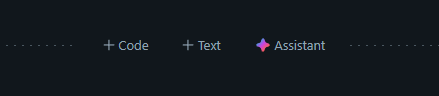
Byggstenen i en notebook är cellen. Du kan ha så många celler du vill i en och samma notebook. För att skapa en ny cell, håll muspekaren över toppen eller botten av en befintlig cell och klicka på "+"-ikonen bredvid antingen Kod- eller Text-alternativet för att skapa en cell av önskad typ.
- Inmatning: skriv din Python-kod i den grå rutan;
- Utmatning: när koden har körts visas resultaten (såsom datatabeller, utskriven text eller felmeddelanden) direkt under den specifika cellen.
Köra kod
Det finns tre huvudsakliga sätt att köra en Python-cell i Databricks:
- Spela-ikonen: klicka på "Kör cell" (triangelikonen) i cellens övre högra hörn;
- Shift + Enter: kör den aktuella cellen och flyttar automatiskt markören till nästa cell (eller skapar en ny);
- Ctrl + Enter (Cmd + Enter på Mac): kör den aktuella cellen och behåller markören i samma cell. Detta är användbart när du testar och återtestar samma kodblock.
En enkel Python-övning
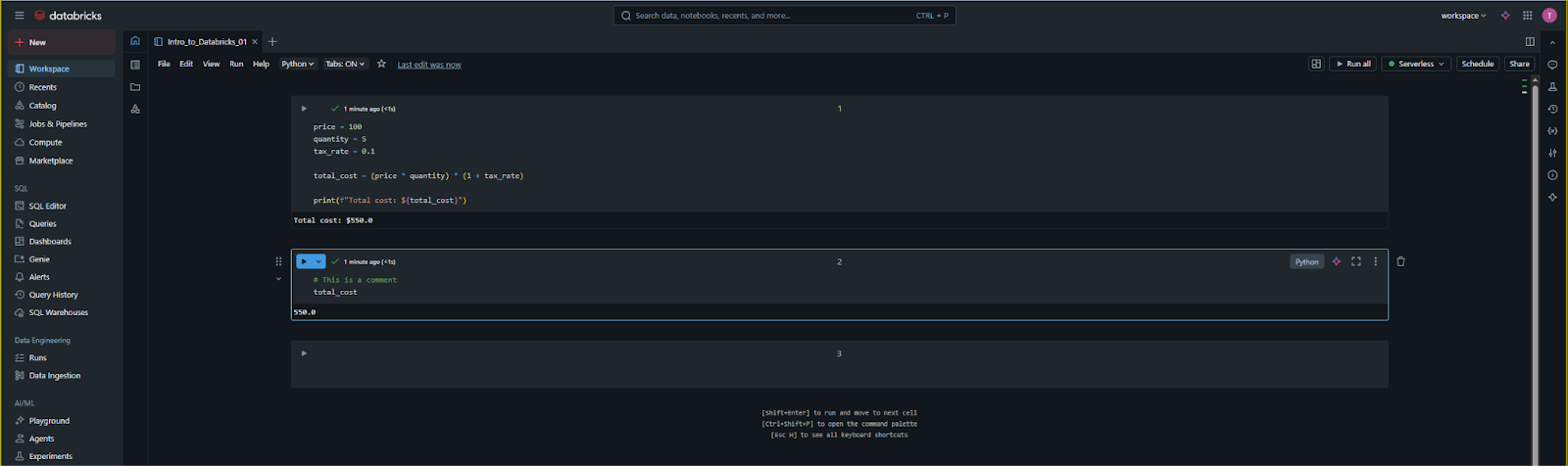
Du såg hur man arbetar med variabler i videon. Här är ett mer intressant exempel för att testa att din miljö fungerar: köra en enkel beräkning. Kopiera följande kod till en cell:
12345678910# Defining the variables price = 100 quantity = 5 tax_rate = 0.1 # Performing the calculation total_cost = (price * quantity) * (1 + tax_rate) # Printing the result print(f"The total cost of the items is: ${total_cost}")
När du kör denna cell bearbetar klustret variablerna och visar texten: The total cost of the items is: $550.0.
Arbeta med variabler mellan celler
En viktig funktion i Databricks är tillståndsbevarande. Detta innebär att om du definierar en variabel i en cell, är den tillgänglig i alla efterföljande celler i den noteboken så länge klustret är igång.
Om du till exempel skapar en ny cell under den föregående och helt enkelt skriver print(total_cost), kommer värdet fortfarande att vara 550.0. Om du startar om klustret eller "Clear State" måste du köra cellerna igen från början för att initiera dessa variabler på nytt.
Kommentarer och dokumentation
I Python-celler är varje rad som börjar med # en kommentar. Dessa ignoreras av klustret men är viktiga för att förklara din logik för kollegor. Genom att använda kommentarer kan du upprätthålla professionella kodstandarder inom den samarbetsinriktade miljön i Workspace.
1. Vilken tangentbordsgenväg låter dig köra en cell och stanna kvar i samma cell?
2. Vad händer med en variabel som definieras i Cell 1 när du försöker använda den i Cell 2?
Tack för dina kommentarer!
Fråga AI

Fråga AI

Fråga vad du vill eller prova någon av de föreslagna frågorna för att starta vårt samtal
