Visa och Visualisera Resultat
Svep för att visa menyn

Funktionen display() är ett inbyggt Databricks-kommando som används för att visa data i ett interaktivt, tabellformat eller grafiskt format. Det gör det möjligt för användare att utforska dataset och skapa visuella diagram direkt i en notebook utan att behöva externa bibliotek.
I Databricks visas rådata när du bara kör ett variabelnamn eller en fråga. För att göra dessa data mer läsbara och "presentationsklara" använder vi kommandot display(). Detta är det främsta sättet att omvandla råa siffror till visuella insikter.
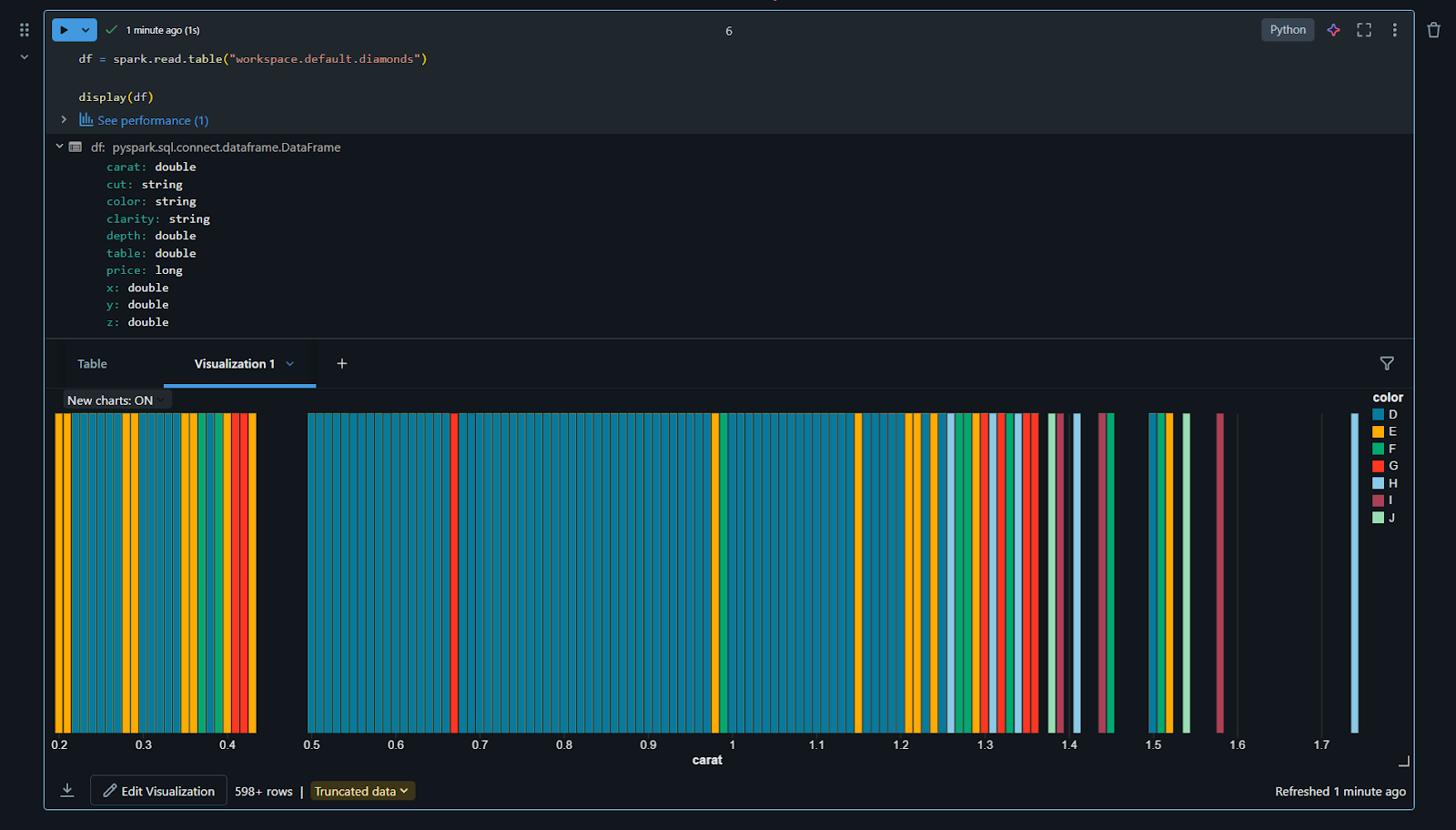
display()-funktionens kraft
När du arbetar med Python är du kanske van vid att använda print(). Även om print() fungerar för text är det inte optimalt för stora datamängder. Genom att använda display(your_dataframe) renderar Databricks data som en interaktiv tabell.
Du kan bläddra igenom tusentals rader. Du kan klicka på kolumnrubriker för att sortera data i stigande eller fallande ordning. Du kan använda den inbyggda sökfältet i resultaten för att snabbt hitta specifika värden:
- Du kan bläddra igenom tusentals rader;
- Du kan klicka på kolumnrubriker för att sortera data i stigande eller fallande ordning;
- Du kan använda det inbyggda sökfältet i resultaten för att snabbt hitta specifika värden.
Skapa automatiska diagram
När du har kört en cell med display() eller kört en SQL-fråga visas en resultattabell. Direkt under denna tabell ser du en "+"-ikon. Om du klickar på denna kan du välja "Visualisering".
- Detta öppnar Visualiseringsredigeraren;
- Du kan välja mellan olika diagramtyper: Stapel, Linje, Område, Cirkeldiagram, Punktdiagram och fler;
- Du drar och släpper enkelt de kolumner du vill använda för X-axeln och Y-axeln. Databricks hanterar aggregeringen (som att summera eller beräkna medelvärden) automatiskt.
Anpassning av visualiseringar
Visualiseringsredigeraren är utformad för snabbhet. Du kan:
- Ändra färger: tilldela specifika färger till olika dataserier;
- Märka axlar: lägga till egna titlar på dina horisontella och vertikala axlar;
- Gruppera data: använda fältet "Group by" för att dela upp ett linjediagram i flera linjer baserat på en kategori, såsom "Region" eller "Product Type."
Lägga till visualiseringar i notebooken
När du sparar din visualisering visas den som en separat flik bredvid din datatabell. Du kan ha flera visualiseringar för samma cell. Till exempel kan en flik visa rå försäljningsdata, den andra kan visa ett stapeldiagram över försäljning per region och den tredje kan visa ett cirkeldiagram över produktfördelning. Detta håller din notebook organiserad och gör det möjligt för intressenter att se "berättelsen" bakom datan utan att behöva titta på underliggande kod.
Dataprofilering
Utöver diagram erbjuder Databricks en "Data Profile"-flik i resultatområdet. Genom att klicka på denna får du en omedelbar statistisk sammanfattning av din data, som visar fördelningen av värden, antal saknade värden och min-/maxintervall för varje kolumn. Detta är ett viktigt steg för datarensning innan du påbörjar en djupare analys.
1. Vad är den största fördelen med att använda display() istället för print() för en datamängd?
2. Var klickar du för att börja skapa ett diagram från dina frågeresultat?
Tack för dina kommentarer!
Fråga AI

Fråga AI

Fråga vad du vill eller prova någon av de föreslagna frågorna för att starta vårt samtal
