Dela och Samarbeta om Anteckningsböcker
Svep för att visa menyn

Samarbete är en grundpelare i Databricks Workspace. Det möjliggör för flera användare att arbeta i samma notebook samtidigt, lämna kommentarer och hantera versionshistorik, på liknande sätt som Google Docs fungerar för textdokument.
Databricks är utformat för att bryta ner silos mellan teammedlemmar. I detta kapitel utforskar du hur du delar dina notebooks med kollegor och använder de inbyggda kommunikationsverktygen för att arbeta tillsammans mer effektivt.
Dela-knappen
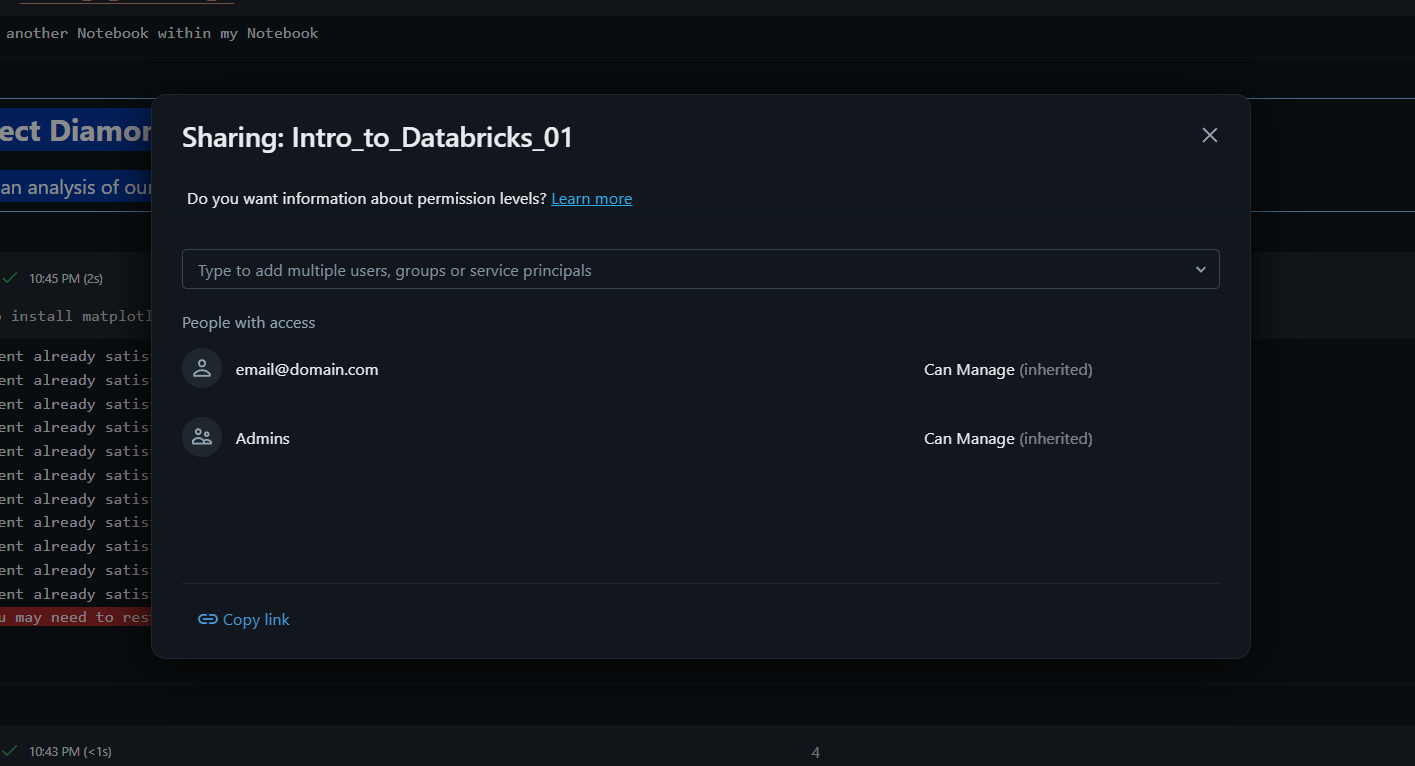
I det övre högra hörnet av varje notebook finns en "Dela"-knapp. Här hanterar du åtkomstbehörigheter. Du kan dela en notebook med enskilda användare eller hela grupper. Det finns flera nivåer av åtkomst du kan ge:
- Kan visa: användaren kan se koden och resultaten men kan inte ändra något;
- Kan köra: användaren kan koppla notebooken till ett kluster och köra celler men kan inte redigera koden;
- Kan redigera: användaren har full behörighet att ändra kod och dokumentation;
- Kan hantera: användaren kan även ändra delningsbehörigheter för andra.
Samredigering i realtid
När flera personer har anteckningsboken öppen visas deras profilikoner i det övre högra hörnet. Databricks stöder samredigering i realtid, vilket innebär att du kan se din kollegas markör när de skriver i en cell. Detta eliminerar behovet av att exportera och mejla filer fram och tillbaka, och säkerställer att alla alltid arbetar med "Single Source of Truth".
Använda kommentarer för feedback
Istället för att förklara dina kodändringar i en separat chattapp kan du lämna kommentarer direkt i anteckningsboken:
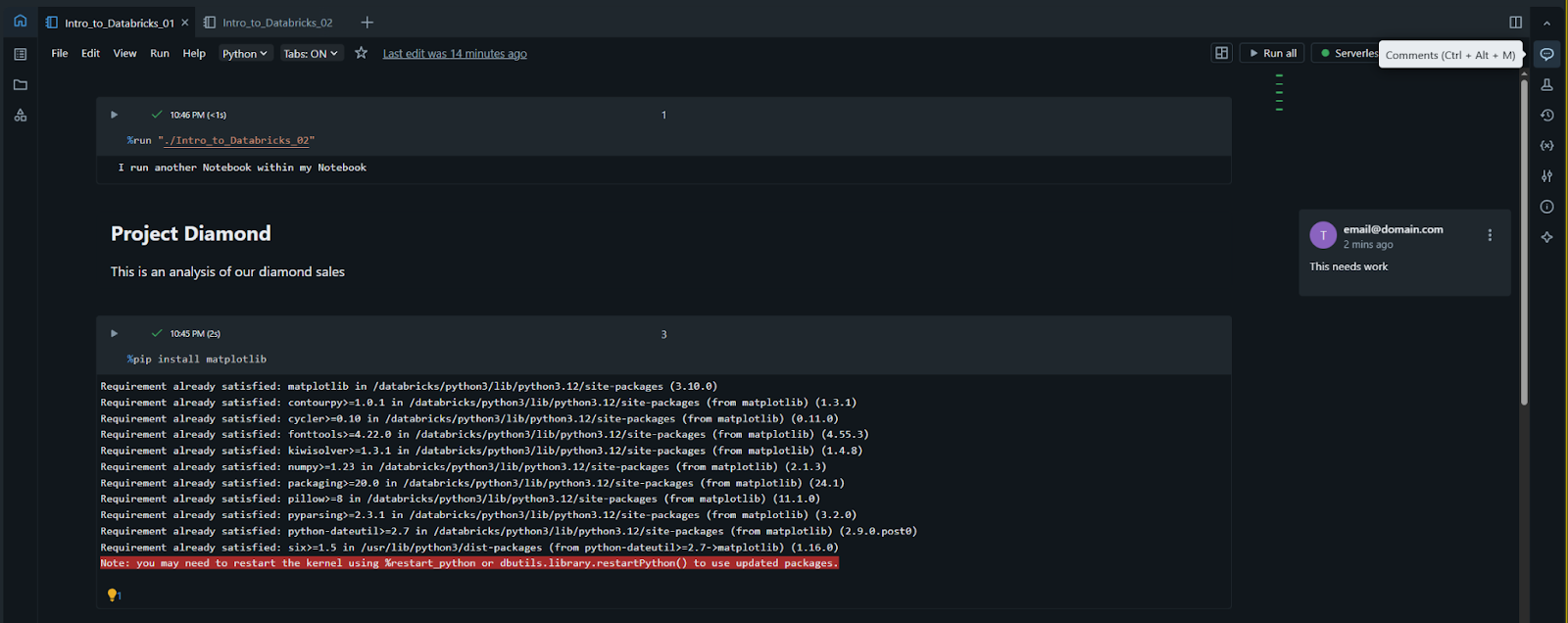
- För att lägga till en kommentar, markera en kodrad eller text och klicka på "Kommentera"-ikonen som visas i marginalen;
- Kollegor kan svara på dina kommentarer, och när en diskussion är avslutad kan du klicka på "Lös" för att dölja tråden. Detta håller arbetsytan ren samtidigt som samtalshistoriken sparas.
Versionshistorik
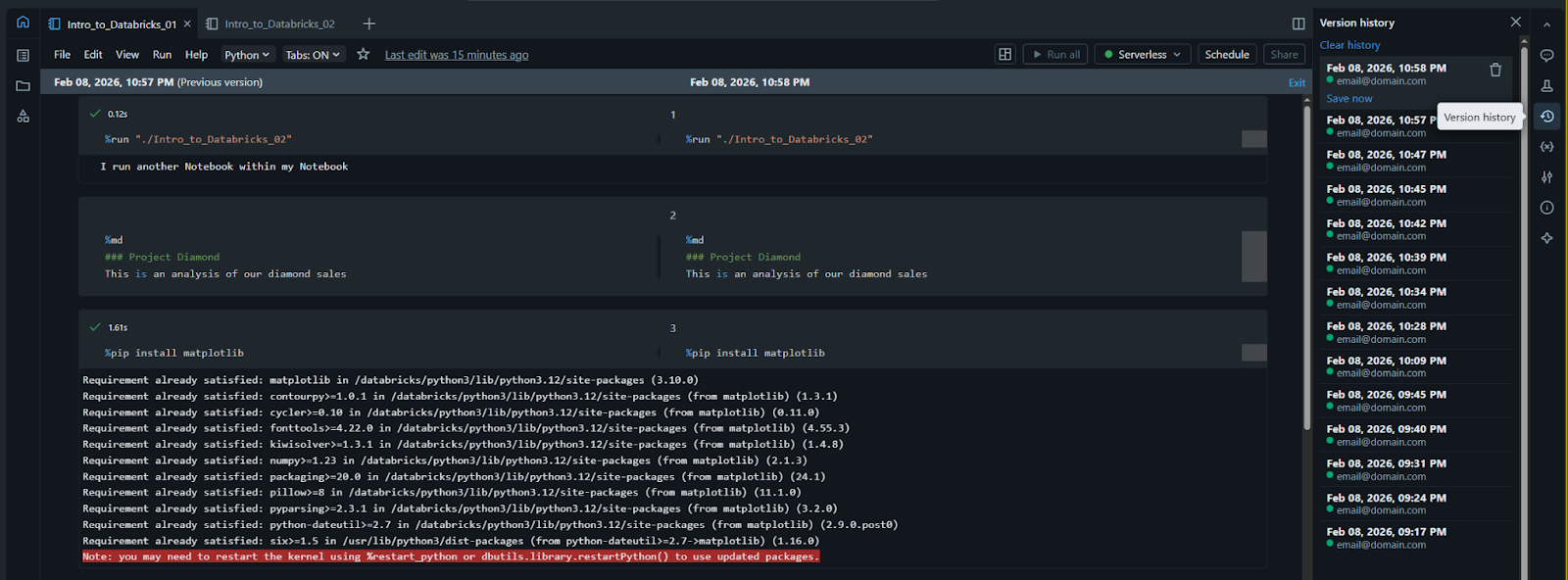
Varje gång du gör en ändring spårar Databricks den automatiskt. Genom att klicka på länken "Versionshistorik" (finns uppe till höger, vanligtvis under texten "Senast sparad") kan du se en lista över tidigare versioner:
- Jämför versioner: du kan se exakt vilken kod som har lagts till eller tagits bort mellan två tidpunkter;
- Återställ: om du eller en kollega av misstag tar bort ett komplext kodblock kan du återställa notebooken till en tidigare version med ett klick.
Exportera anteckningsböcker
Att arbeta inom plattformen är oftast bäst, men ibland behöver du dela ditt arbete med någon utanför Databricks-miljön. Under menyn File kan du välja att Exportera din anteckningsbok:
- DBC-arkiv: bäst för att flytta anteckningsböcker till en annan Databricks-arbetsyta;
- Källfil: exporterar som en standard
.py- eller.sql-fil; - HTML/PDF: bäst för att dela en statisk rapport med intressenter som inte behöver köra koden.
1. Vilken behörighetsnivå ska du ge en kollega om du vill att de ska kunna se din kod men INTE ändra den?
2. Vilken fördel har funktionen "Versionshistorik"?
Tack för dina kommentarer!
Fråga AI

Fråga AI

Fråga vad du vill eller prova någon av de föreslagna frågorna för att starta vårt samtal
Dela och Samarbeta om Anteckningsböcker
Samarbete är en grundpelare i Databricks Workspace. Det möjliggör för flera användare att arbeta i samma notebook samtidigt, lämna kommentarer och hantera versionshistorik, på liknande sätt som Google Docs fungerar för textdokument.
Databricks är utformat för att bryta ner silos mellan teammedlemmar. I detta kapitel utforskar du hur du delar dina notebooks med kollegor och använder de inbyggda kommunikationsverktygen för att arbeta tillsammans mer effektivt.
Dela-knappen
I det övre högra hörnet av varje notebook finns en "Dela"-knapp. Här hanterar du åtkomstbehörigheter. Du kan dela en notebook med enskilda användare eller hela grupper. Det finns flera nivåer av åtkomst du kan ge:
- Kan visa: användaren kan se koden och resultaten men kan inte ändra något;
- Kan köra: användaren kan koppla notebooken till ett kluster och köra celler men kan inte redigera koden;
- Kan redigera: användaren har full behörighet att ändra kod och dokumentation;
- Kan hantera: användaren kan även ändra delningsbehörigheter för andra.
Samredigering i realtid
När flera personer har anteckningsboken öppen visas deras profilikoner i det övre högra hörnet. Databricks stöder samredigering i realtid, vilket innebär att du kan se din kollegas markör när de skriver i en cell. Detta eliminerar behovet av att exportera och mejla filer fram och tillbaka, och säkerställer att alla alltid arbetar med "Single Source of Truth".
Använda kommentarer för feedback
Istället för att förklara dina kodändringar i en separat chattapp kan du lämna kommentarer direkt i anteckningsboken:
- För att lägga till en kommentar, markera en kodrad eller text och klicka på "Kommentera"-ikonen som visas i marginalen;
- Kollegor kan svara på dina kommentarer, och när en diskussion är avslutad kan du klicka på "Lös" för att dölja tråden. Detta håller arbetsytan ren samtidigt som samtalshistoriken sparas.
Versionshistorik
Varje gång du gör en ändring spårar Databricks den automatiskt. Genom att klicka på länken "Versionshistorik" (finns uppe till höger, vanligtvis under texten "Senast sparad") kan du se en lista över tidigare versioner:
- Jämför versioner: du kan se exakt vilken kod som har lagts till eller tagits bort mellan två tidpunkter;
- Återställ: om du eller en kollega av misstag tar bort ett komplext kodblock kan du återställa notebooken till en tidigare version med ett klick.
Exportera anteckningsböcker
Att arbeta inom plattformen är oftast bäst, men ibland behöver du dela ditt arbete med någon utanför Databricks-miljön. Under menyn File kan du välja att Exportera din anteckningsbok:
- DBC-arkiv: bäst för att flytta anteckningsböcker till en annan Databricks-arbetsyta;
- Källfil: exporterar som en standard
.py- eller.sql-fil; - HTML/PDF: bäst för att dela en statisk rapport med intressenter som inte behöver köra koden.
Tack för dina kommentarer!
