Väsentliga Tips och Tricks för Notebook
Svep för att visa menyn

Effektivitet i Databricks uppnås genom att behärska notebook-gränssnittet. Användning av kortkommandon, tekniker för cellhantering och exekveringsalternativ gör det möjligt att navigera i stora projekt och felsöka kod betydligt snabbare.
För att avsluta vår sektion om Notebook-upplevelsen fokuserar vi på "proffs"-funktionerna som sparar dig timmar av manuellt klickande. Att bemästra dessa kortkommandon och hanteringsverktyg är det som skiljer en nybörjare från en professionell användare.
Viktiga kortkommandon
Kortkommandon är det snabbaste sättet att arbeta. De flesta följer standarden för Jupyter. För att använda dessa måste din cell vara i Command Mode (tryck på Esc så att cellens kant blir blå).
- A: infoga en ny cell Ovanför den aktuella;
- B: infoga en ny cell Nedanför den aktuella;
- D, D: tryck 'D' två gånger för att Ta bort den aktuella cellen;
- Z: Ångra den senaste cellåtgärden (användbart om du råkat ta bort kod).
Avancerade körningsalternativ
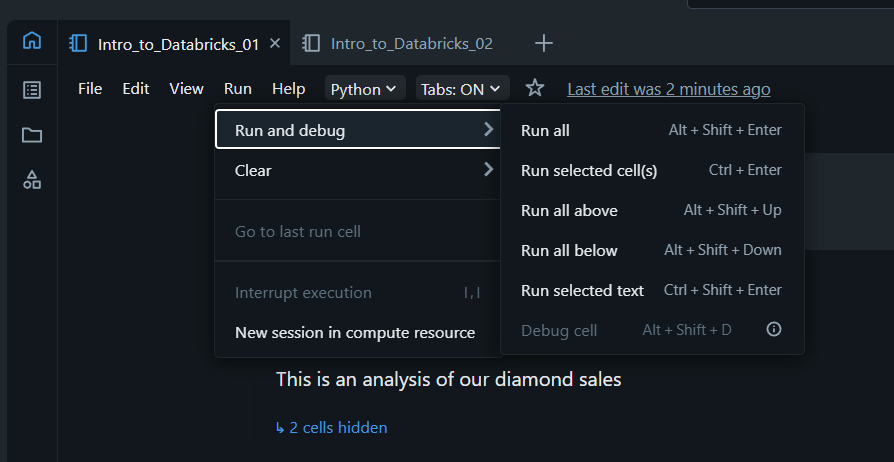
Ibland är det för långsamt att köra en cell i taget. Längst upp i notebooken finns knappen "Kör alla", men det finns mer precisa alternativ i cellens rullgardinsmeny eller i menyn "Kör":
- Kör alla ovanför: kör varje cell från toppen av notebooken ner till din nuvarande position. Använd detta för att säkerställa att alla variabler är initierade;
- Kör alla nedanför: kör från din nuvarande position till slutet av dokumentet;
- Rensa tillstånd och resultat: detta rensar utdata från din skärm och tömmer klustrets minne på dina variabler. Detta är en "bästa praxis" innan du delar en notebook för att säkerställa att koden fungerar från en ren start.
Cellhantering och organisering
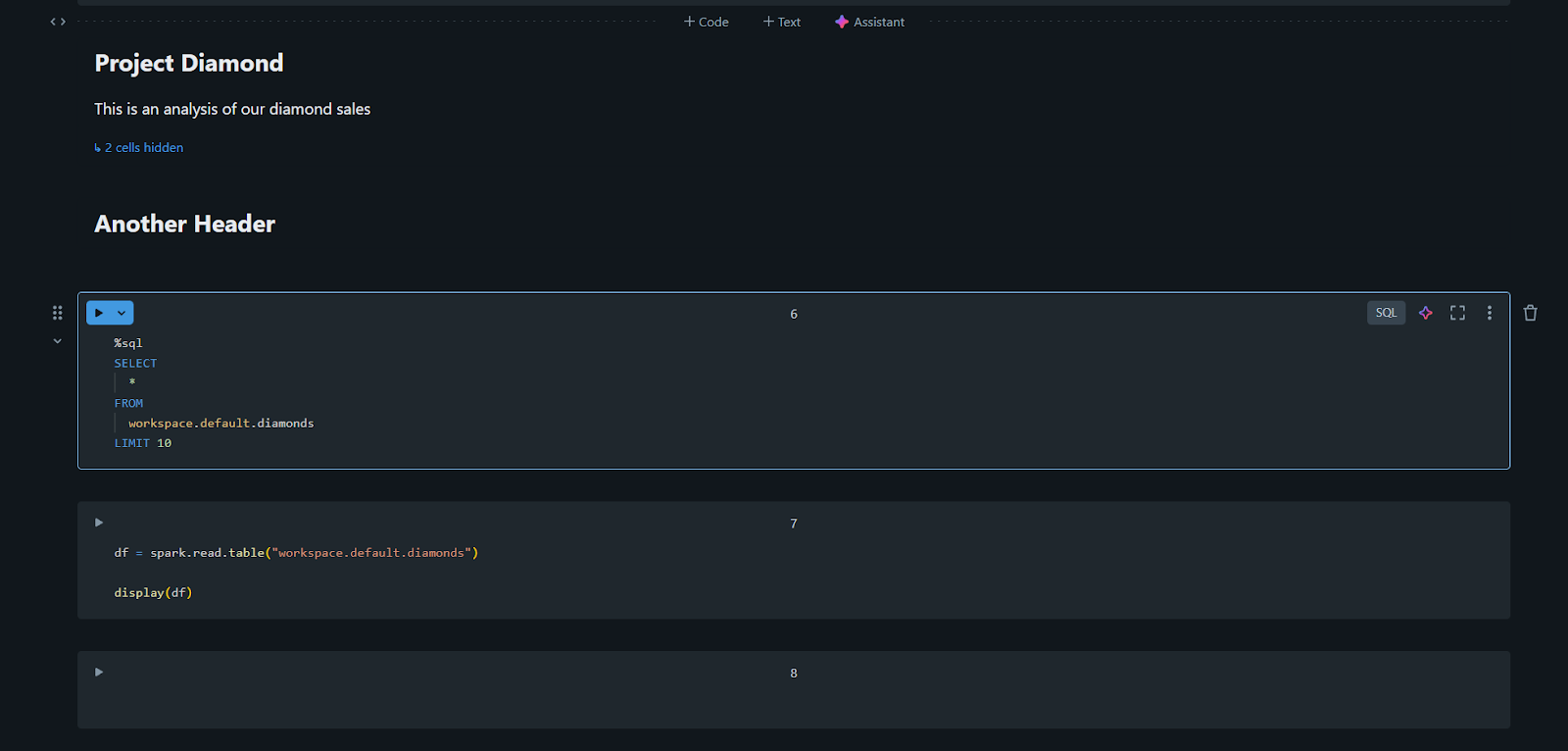
När dina notebookar växer kan de bli svåra att navigera. Du kan använda hopfällbara rubriker för att hålla ordning. Om du skapar en rubrik med Markdown (t.ex. # My Header), kan du klicka på den lilla pilen bredvid för att fälla ihop alla celler under den. Detta gör att du kan "dölja" komplexa kodblock och endast visa relevanta resultat eller sammanfattningar.
Sök och ersätt
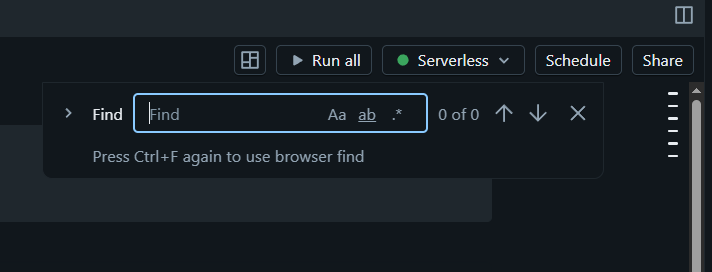
Precis som i en textredigerare har Databricks ett inbyggt verktyg för sök och ersätt. Använd Ctrl + F (eller Cmd + F på Mac). Detta är särskilt användbart när du bestämmer dig för att byta namn på en tabell eller en variabel och behöver uppdatera varje cell i notebooken samtidigt.
1. Om du av misstag tar bort en cell i en notebook, vilken tangentbordsgenväg (i kommandoläge) ångrar den åtgärden?
2. Varför skulle du använda kommandot "Kör alla ovan"?
Tack för dina kommentarer!
Fråga AI

Fråga AI

Fråga vad du vill eller prova någon av de föreslagna frågorna för att starta vårt samtal
