Claude Account and Interface Overview
Svep för att visa menyn
Skapa ditt konto
För att komma igång, öppna din webbläsare och gå till claude.ai/login. Du kommer att mötas av inloggningssidan, där du kan skapa ett konto med antingen din e-postadress eller ett Google-konto. Efter inloggning guidar Claude dig genom en kort installationsprocess:

Läs och acceptera villkoren. Du kan även välja om du vill ta emot reklamutskick. Även om det är valfritt kan dessa mejl vara användbara för att få information om nya funktioner och uppdateringar.
Ange och verifiera ditt telefonnummer för att slutföra kontoinställningen.
Välj Personligt bruk eller Teambruk. För denna kurs, välj Personligt bruk.
Välj Gratisplan för att komma igång. Du kan alltid uppgradera senare om du behöver högre användningsgränser eller fler funktioner. Vi går igenom tillgängliga planer mer i detalj i Kapitel 5.
Claude erbjuder en skrivbordsapplikation för Windows och macOS. Många användare tycker att den är mer bekväm än att använda en webbläsare, men installationen är helt valfri.
Ange ditt namn och välj några intressen. Claude använder denna information för att föreslå potentiella användningsområden och startförslag. Du kan hoppa över de delar du inte vill fylla i.
En snabb genomgång av gränssnittet
När du har loggat in kommer du till Claudes huvudsakliga gränssnitt. Designen är avsiktligt enkel för att göra det lätt att fokusera på din konversation istället för att navigera bland menyer och inställningar. Gränssnittet består av tre huvudområden: chattområdet, inmatningsrutan och sidopanelen för chatt-historik.
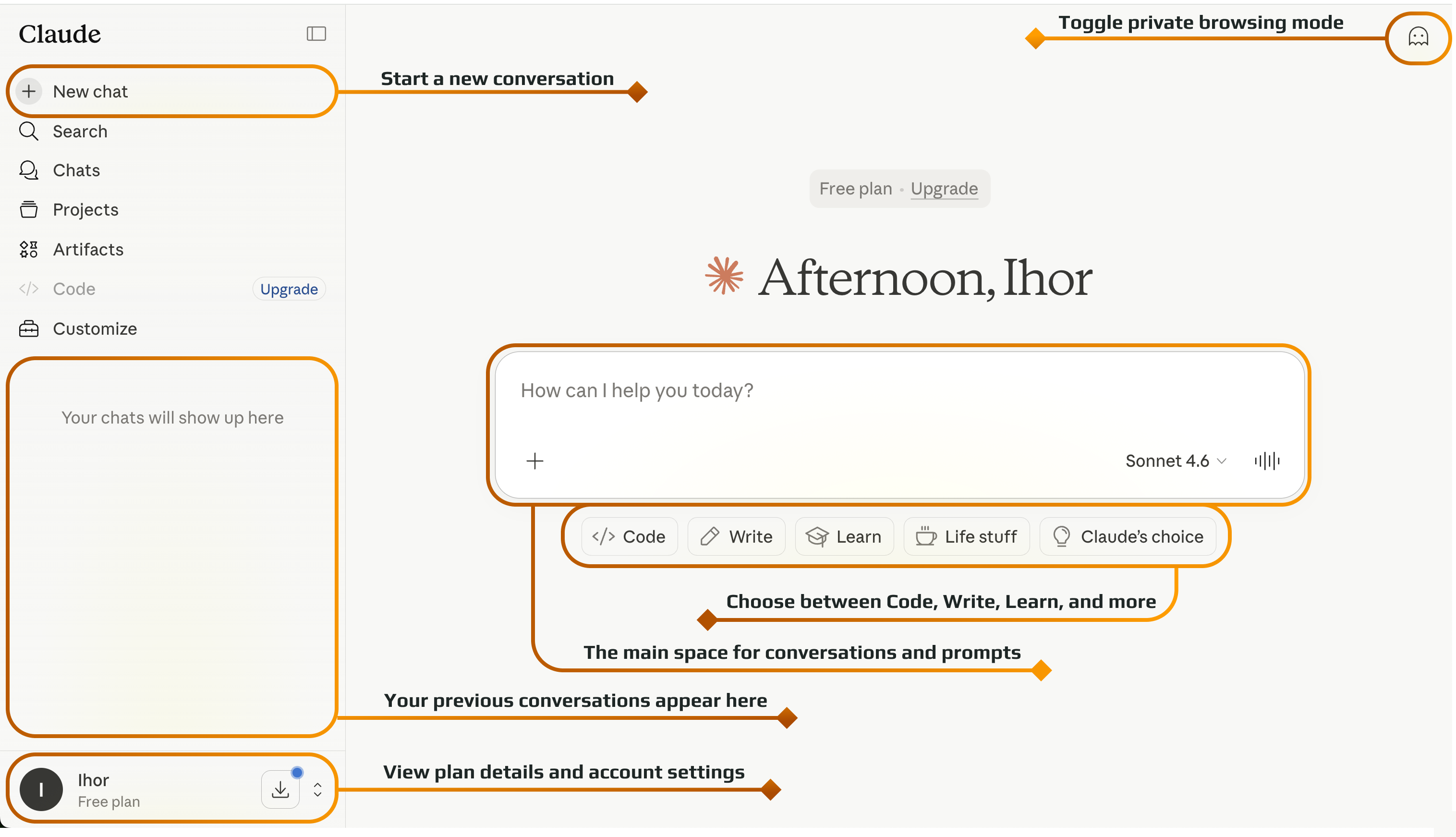

Varje ny konversation är en ny start. Claude har bra minne inom en konversation, men kan egentligen inte komma åt andra chattar du haft. Det finns vissa minnesfunktioner, men för bästa resultat, håll relaterat arbete inom en och samma konversation.
Tack för dina kommentarer!
Fråga AI

Fråga AI

Fråga vad du vill eller prova någon av de föreslagna frågorna för att starta vårt samtal
