Match
Svep för att visa menyn
Introduktion till uppslags- och referensformler
Uppslags- och referensformler hjälper dig att hitta specifika datapunkter inom en tabell eller ett område, referera till värden från olika blad och skapa dynamiska dataanalysmodeller. Det finns många sådana formler, men vi kommer att fokusera på följande:
Dessa är bland de viktigaste formlerna i Excel. När du arbetar med tusentals rader och många kolumner är det avgörande att kunna hitta specifika värden effektivt.
Den mest effektiva av dessa är formeln XLOOKUP, men den kan ersättas med en kombination av enklare formler. Vi kommer att gå igenom den i slutet av detta avsnitt, men vi börjar med formeln MATCH.
Match
MATCH söker efter ett angivet värde inom ett område och returnerar den relativa positionen för det värdet. Den används främst för att söka efter ett specifikt objekt i ett cellområde och sedan returnera den relativa positionen för det objektet inom området.
=MATCH(lookup_value, lookup_array, [match_type])
Den verkliga styrkan med MATCH kommer när den kombineras med funktionen INDEX. Denna kombination gör det möjligt att slå upp ett värde i en tabell baserat på dess relativa position.
Funktionen MATCH hittar positionen för det värde vi söker i ett område och funktionen INDEX använder denna position för att returnera motsvarande värde från det andra området.
Dynamisk MATCH med namngivna områden
Att använda namngivna områden gör dina formler mer läsbara och enklare att hantera. För att använda detta behöver du definiera ett namn för området. Gå till fliken Formler och leta efter avsnittet Namnhanteraren.
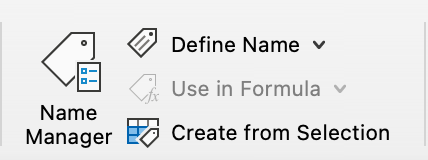
Skapa ett namngivet område för Months och för försäljningen. Months kommer att vara ett namn för området A1:A6 och Sales för B1:B6. Med detta kan vi förbättra vår tidigare formel till något liknande detta:
=INDEX(Sales; MATCH(C3; Month; 0))
Du kan gå ännu längre och referera till en cell istället för att skriva in ett bokstavligt värde att söka efter (som April). Genom att skapa en rullgardinslista för cellen vi refererar till kan vi dynamiskt uppdatera och kontrollera försäljningsvärdena för den valda månaden.
Tack för dina kommentarer!
Fråga AI

Fråga AI

Fråga vad du vill eller prova någon av de föreslagna frågorna för att starta vårt samtal
