Skapa Pivottabeller
Svep för att visa menyn
Varje sammanställning du har byggt hittills — SUMIFS per kategori, COUNTIFS per status, AVERAGE över ett intervall — har krävt att du skriver formler. Varje formel var utformad för en specifik fråga. För att besvara en annan fråga skrev du en annan formel.
En pivottabell tar bort den begränsningen. Istället för att skriva beräkningar drar du fält till områden och Excel skapar sammanställningen direkt. Vill du ändra hur data grupperas? Dra ett annat fält. Vill du ha summor istället för medelvärden? Två klick. Samma rådata kan omorganiseras till dussintals olika sammanställningar utan att ändra en enda formel.
Innan du bygger en pivottabell måste datan vara korrekt strukturerad. En variabel per kolumn, en post per rad och varje kolumn tydligt märkt. Datamängden i detta kapitel är en försäljningstransaktionstabell från en detaljhandelsverksamhet — varje rad är en försäljning.
Skapa en pivottabell
- Kontrollera att din data är formaterad som en Excel-tabell (
Ctrl+T). Detta gör att pivottabellen uppdateras automatiskt när nya rader läggs till; - Klicka på en valfri cell i tabellen. Gå till Infoga-fliken → Pivottabell. Excel identifierar automatiskt hela tabellen som datakälla;
- I dialogrutan, välj Nytt kalkylblad. Detta håller rådata och analys åtskilda — källtabellen ändras aldrig;
- Klicka på OK. Excel öppnar ett nytt kalkylblad med en tom pivottabell och panelen Pivottabellfält till höger. Två nya gröna flikar — Pivottabellsanalys och Design — visas i menyfliksområdet.

Båda flikarna försvinner när du klickar utanför pivottabellen — klicka tillbaka inuti för att återställa dem. Analytiska kontroller och visuell formatering är medvetet uppdelade mellan de två flikarna.
Panelen Pivottabellsfält
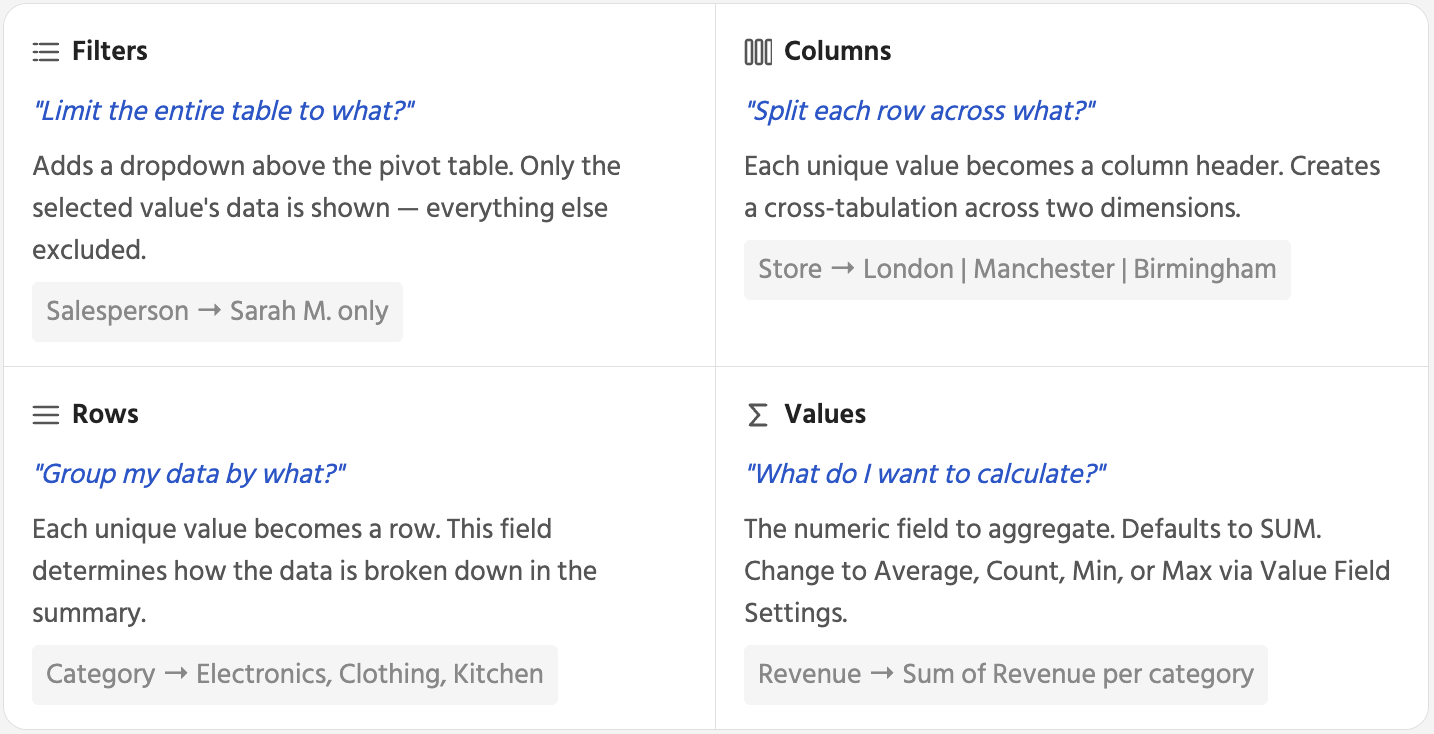
Panelen för pivottabellsfält har fyra släppzoner. Fältets position avgör vilken roll det spelar i sammanställningen — om det grupperar rader, skapar kolumner, aggregerar ett värde eller filtrerar hela tabellen.
Ändra aggregeringsmetod
Värdeområdet använder som standard SUMMA för numeriska fält. Men samma Revenue-fält kan summeras på sex olika sätt — och att växla mellan dem tar två klick. Detta är en av de saker pivottabeller kan göra som formler inte kan matcha: ett enda fält kan besvara flera olika frågor utan att något behöver skrivas om.
För att ändra: i panelen PivotTable-fält, klicka på rullgardinsmenyn bredvid fältet i Värdeområdet → Inställningar för värdefält → välj Summa, Medelvärde, Antal, Min, Max, etc. → OK.
Tack för dina kommentarer!
Fråga AI

Fråga AI

Fråga vad du vill eller prova någon av de föreslagna frågorna för att starta vårt samtal
