Text, Justering och Återanvändbar Formatering
Svep för att visa menyn
Teckenstorlek
Teckenstorlek bör spegla betydelse, inte dekorera enskilda celler. Ändra storlek för att skapa struktur — titel, rubrik, data, not — och håll varje nivå konsekvent genom hela tabellen.
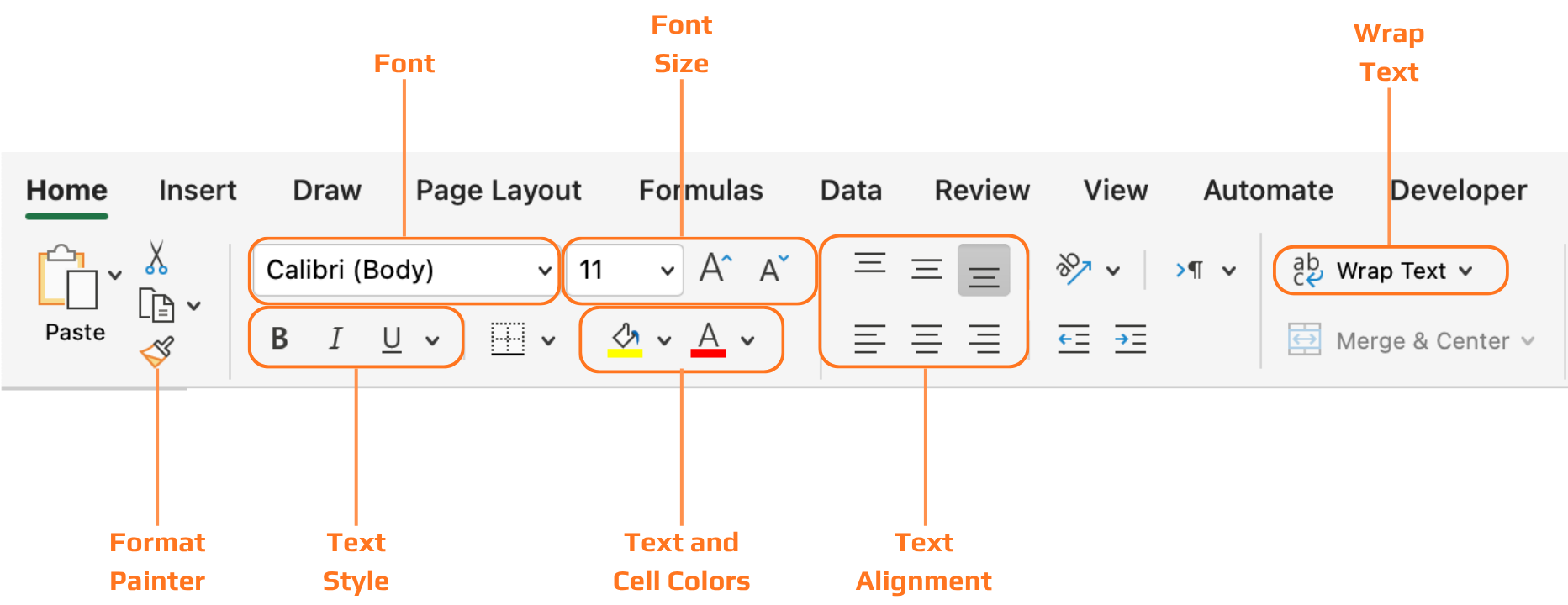
Textjustering
- Horisontell justering: text → vänsterjusterad. Siffror → högerjusterade (decimaltecken linjeras, vilket gör kolumner lättare att jämföra). Statusetiketter → centrerat fungerar bra;
- Vertikal justering: Excel har som standard nederkantjustering. När du ökar radhöjden hamnar innehållet längst ner — byt till mitten för ett renare utseende.

Roterad eller vinklad text är tillgänglig för smala rubriker men bör användas sparsamt. Det försvårar läsningen och kan kännas obekvämt. Använd endast när det verkligen är ont om horisontellt utrymme.
Radbryt text
- Radbryt text av: den långa anteckningen rinner över till angränsande celler, täcker annan data och stör tabellayouten;
- Radbryt text på: anteckningen stannar inom sin cell. Radhöjden ökar automatiskt. Alla andra kolumner förblir opåverkade;
Formatpensel
Kopierar all formatering (teckenstorlek, justering, radbrytning, färg) från en cell och applicerar på en annan. Snabbare och mer tillförlitligt än att upprepa varje steg manuellt.
- Markera cellen vars formatering du vill kopiera;
- Klicka på Formatpensel i gruppen Urklipp på fliken Start;
- Klicka (eller dra över) målcell eller område. Formateringen tillämpas direkt.
Cellformat
Inbyggda formateringsmallar för titlar, rubriker, summor, varningar och accenter. Användbart när du vill ha ett professionellt resultat utan att bygga varje stil manuellt. Håll muspekaren över en stil för att förhandsgranska innan du tillämpar.
- Markera cellen eller området;
- Startflik → Cellformat → håll muspekaren för förhandsgranskning → klicka för att tillämpa;
- Du kan när som helst återgå till manuell formatering.
Dubbelklicka på Formatpensel för att låsa den. Du kan då applicera samma formatering på flera områden efter varandra. Tryck på Esc för att släppa när du är klar.
Tack för dina kommentarer!
Fråga AI

Fråga AI

Fråga vad du vill eller prova någon av de föreslagna frågorna för att starta vårt samtal
