Hantera Formateringsregler
Svep för att visa menyn
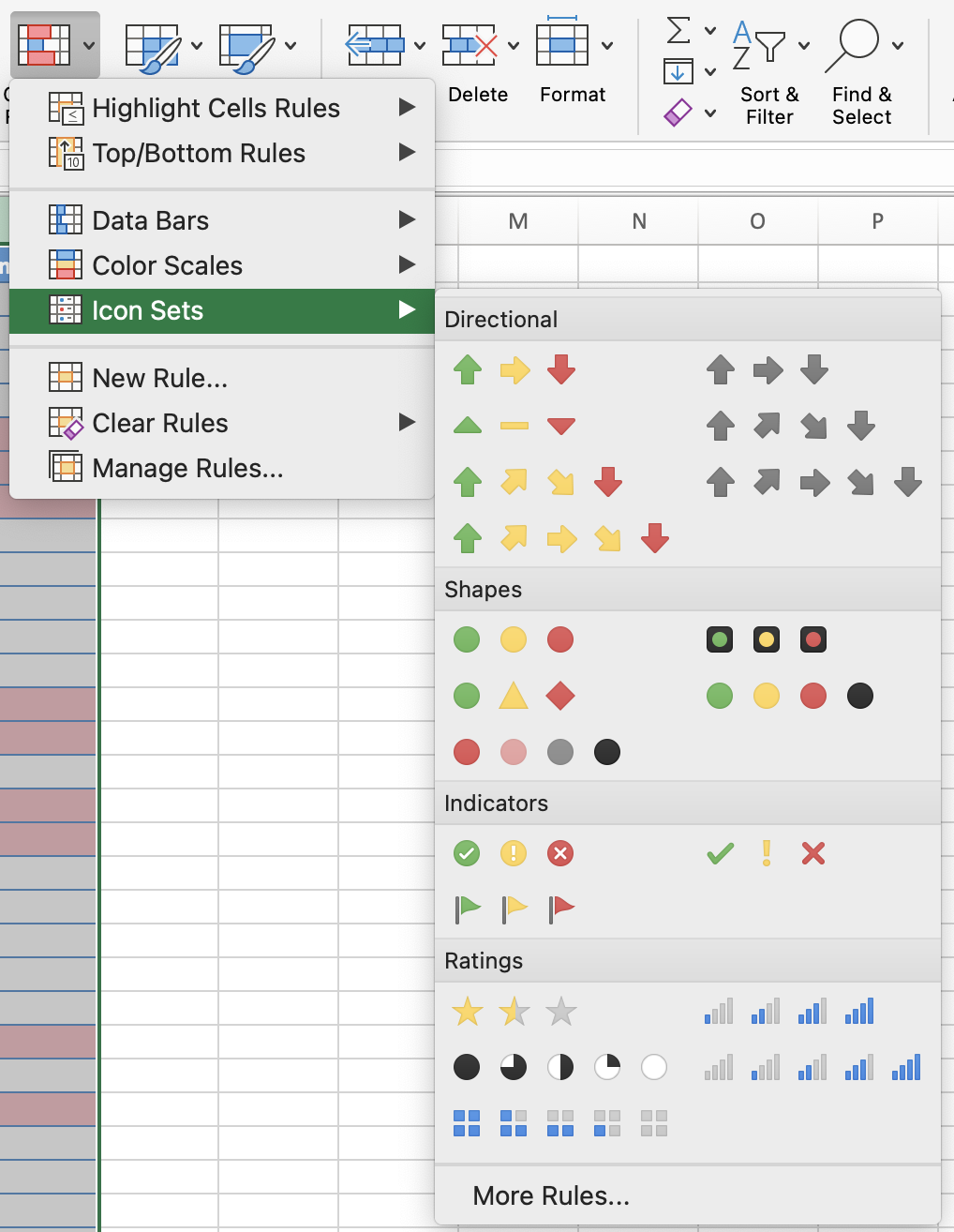
Ikonuppsättningar placerar en liten visuell symbol: ett trafikljus, en pil, en flagga — direkt i cellen. Läsaren behöver inte läsa siffran för att förstå om något är bra, på gränsen eller problematiskt.
Datum-baserade regler
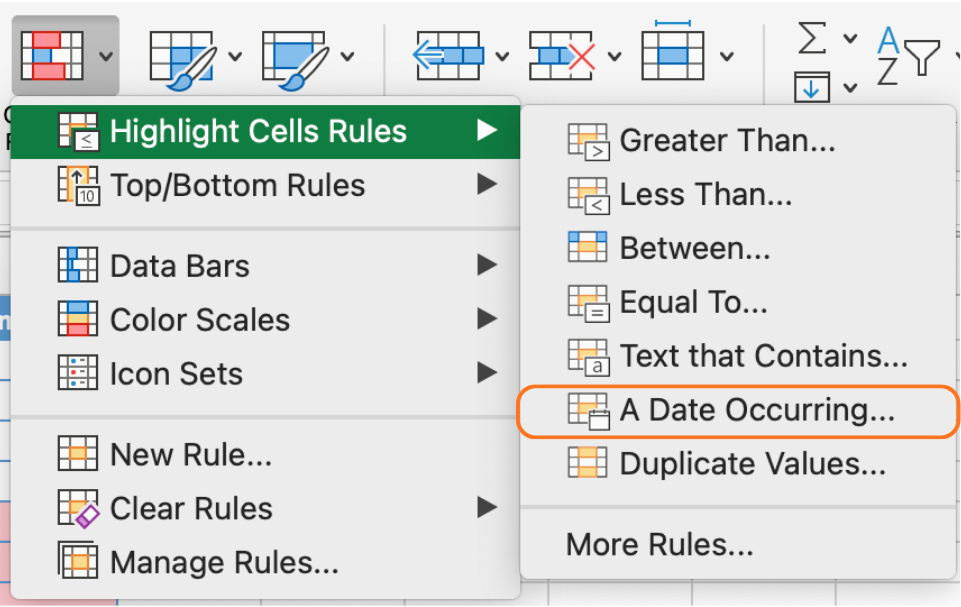
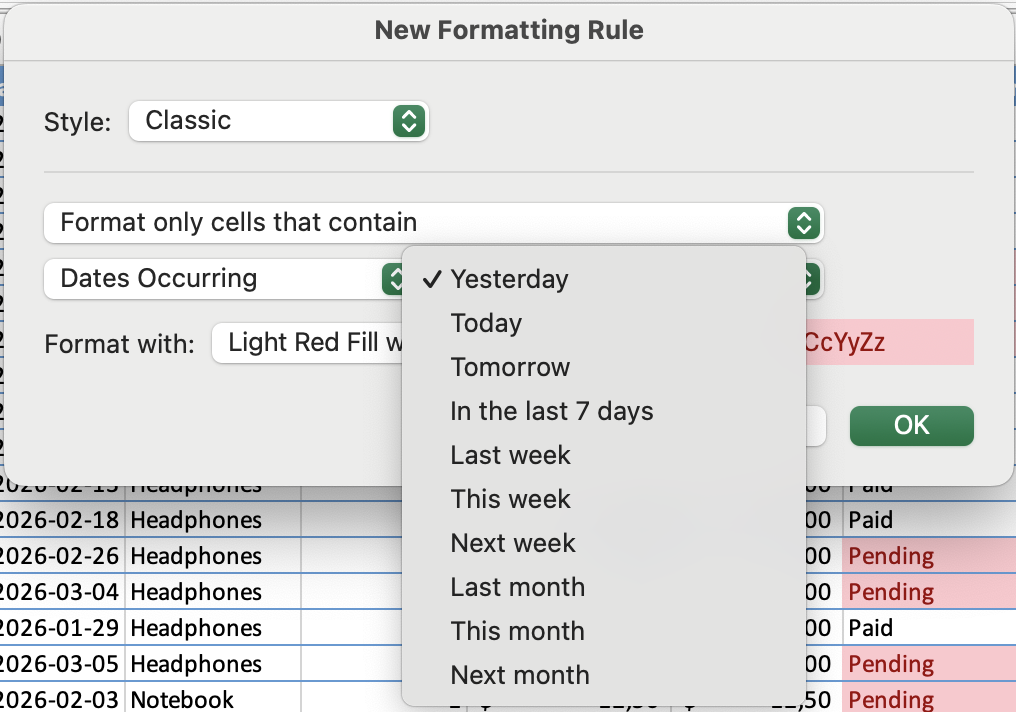
Datum-baserade regler är mest användbara för deadlines, förfallodatum och betalningsscheman. En kolumn för betalningsdeadline kan markera datum som infaller denna vecka i bärnstensfärg, datum som redan har passerat i rött, och datum som är mer än en månad bort förblir oformaterade.
Uppgift
- Tillämpa ett ikonset på Total Sales (KPI)
Lokalisera värdet för Total Sales i sammanfattningssektionen.
Gå till Conditional Formatting → Icon Sets → More Rules.
Ange tröskelvärden baserat på målet 3000 USD:
- Grön → värde ≥ 3000
- Gul → runt 3000 (t.ex. ≥ 2500)
- Röd → värde < 2500
Bekräfta att ikonen återspeglar det aktuella värdet för Total Sales.
- Visa endast ikonen
Öppna Conditional Formatting → Manage Rules och redigera regeln för ikonsetet.
Aktivera Show Icon Only.
Bekräfta att endast ikonen är synlig (inget tal).
- Testa dynamiskt beteende
Lägg till en ny order för att öka Total Sales.
Gå tillbaka till sammanfattningssektionen.
Bekräfta att ikonen uppdateras automatiskt baserat på det nya totalvärdet.
- Tillämpa en datumregel
Markera kolumnen Payment Deadline.
Gå till Conditional Formatting → Highlight Cells Rules → A Date Occurring.
Välj ett villkor som This Week eller Next Week.
Bekräfta att endast matchande datum markeras.
- Granska och hantera regler
Öppna Conditional Formatting → Manage Rules.
Lokalisera båda reglerna (ikonset och datumregel).
Bekräfta att du kan redigera tröskelvärden, ändra formatering samt ta bort eller ändra ordning på reglerna.
Tack för dina kommentarer!
Fråga AI

Fråga AI

Fråga vad du vill eller prova någon av de föreslagna frågorna för att starta vårt samtal
