Filling Data Efficiently
Svep för att visa menyn

Vi fortsätter att arbeta i samma arbetsbok som i föregående kapitel.

Autofyll och Snabbfyllning handlar båda om att minska repetitivt arbete, men de har fundamentalt olika uppgifter. Autofyll utökar, vilket innebär att det kopierar eller fortsätter det som redan finns. Snabbfyllning transformerar, vilket innebär att det extraherar eller omformaterar baserat på ett mönster du visar.
Samma dra-gest på olika startvärden ger helt olika beteende. Prova varje scenario nedan för att se vad som faktiskt händer:
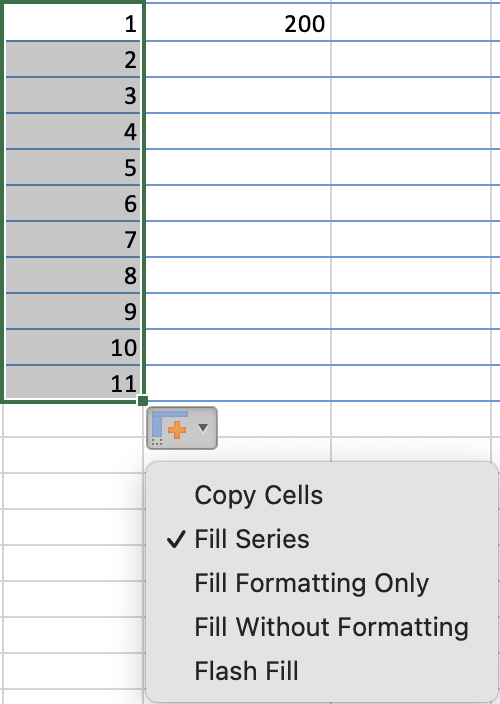
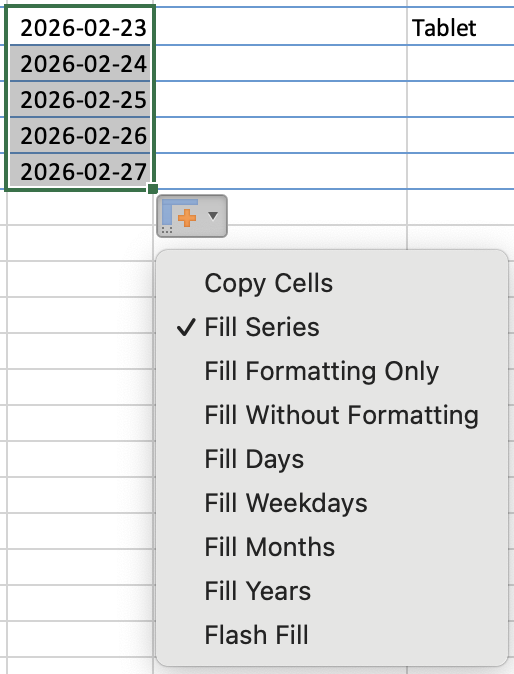
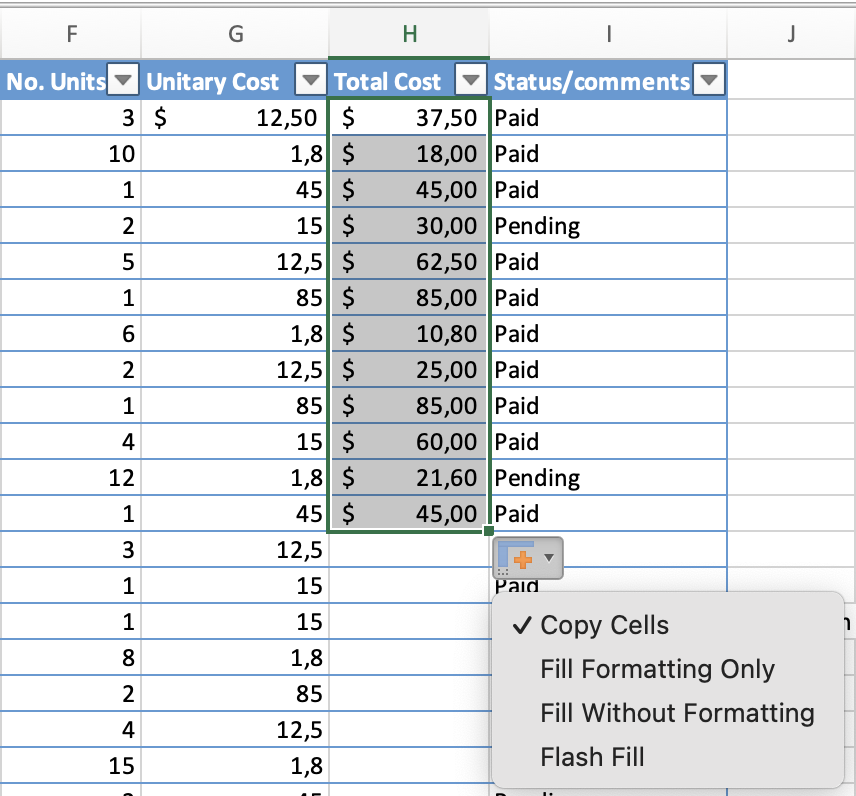
Menyn Autofyllalternativ (den lilla ikonen som visas efter att du har dragit) fungerar som en säkerhetsventil. Den låter dig uttryckligen välja fylltyp istället för att lita på Excels tolkning.
Dubbelklicka på fyllningshandtaget fyller automatiskt ner till den sista raden i den intilliggande kolumnen, så ingen dragning behövs. Detta är det absolut snabbaste sättet att kopiera en formel genom hela datasettet. Det stannar vid den första tomma raden i den angränsande kolumnen, så det fungerar perfekt i en välstrukturerad tabell.
Anpassade listor
Excel levereras med inbyggda sekvenser (Mån–Sön, Jan–Dec) men du kan lägga till vilken sekvens som helst som passar ditt arbetsflöde. När den är registrerad fungerar den precis som de inbyggda — skriv det första objektet och dra för att fortsätta.
Så här skapar du en anpassad lista (Windows):
- Arkiv → Alternativ → Avancerat — scrolla till avsnittet Allmänt längst ner;
- Klicka på Redigera anpassade listor;
- I rutan Listposter, skriv varje objekt på en egen rad och tryck på Enter efter varje;
- Klicka på Lägg till och sedan OK — sekvensen är nu tillgänglig globalt i alla arbetsböcker.
Så här skapar du en anpassad lista (Mac):
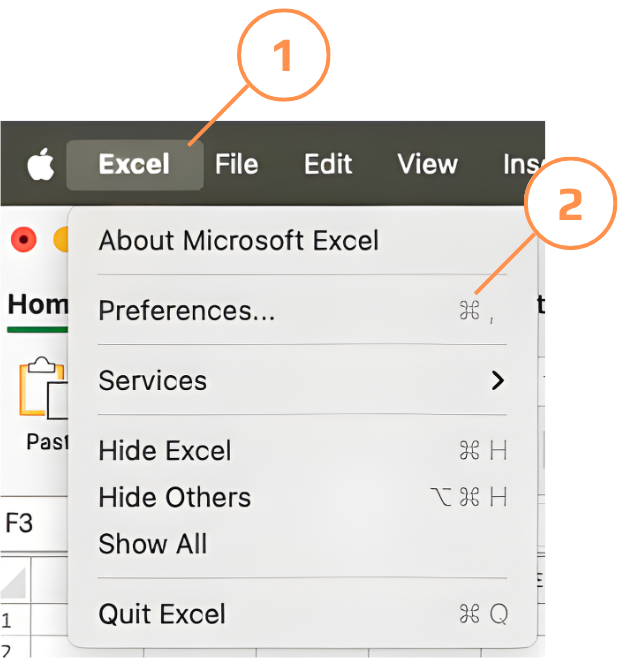
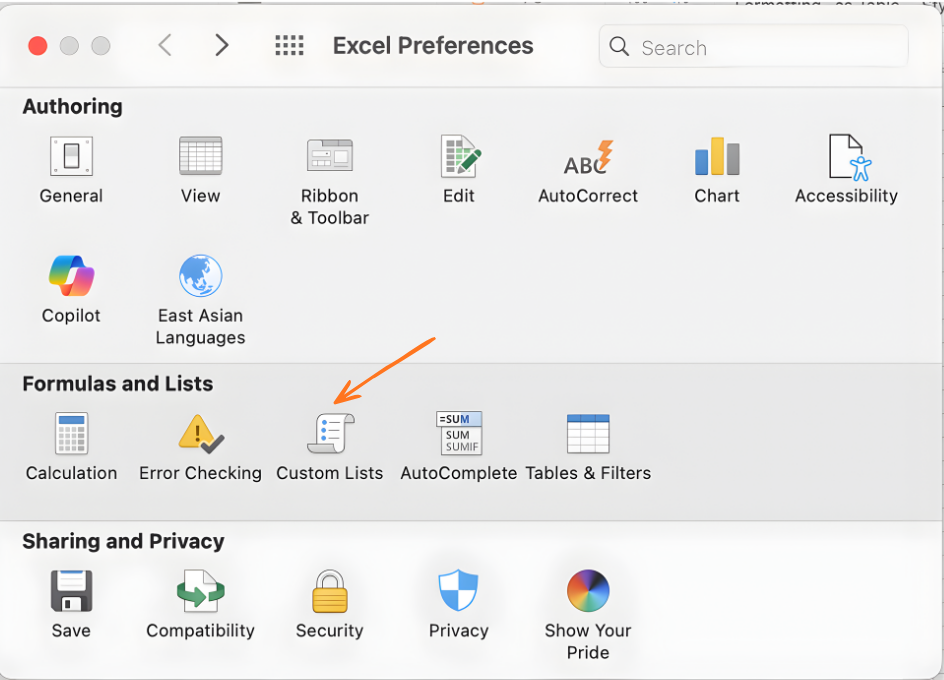
- Excel → Inställningar → Anpassade listor — eller gå till Excel i menyraden och välj Inställningar;
- Klicka på Anpassade listor under avsnittet Formler och listor;
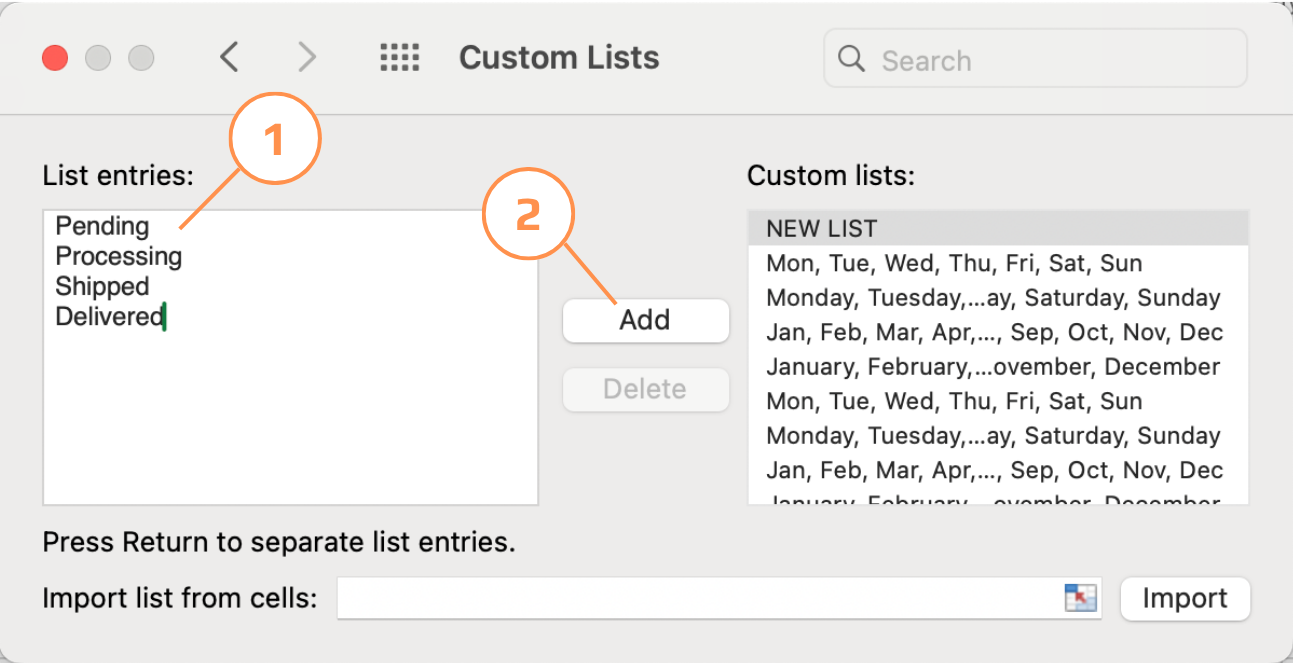
- I rutan Listposter, skriv varje objekt på en egen rad och tryck på Enter efter varje;
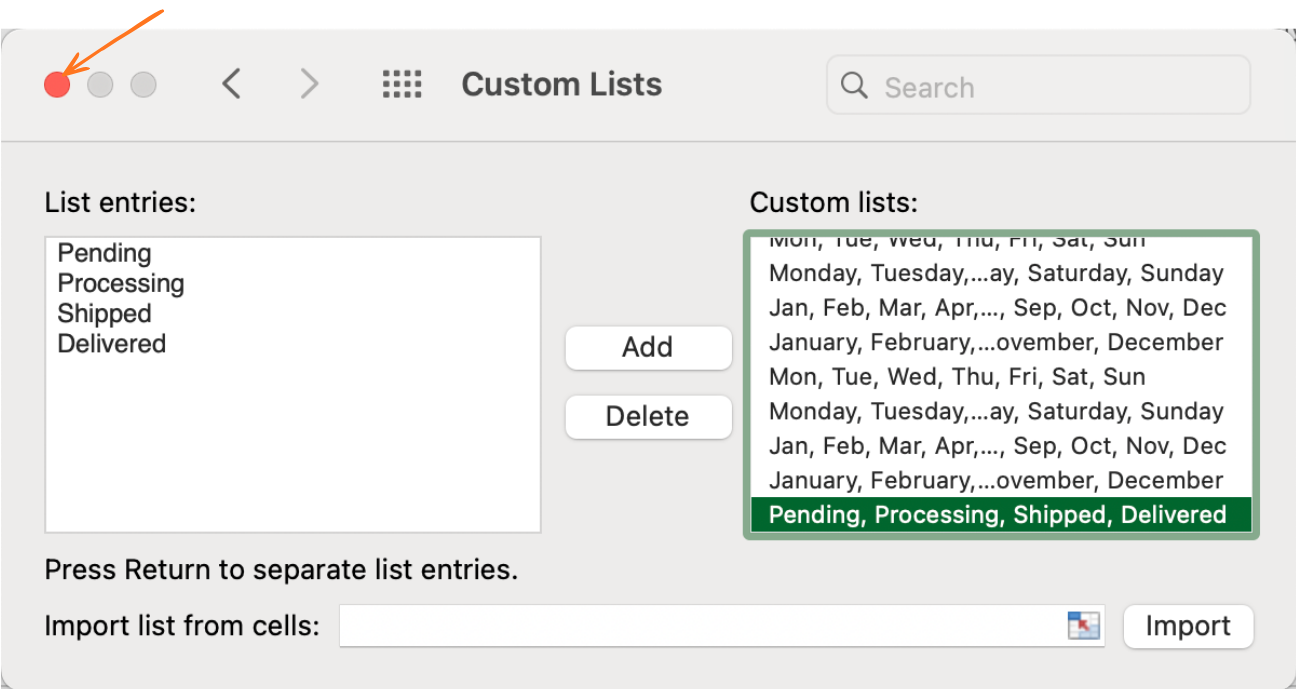
- Klicka på Lägg till och stäng sedan fönstret — sekvensen är nu tillgänglig globalt i alla arbetsböcker.
Snabbfyllning
Snabbfyllning läser mönstret mellan din källkolumn och exemplet du skriver, och replikerar sedan den transformationen för varje återstående rad. Du behöver aldrig skriva en formel — du visar bara Excel hur resultatet ska se ut.
Snabbfyllning hanterar förvånansvärt många olika transformationer från ett enda exempel:
- Dela namn — källa: "Emily Johnson" → exempel: "Emily" → Snabbfyllning extraherar alla förnamn;
- Extrahera domän från e-post — källa: "user@company.com" → exempel: "company.com" → fyller i alla domäner;
- Omformatera datum — källa: "2026-03-01" → exempel: "01/03/2026" → omformaterar alla datum;
- Kombinera kolumner — källkolumner A+B: "John" + "Smith" → exempel: "John Smith" → slår ihop alla rader;
- Extrahera koder — källa: "ORDER-2024-0042" → exempel: "0042" → hämtar de sista siffrorna från alla rader.
De ifyllda värdena är statiska. Om källkolumnen ändras — ett namn rättas, en e-postadress uppdateras — förblir Flash Fill-resultatet oförändrat. Flash Fill används för engångsrensning.
Tack för dina kommentarer!
Fråga AI

Fråga AI

Fråga vad du vill eller prova någon av de föreslagna frågorna för att starta vårt samtal
