Sortering
Svep för att visa menyn
Sortering i Excel gör det möjligt att snabbt organisera data så att du lättare kan hitta information och upptäcka trender eller avvikelser. Du kan ordna om rader baserat på text, siffror, datum eller till och med färger, vilket gör kalkylbladet mer användbart för analys.

Sortering ändrar radernas ordning permanent. När du har sorterat och sparat är den ursprungliga ordningen borta.
Excel tillämpar automatiskt rätt sorteringslogik baserat på kolumnens datatyp. Samma A→Ö-knapp fungerar olika beroende på vad kolumnen innehåller:
Om en sifferkolumn var formaterad som text (vanligt efter import av CSV-filer), sorteras den enligt strängordning: 1, 10, 100, 2, 20, 3 — inte numerisk ordning. Korrigera kolumnformatet först och sortera sedan. Ett snabbt sätt att kontrollera: tal som lagras som text är vänsterjusterade i sina celler.
Anpassad sortering
Öppnas via Data → Sortera eller Start → Sortera och filtrera → Anpassad sortering. Stöd för flera nivåer, anpassade sorteringsordningar, sortering efter färg eller ikon samt bekräftelse av rubrikidentifiering.
Alfabetisk ordning speglar inte alltid affärslogik. Om du sorterar en Status-kolumn alfabetiskt hamnar "Betald" före "Väntar" — men operativt kanske du vill ha väntande poster överst. Anpassade sorteringsordningar låter dig definiera exakt vilken sekvens Excel ska följa.
Sortera efter en anpassad lista (Windows):
- Klicka på en cell i tabellen → Data → Sortera för att öppna Sorteringsdialogen;
- I rullgardinsmenyn Sortera efter, välj kolumnen (t.ex. Status);
- I rullgardinsmenyn Ordning, välj Anpassad lista;
- Skriv in önskad sekvens, en post per rad (t.ex. Väntar → Betald → Avbruten) och klicka på Lägg till;
- Klicka på OK två gånger — Excel ordnar raderna enligt din definierade sekvens, inte alfabetisk ordning.
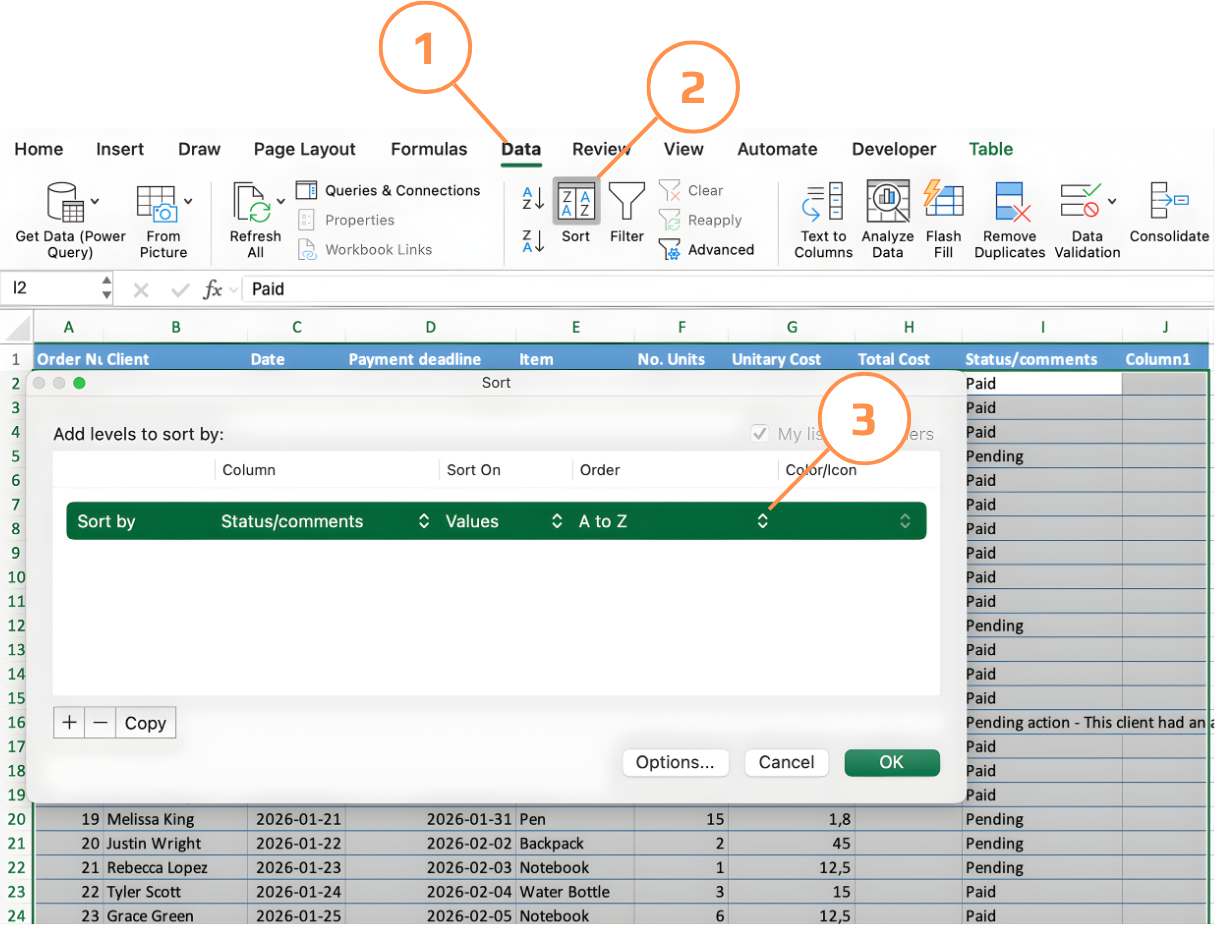
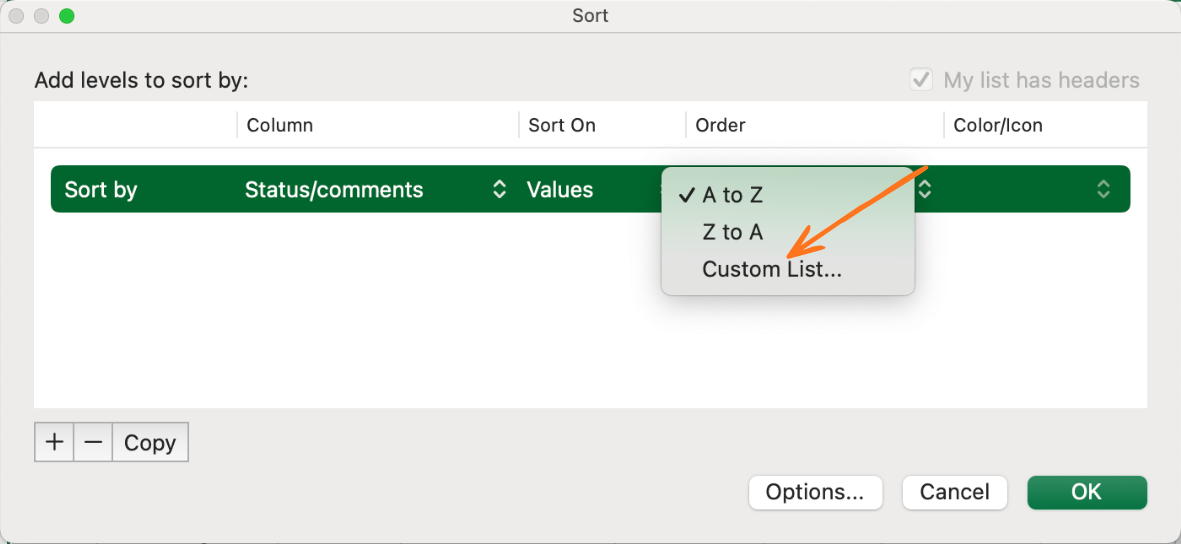
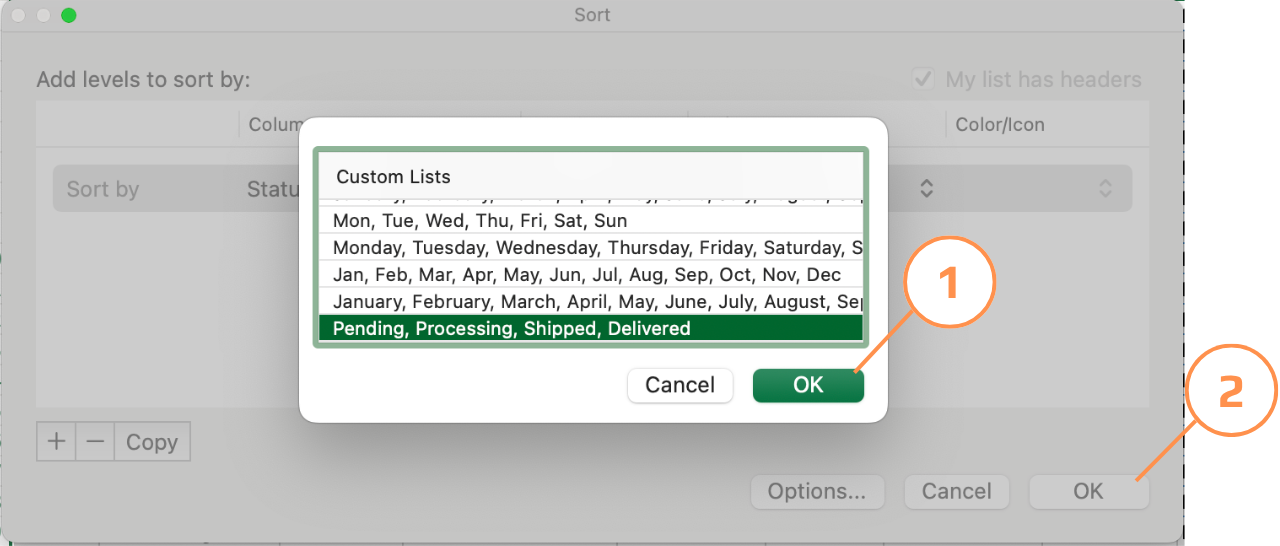
Sortera efter en anpassad lista (Mac):
- Skapa först din anpassade lista: gå till Excel-menyn → Inställningar → Anpassade listor. Skriv in din sekvens, en post per rad (t.ex. Väntar → Betald → Avbruten) och klicka på Lägg till, sedan OK.
- Klicka på en cell i tabellen → Data → Sortera för att öppna Sorteringsdialogen;
- I rullgardinsmenyn Sortera efter, välj kolumnen (t.ex. Status).
- I rullgardinsmenyn Ordning, välj Anpassad lista — din tidigare sparade lista visas här;
- Välj din lista och klicka på OK två gånger — Excel ordnar raderna enligt din definierade sekvens.
Tack för dina kommentarer!
Fråga AI

Fråga AI

Fråga vad du vill eller prova någon av de föreslagna frågorna för att starta vårt samtal
