Datatyper och Cellinnehåll
Svep för att visa menyn
Varje ny cell i Excel har som standard formatet Allmänt — ett flexibelt standardformat som försöker tolka innehållet.
De fem typer du använder mest, och hur du snabbt känner igen dem:
- Allmänt (standard): inget specifikt format tilldelat;
- Text: vänsterjusterad — används aldrig i beräkningar;
- Tal: högerjusterad — används i beräkningar;
- Valuta: monetära värden med symbol, tal med finansiell formatering;
- Datum: kalenderdatum (lagras som heltal), möjliggör sortering, subtraktion och tidsberäkningar.
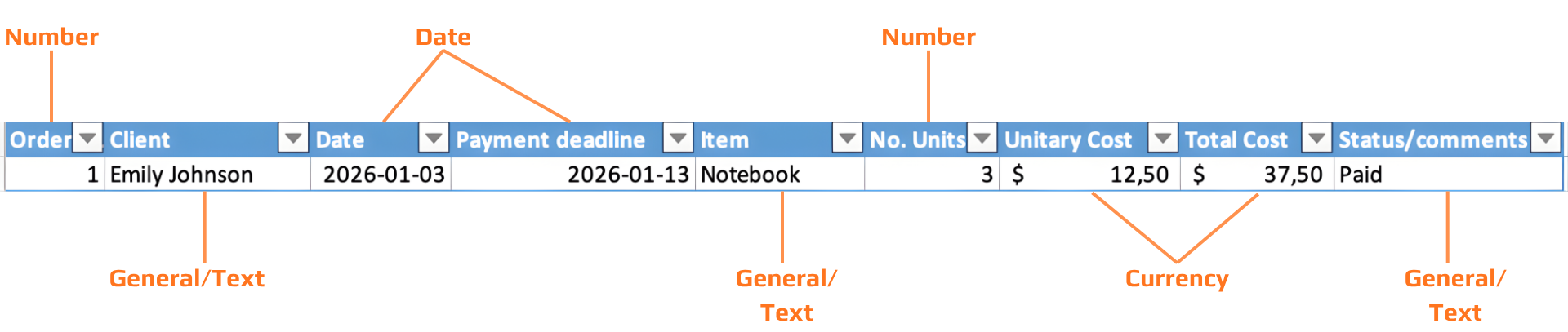

I Excel justeras text alltid till vänster; siffror justeras alltid till höger. Om du formaterar en kolumn som Tal och en cell är vänsterjusterad, lagras värdet som text — inte som ett tal. Det kommer inte att beräknas korrekt.
Varje datum lagras som ett heltal — ett serienummer som räknar dagar sedan 1 januari 1900. "Datumformatet" är bara en visningsmask ovanpå det heltalet. Det är därför du kan subtrahera datum, sortera dem kronologiskt och beräkna tidsskillnader.
Eftersom datum är siffror är datumaritmetik bara subtraktion. =B2-A2 där båda cellerna innehåller datum ger dig antalet dagar mellan dem. Ingen speciell funktion behövs.
Kort datum: 03/01/2026. Långt datum: Sunday, 1 March 2026. Att ändra visningsformatet ändrar aldrig det lagrade värdet, dina beräkningar förblir oförändrade.
Symbolen ###
När en cell visar ### är värdet korrekt men kolumnen är för smal för att visa det. Detta händer oftast med datum och valutavärden.
Åtgärd: dubbelklicka på kolumnkanten i rubrikraden för att autoanpassa, eller dra kanten för att manuellt bredda. Själva datan påverkas inte.
Vad mer kan en cell innehålla?
Utöver inmatade värden kan Excel-celler innehålla tre andra typer av innehåll — alla infogas från fliken Infoga, gruppen Illustrationer:
- Bild: ett foto eller en grafik införd från din enhet eller online. Flyter ovanpå rutnätet — inte bunden till en enskild cell om du inte använder "Placera i cell" (Excel 365);
- Ikon: en skalbar vektorikon från Excels inbyggda bibliotek. Till skillnad från bilder är ikoner upplösningsoberoende och kan färgändras. Infoga via Infoga → Ikoner;
- Hyperlänk: en klickbar länk till en URL, fil, e-postadress eller plats inom samma arbetsbok. Infoga med
Ctrl+K. Cellen visar visningstext; den faktiska URL:en finns i länkens mål. Användbart för att länka till källdokument eller externa resurser.
Sök och ersätt
Sök och ersätt gör det möjligt att korrigera hela datamängden på några sekunder — och respekterar ditt nuvarande urval, så du kan begränsa det till en enskild kolumn.
Ersätt alla gör ändringar omedelbart över hela området. Använd Sök nästa först för att kontrollera träffarna innan du genomför Ersätt alla. Om du gör ett misstag ångrar Ctrl+Z / Cmd+Z hela Ersätt alla-åtgärden i ett steg.
Uppgift
-
Tillämpa korrekta dataformat
Formatera varje kolumn enligt dess syfte:- Client → Text
- Date → Datum (kort datumformat)
- No. of Units → Tal
- Unit Cost → Valuta
- Total Cost → Valuta
Efter formatering, kontrollera:
- Textvärden är vänsterjusterade.
- Tal och datum är högerjusterade.
-
Åtgärda synlighetsproblem (
###)- Identifiera kolumner som visar
### - Justera deras bredd med AutoFit (dubbelklicka på kolumnkanten)
- Identifiera kolumner som visar
-
Standardisera data med Sök och ersätt
I kolumnen Status:
- Ersätt alla varianter av “Paid” (t.ex. “paid.”, “PAID”) med “Paid”
Använd:
Ctrl/Cmd + H- Sök nästa → sedan Ersätt alla
- Lägg till en ny kolumn för kompletterande innehåll
Infoga en ny kolumn till höger med namnet: Receipts.
-
Infoga visuella och länkade element
- I minst en rad: infoga en bild i kolumnen Receipts
- I en annan rad: infoga en ikon i kolumnen Receipts
- I kolumnen Item: lägg till en hyperlänk (
Ctrl/Cmd + K)
Tack för dina kommentarer!
Fråga AI

Fråga AI

Fråga vad du vill eller prova någon av de föreslagna frågorna för att starta vårt samtal
