Snabb Databehandling
Svep för att visa menyn
Text till kolumner, avgränsarläge
När värden är samlade i en cell och separerade med ett konsekvent tecken — ett komma, mellanslag, bindestreck, lodstreck — är Text till kolumner rätt verktyg. Det delar upp ursprungscellen i lika många kolumner som det finns segment, med avgränsaren som skärningspunkt.
Så här fungerar uppdelningen visuellt — avgränsaren markerar varje delning:
55,John Doe,John,Doe,01/03/2026,Tablet,1,200,,Paid
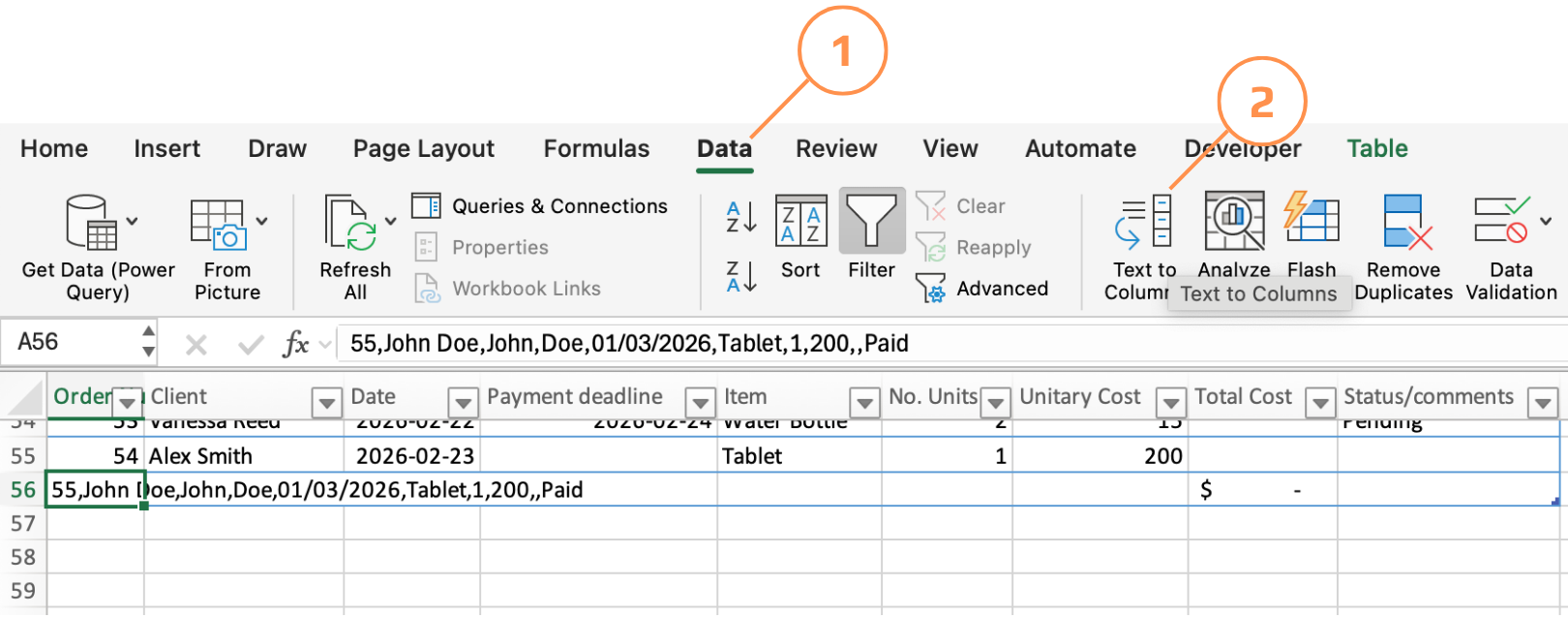
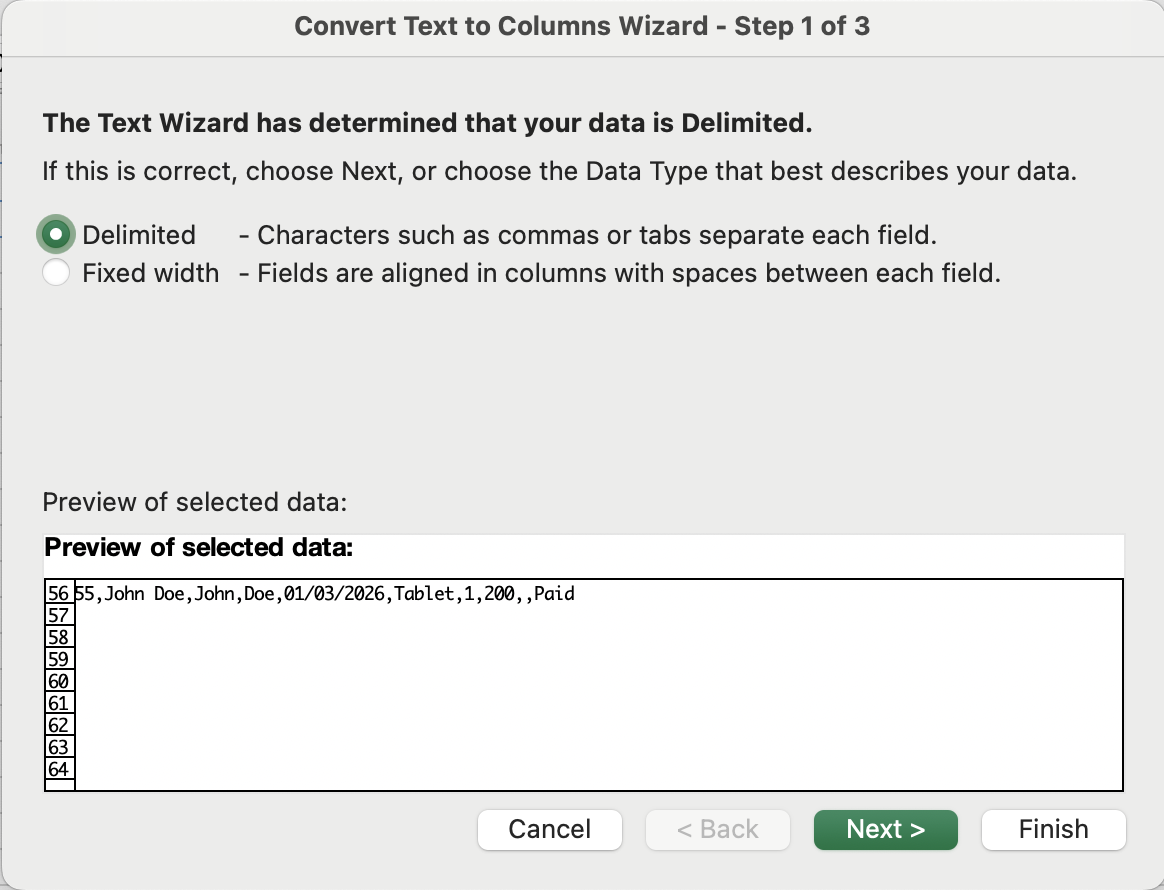
- Markera källområdet → Data-fliken → Text till kolumner → välj Avgränsad → Nästa;
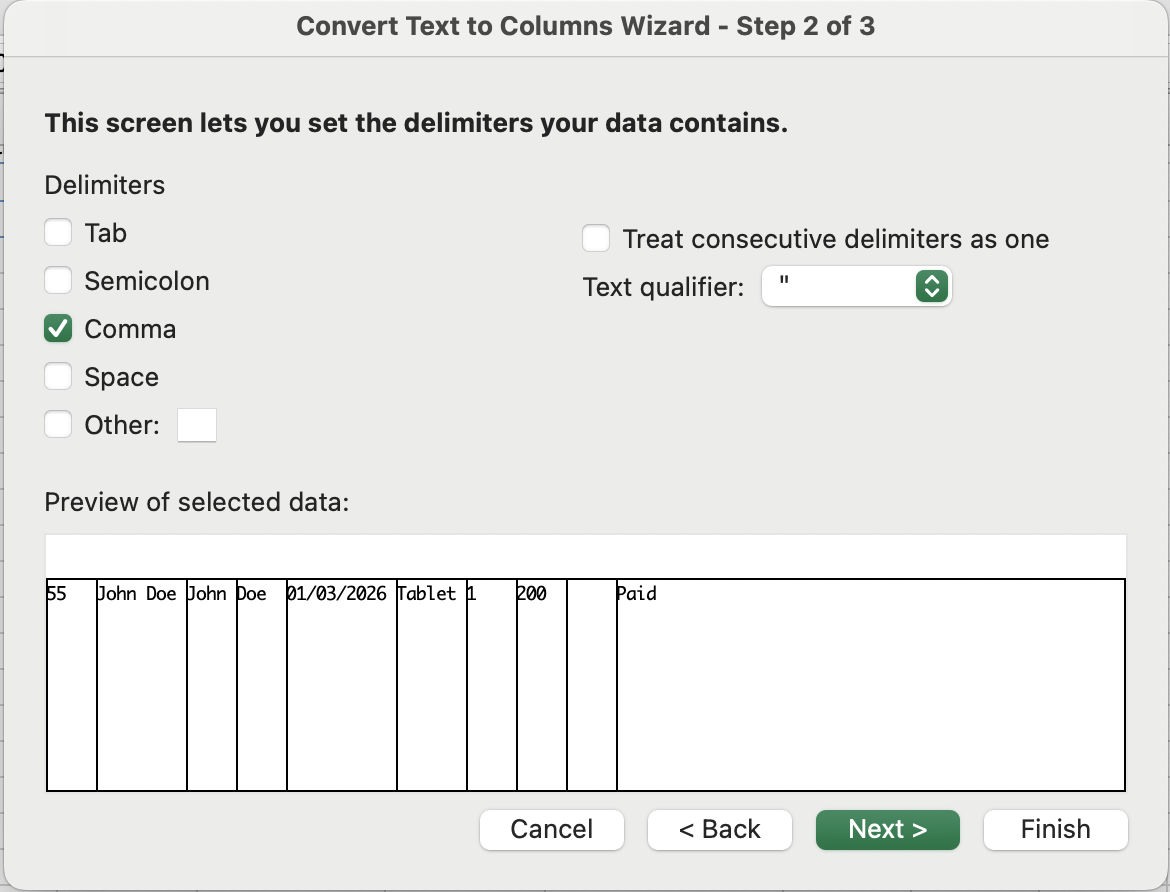
- Markera avgränsartecken (komma, mellanslag, tab eller anpassad) → förhandsgranskningen uppdateras i realtid → Nästa;
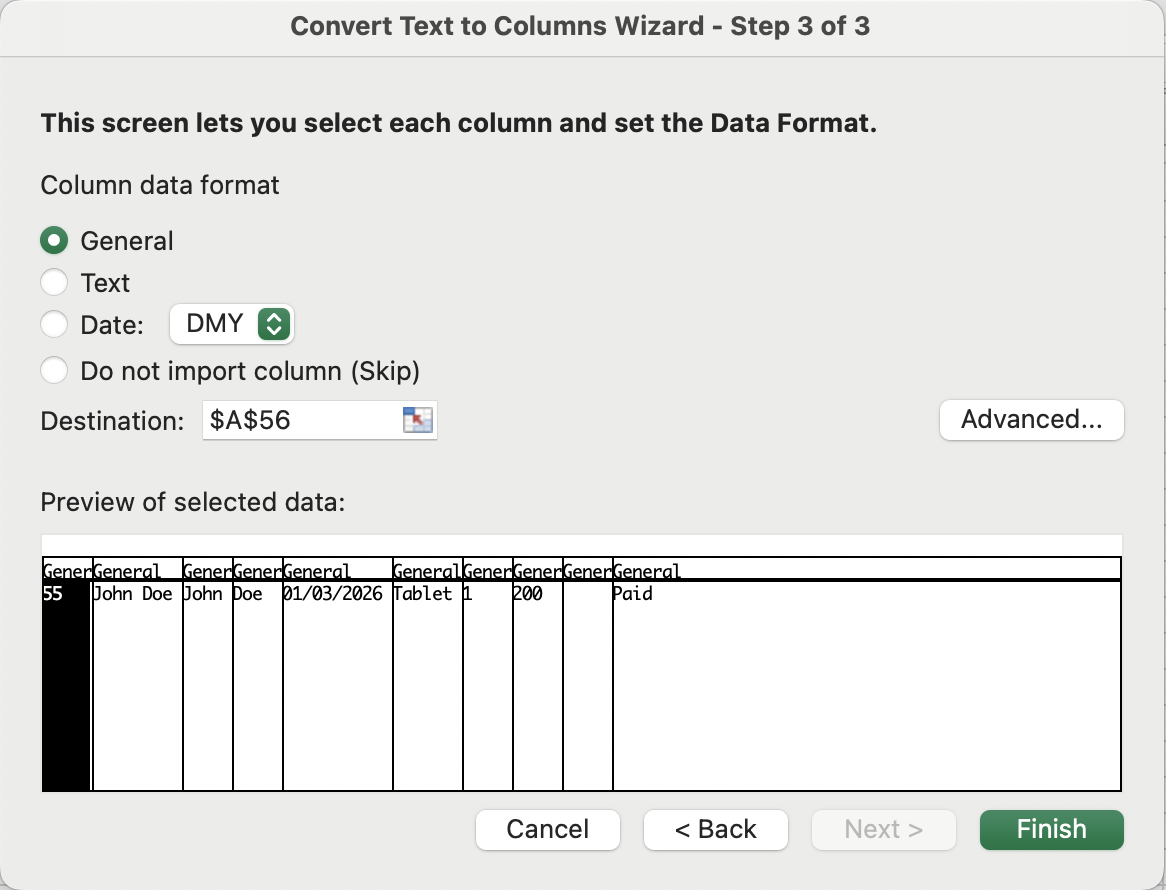
- Ange eventuellt datatyp för varje resulterande kolumn (Text, Datum, Allmänt) → Slutför;
Text till kolumner, fast bredd
Ett Text till kolumner-läge där du drar vertikala brytlinjer i en förhandsgranskning för att definiera kolumngränser efter teckenposition, inte efter ett avgränsartecken. Datastrukturen måste vara visuellt konsekvent — varje fält upptar samma antal tecken i varje rad.
&-operatorn
Ampersand-tecknet är Excels textlim. Det sammanfogar valfri kombination av cellreferenser, textsträngar (inom citattecken) och funktionsresultat till ett enda värde.
=C2 & D2 & "@email.com" →
EmilyJohnson@email.com
Tack för dina kommentarer!
Fråga AI

Fråga AI

Fråga vad du vill eller prova någon av de föreslagna frågorna för att starta vårt samtal
