Avancerad Diagramläsbarhet och Axelkontroll
Svep för att visa menyn
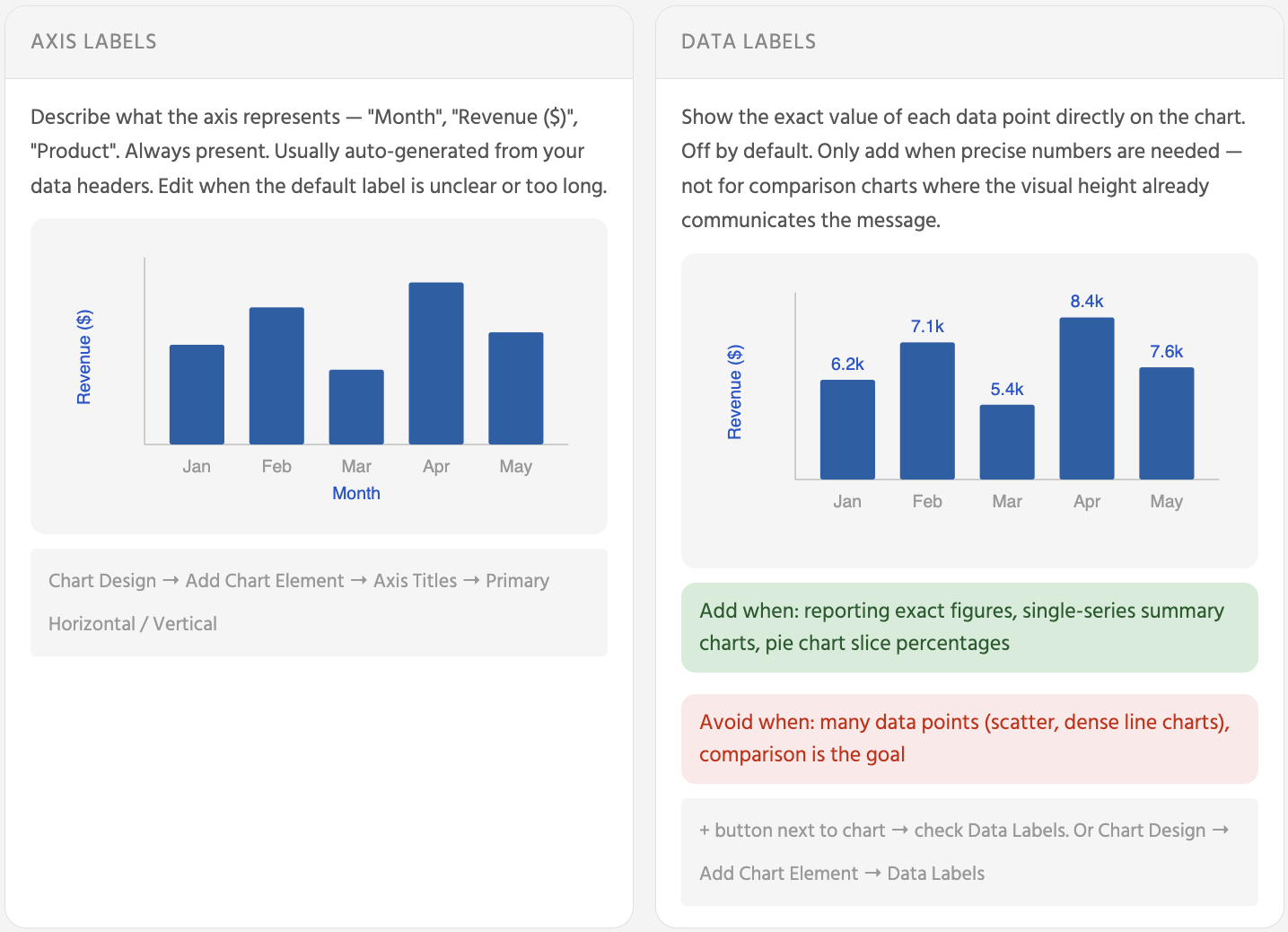
Axelrubriker beskriver vad axeln representerar — de är alltid närvarande och behöver sällan ändras. Datarubriker visar det exakta numeriska värdet för varje stapel, linjepunkt eller tårtbitsdel — de är avstängda som standard och bör endast aktiveras när läsaren verkligen behöver det exakta talet istället för bara den visuella jämförelsen.
Färgkonsekvens
Undvik starka, mättade färger över många serier. De konkurrerar lika mycket om uppmärksamheten och gör det svårt att fokusera på den datapunkt som är viktig. En dämpad palett med en accentfärg för den serie du vill lyfta fram är mer effektiv än en regnbåge.
Chart Design-fliken → Change Colors → välj en palett. Använd samma palett på varje diagram på instrumentpanelen.
Eller Chart Design → Chart Styles → välj en stil och använd den konsekvent.
Axelskala
Axelskalan styr direkt hur stora eller små skillnader framstår — vilket innebär att den avgör hur dramatisk eller subtil datan ser ut.
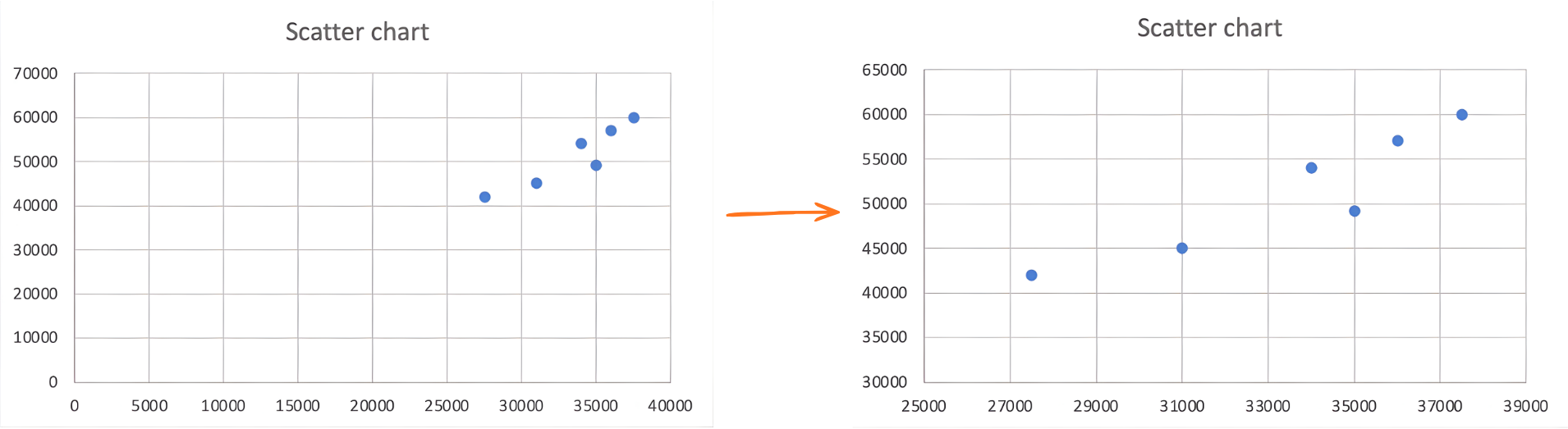
Att börja vid noll slösar ofta bort största delen av det synliga diagramområdet på tomt utrymme, vilket komprimerar all intressant variation till ett smalt band längst upp. I sådana fall gör det att sätta minsta värdet strax under den lägsta datapunkten att skillnader blir synliga utan att förvränga jämförelsen.
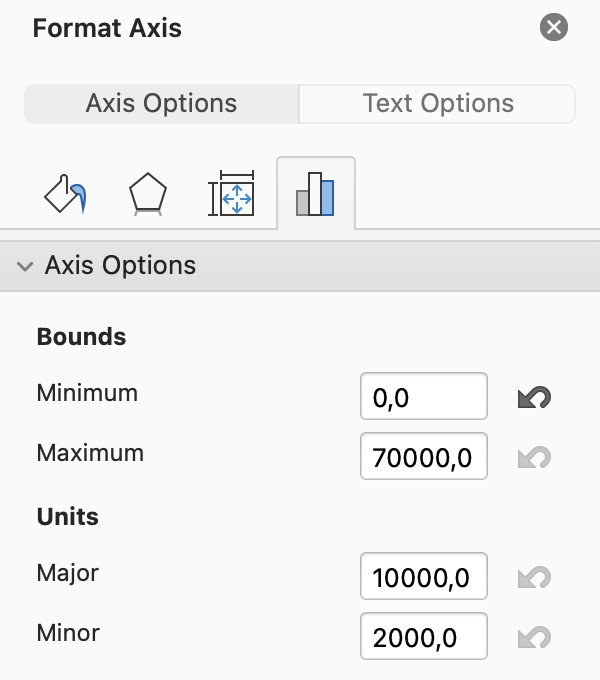
Högerklicka på axeln → Formatera axel → Axelalternativ → ställ in Minimum till det lägsta datavärdet i ditt intervall (t.ex. 27 500) och Maximum till det högsta (t.ex. 60 000). Klicka i nummerfältet och skriv in värdet — använd inte pilarna för stora tal.
Uppgift
Du har redan en instrumentpanel med fyra diagram: Kolumn (Intäkter per produkt), Linje (Månatlig intäktstrend), Cirkeldiagram (Intäktsandel) och Punktdiagram (Surfplatta vs Smartphone).
Nu ska tydlighet och konsekvens förbättras:
- Uppdatera diagramtitlar
Byt ut standardtitlar mot tydliga, beskrivande titlar som "Intäkter per produkt" eller "Månatlig intäktstrend".
- Ta bort visuellt brus
Gå igenom varje diagram och ta bort element som inte förbättrar läsbarheten, till exempel onödiga rutnät, ramar eller bakgrundsfärger. Behåll endast det som hjälper till att tolka datan.
- Justera förklaringar
Flytta alla förklaringar som överlappar diagrammet. Om ett diagram bara har en dataserie, ta bort förklaringen helt.
- Använd konsekventa färger
Använd samma färg för varje produkt i alla diagram för att underlätta igenkänning och jämförelse.
-
Använd datalabels selektivt
Lägg endast till etiketter där exakta värden förbättrar tydligheten (t.ex. Kolumn- eller Cirkeldiagram). Undvik etiketter i Punktdiagram om de försämrar läsbarheten.
-
Justera axelskala (Punktdiagram)
Excel sätter axelgränser automatiskt, men dessa är inte alltid optimala.
Om intervallet är för brett ser skillnader mindre ut. Om det är för smalt ser skillnader överdrivna ut.
Ange ett intervall som tydligt speglar datan:
- Markera Punktdiagrammet.
- Klicka på den vertikala axeln.
- Öppna Formatera axel.
- Sätt Minimum till 27 500 och Maximum till 60 000.
Observera hur detta förbättrar synligheten av skillnader mellan punkterna.
Tack för dina kommentarer!
Fråga AI

Fråga AI

Fråga vad du vill eller prova någon av de föreslagna frågorna för att starta vårt samtal
