Skapa Grenar
Svep för att visa menyn
git branch
Vid arbete med grenar i Git används oftast kommandot git branch. Detta kommando kan faktiskt användas för flera olika syften:
- Lista grenar;
- Skapa grenar;
- Ta bort grenar;
- Hantera grenar (t.ex. byta namn på grenar).
Lista och skapa grenar
Börja med att lista alla grenar i arkivet:
git branch
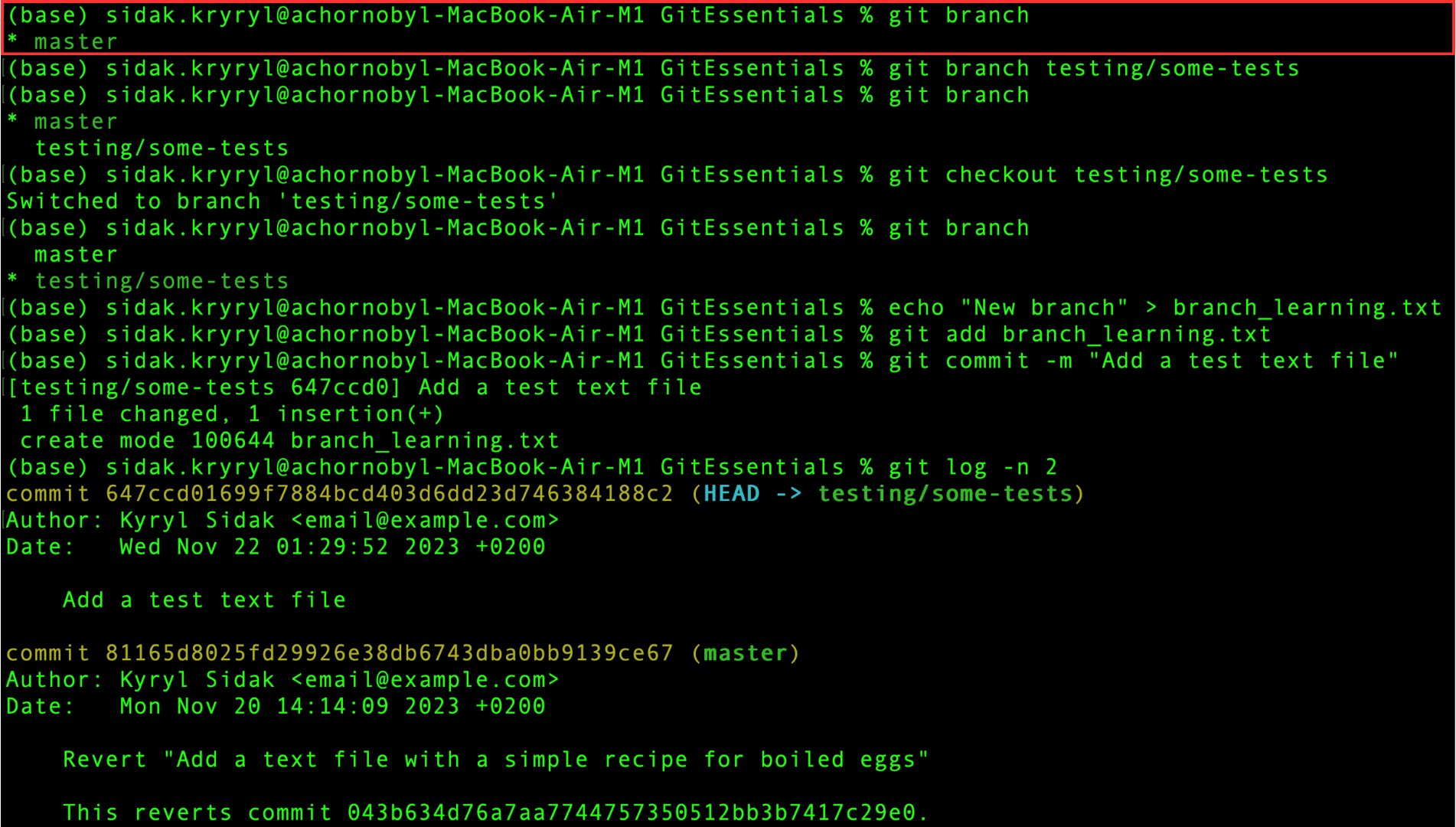
Som du kan se är den enda befintliga grenen master, standardgrenen.
Dess namn kan variera i din installation, så oroa dig inte om den visas under ett annat namn.

För närvarande tenderar nya versioner av Git att använda main som namn för standardgrenen istället för master.
En asterisk (*) bredvid grennamnet indikerar att HEAD pekar på denna gren, vilket betyder att du för närvarande befinner dig på den.
För att skapa en ny gren, använd kommandot git branch följt av det önskade grennamnet:
git branch <branch_name>
Här är <branch_name> namnet på den gren du vill skapa.
Namngivningskonventioner för grenar
Det är vanligt att följa namngivningskonventioner för grenar, såsom att använda prefix som feature/, bugfix/ eller hotfix/ för att ange syftet med grenen. Konsekventa namngivningskonventioner gör det enklare att förstå varje grens roll i utvecklingsprocessen.
Exempel på arbetsflöde
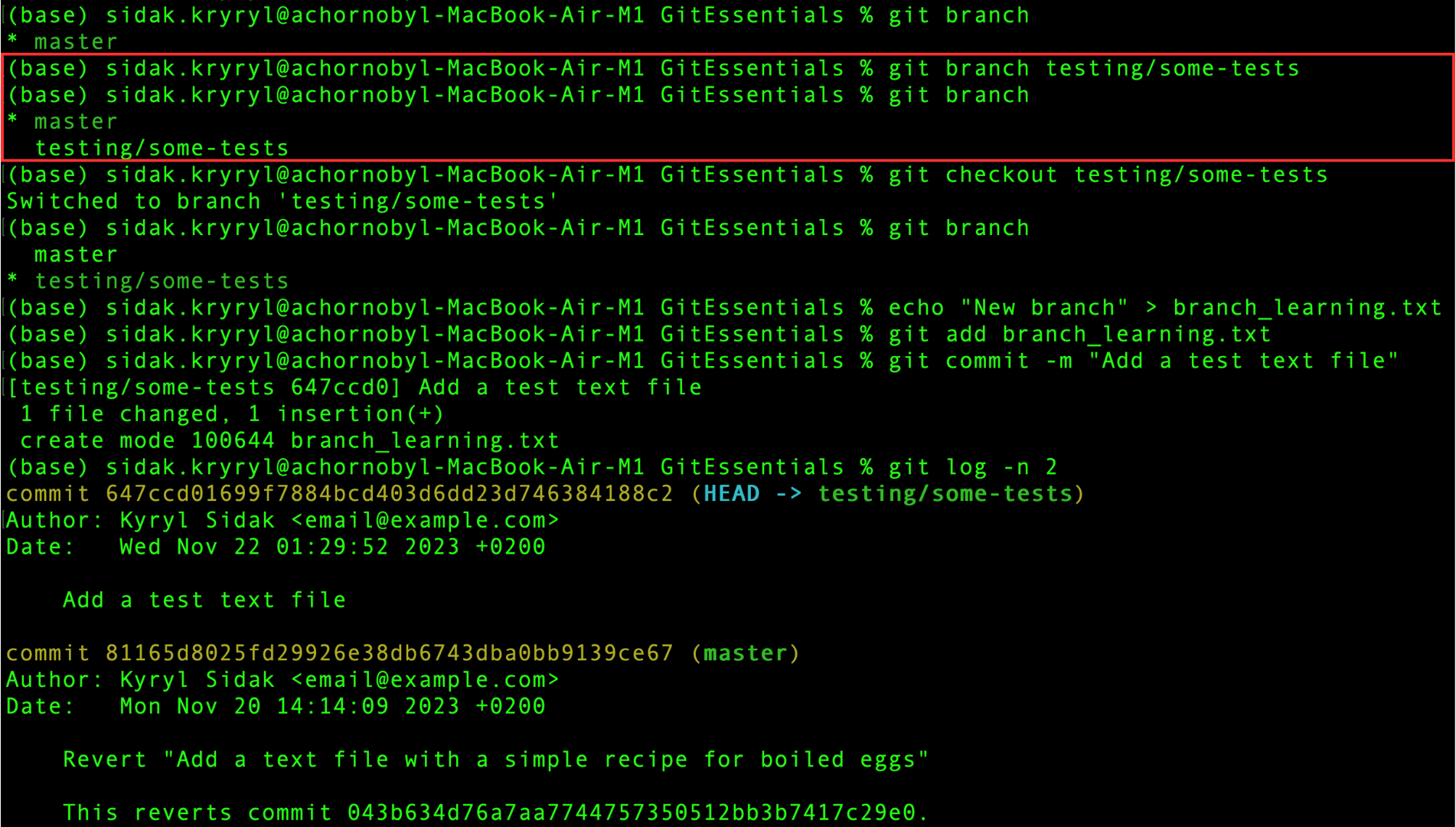
Skapa en ny gren med namnet testing/some-tests och lista sedan alla grenar:
git branch testing/some-tests
git branch
Växla mellan grenar
För närvarande finns det två grenar.
Eftersom asterisken (*) är bredvid master-grenen pekar HEAD fortfarande på den.
Dock är HEAD en flyttbar pekare, så du kan växla till en annan gren med kommandot git checkout:
git checkout <branch_name>
Här är <branch_name> namnet på den gren du vill växla till.
Detta kommando uppdaterar arbetskatalogen så att den matchar den valda grenen, inklusive både filerna och Git-historiken.
Växla nu till den nyskapade grenen och lista alla grenar:
git checkout testing/some-tests
git branch
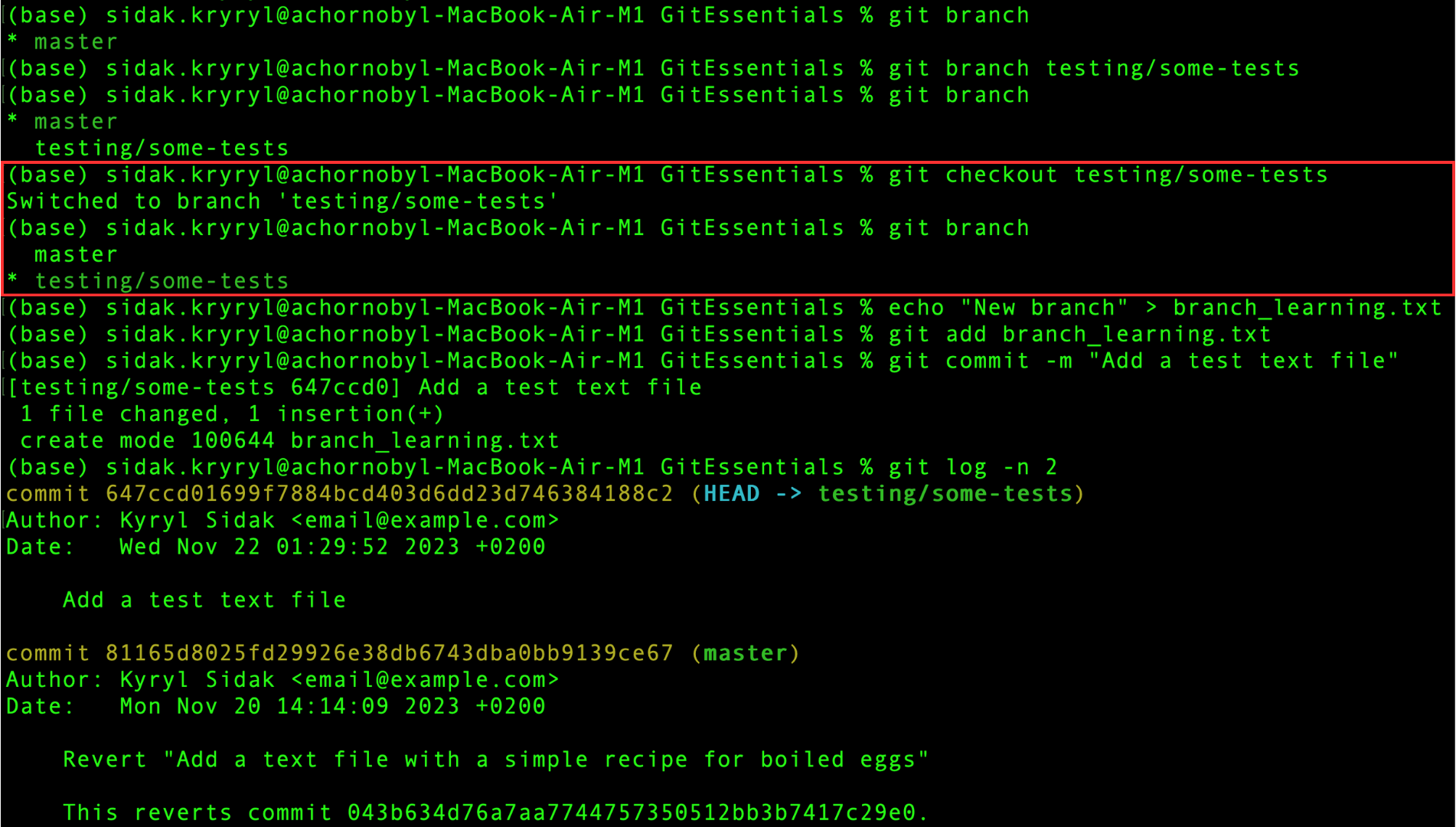
Som du kan se är asterisken (*) nu bredvid den nya grenen, vilket betyder att du för närvarande är på den (HEAD pekar på denna gren).
För att verifiera detta, skapa en enkel textfil och gör en commit:
echo "New branch" > branch_learning.txt
git add branch_learning.txt
git commit -m "Add a test text file"
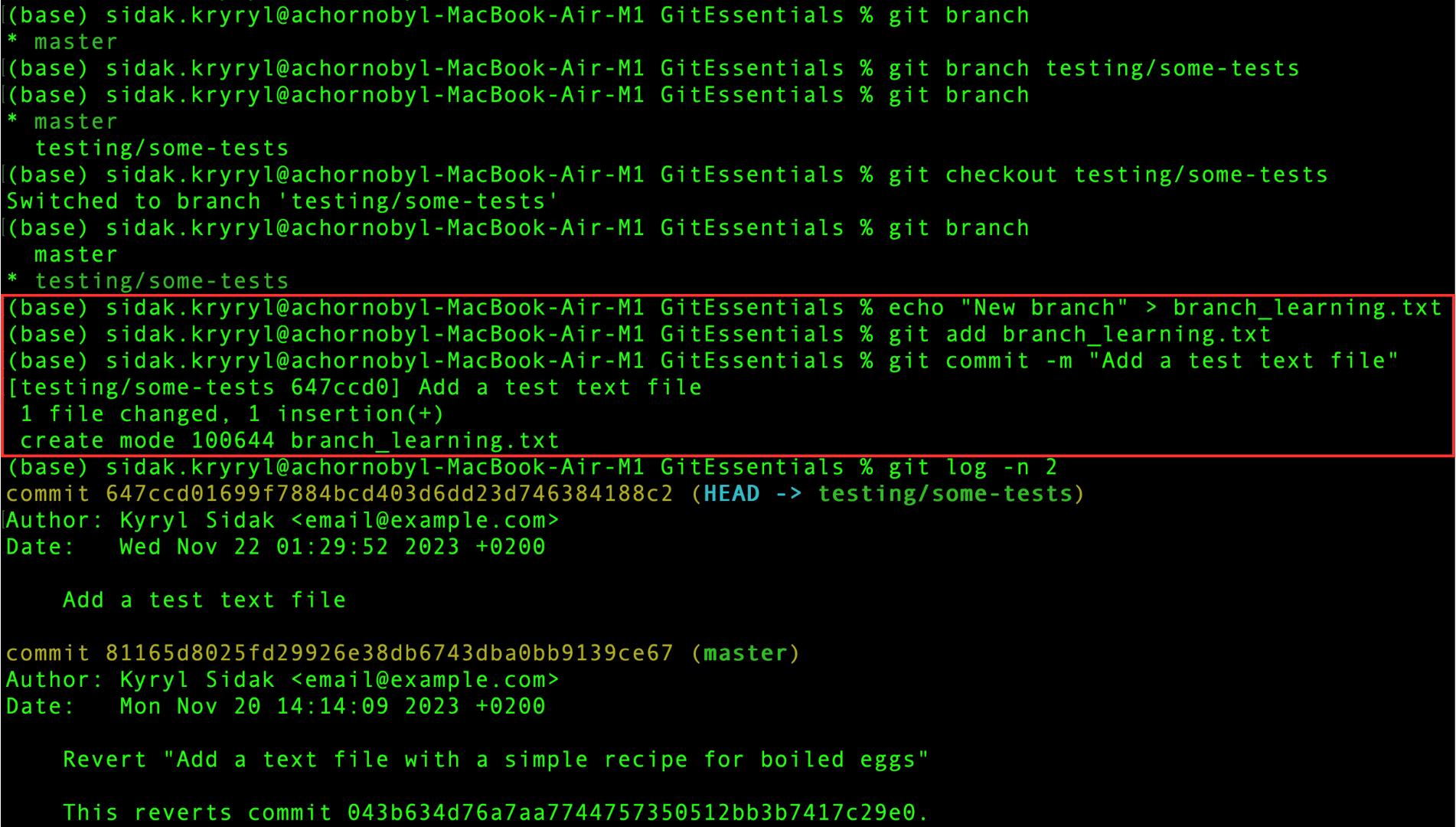
Commiten är genomförd, så kontrollera nu de två senaste commitarna i commit-historiken:
git log -n 2
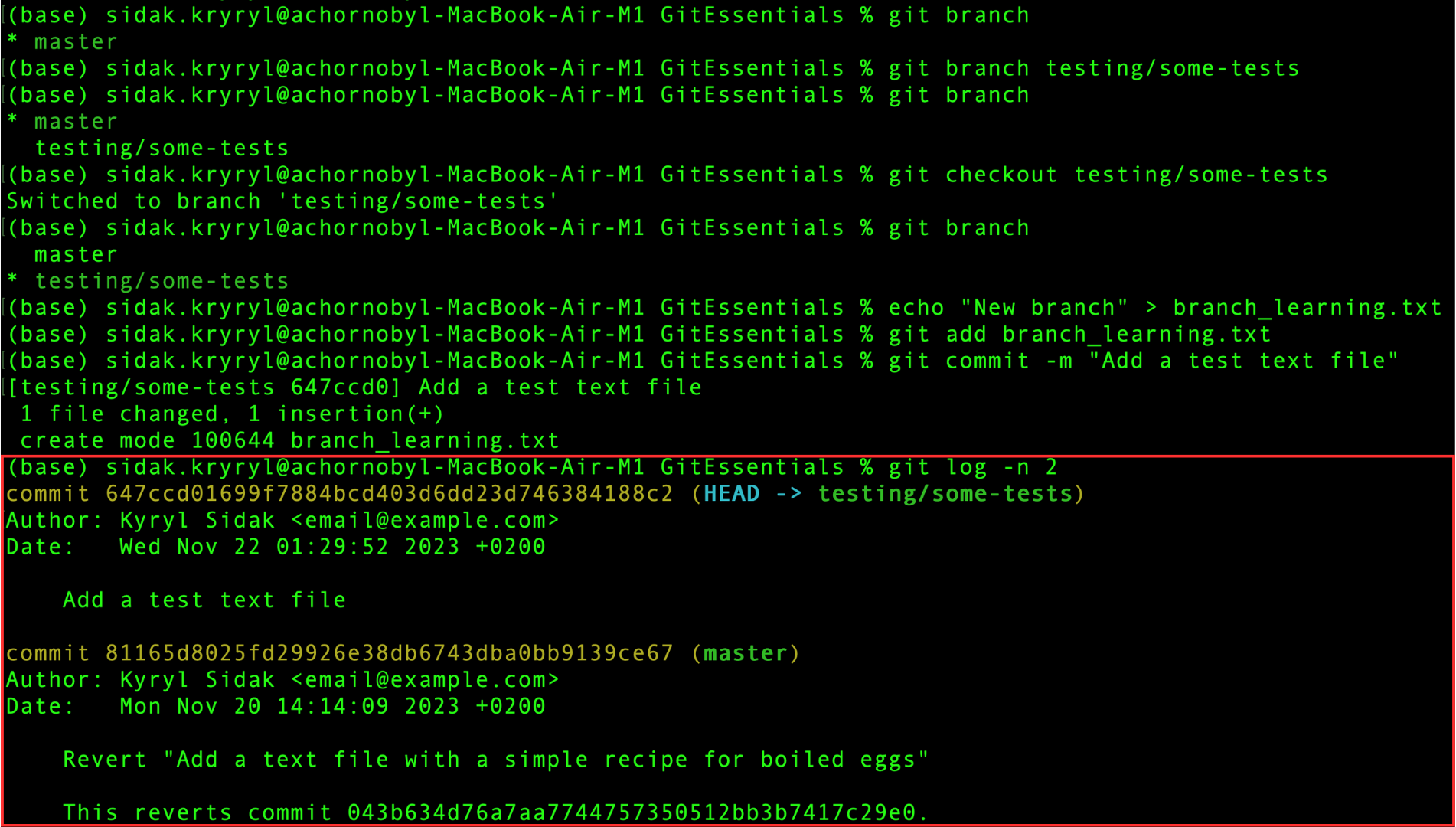
Eftersom du för närvarande är på grenen testing/some-tests, pekar den på den senaste committen (liksom HEAD), medan grenen master ligger en commit bakom.
Tack för dina kommentarer!
Fråga AI

Fråga AI

Fråga vad du vill eller prova någon av de föreslagna frågorna för att starta vårt samtal
