Djupdykning i Vlookup
Svep för att visa menyn
Vad VLOOKUP-funktionen gör
Funktionen VLOOKUP söker efter ett värde i den första kolumnen i en tabell och returnerar ett motsvarande värde från en annan kolumn i samma rad.
Namnet VLOOKUP står för Vertical Lookup, vilket innebär att sökningen utförs nedåt i en kolumn.
Grundläggande syntax
=VLOOKUP(lookup_value; table_array; col_index_num; [range_lookup])
lookup_value: värdet som ska sökas efter;table_array: området som innehåller uppslagstabellen;col_index_num: kolumnnumret i tabellen från vilken Excel returnerar värdet;range_lookup: styr om Excel utför en exakt matchning eller en ungefärlig matchning. AnvändFALSEeller0för exakt matchning (rekommenderas).TRUEeller1för ungefärlig matchning.
Exempel: Hämta produktpris
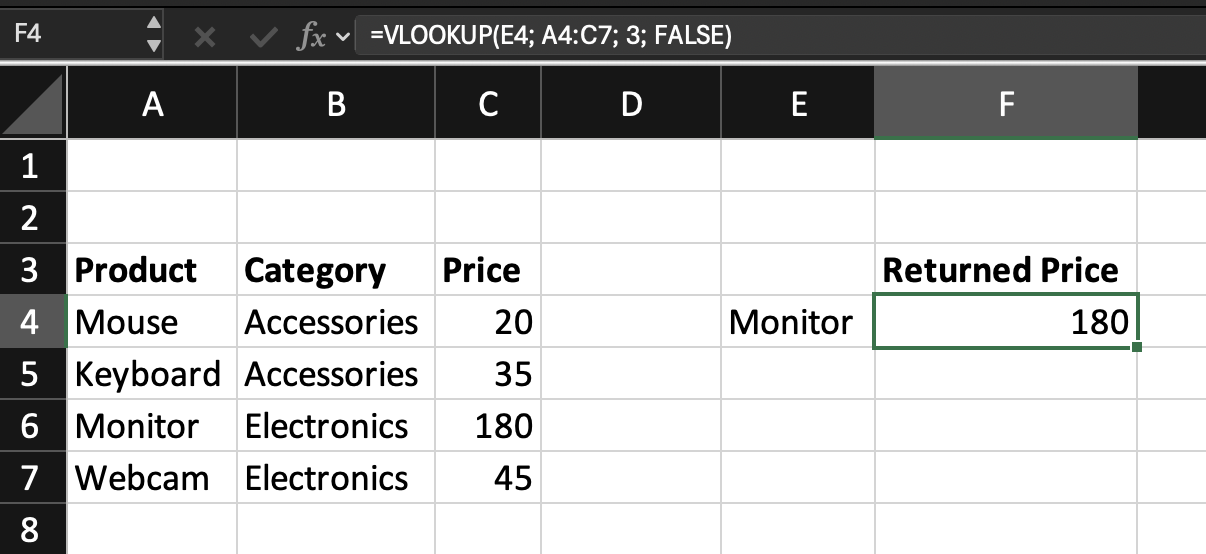
Anta att kalkylbladet innehåller följande tabell.

Tabellen finns i A3:C7.
Produktnamnet som ska sökas anges i cell E4.
Målet är att returnera Price.
=VLOOKUP(E4; A4:C7; 3; FALSE)
E4: innehåller produktnamnet som ska sökas;A4:C7: definierar uppslagstabellen;3: anger att Excel ska returnera värdet från den tredje kolumnen i tabellen;FALSE: specificerar en exakt träff.
Så fungerar det
När formeln körs:
- Excel söker i den första kolumnen i tabellen;
- Den hittar raden som matchar sökvärdet;
- Den returnerar värdet från den angivna kolumnen.
Om E3 innehåller Monitor, blir resultatet 180.

VLOOKUP kan endast söka från vänster till höger.
Sökkolumnen måste alltid vara första kolumnen i tabellområdet.
Om tabellen till exempel är strukturerad så här:
| Category | Product | Price |
kan VLOOKUP inte söka efter Product för att returnera Category.
Denna begränsning är en anledning till att moderna uppslagsfunktioner som XLOOKUP och INDEX + XMATCH ofta föredras.
Uppgift
Scenario
Ett kalkylblad innehåller en tabell med: Product Code, Product Name, Category och Price. En Product Code anges i en inmatningscell.
Målet är att returnera Category med hjälp av funktionen VLOOKUP.
Instruktioner
- Sök efter
Product Codei den första kolumnen i tabellen; - Returnera kolumnen
Category.
Tack för dina kommentarer!
Fråga AI

Fråga AI

Fråga vad du vill eller prova någon av de föreslagna frågorna för att starta vårt samtal
