Kombinera Index och Xmatch för dynamiska uppslag
Svep för att visa menyn
Varför kombinera INDEX och XMATCH
Funktionen INDEX hämtar ett värde baserat på en rad- eller kolumnposition. Funktionen XMATCH söker efter ett värde i ett område och returnerar dess position.
När dessa två funktioner kombineras:
XMATCHhittar positionen för värdet;INDEXhämtar motsvarande värde från en annan kolumn.
Tillsammans skapar de en flexibel uppslagsformel.
Exempel på hämtning av produktpris
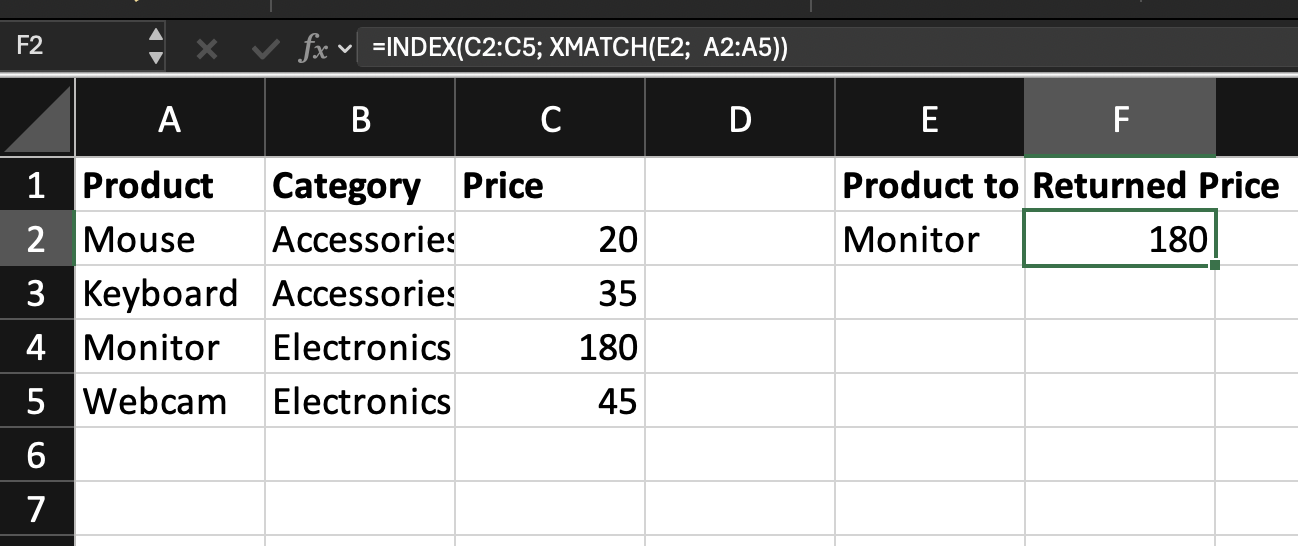
Anta att kalkylbladet innehåller följande tabell.
Produktnamnet som ska sökas anges i cellen E2.
Målet är att returnera Price för den produkten.
=INDEX(C2:C5; XMATCH(E2; A2:A5))
Funktionen XMATCH körs först.
XMATCH(E2; A2:A5)
E2: innehåller produktnamnet som ska sökas;A2:A5: innehåller produktlistan;XMATCH: söker i listan och returnerar positionen för träffen.
Om E2 innehåller Monitor, returnerar XMATCH värdet 3 eftersom Monitor är det tredje objektet i intervallet.
INDEX använder positionen
Den returnerade positionen skickas till funktionen INDEX.
INDEX(C2:C5; 3)
C2:C5: innehåller produktpriserna;3: avser den tredje raden i intervallet;INDEX: returnerar värdet som finns på den positionen. Resultat:180.
Vad gör detta dynamiskt
XMATCH bestämmer radpositionen automatiskt.
Om produktnamnet i E2 ändras, returnerar XMATCH en annan position och INDEX hämtar motsvarande värde.
Detta gör att uppslagsformeln kan anpassa sig till olika inmatningar.
INDEX + XMATCH möjliggör:
- Separering av uppslags- och returkolumner;
- Arbete med kolumner i valfri ordning;
- Skapande av dynamiska uppslagsmodeller.
Denna kombination används ofta när mer kontroll över uppslagsprocessen krävs.
Uppgift
Scenario
Ett kalkylblad innehåller en tabell med Product Name, Category och Price.
Ett produktnamn anges i en inmatningscell.
Målet är att returnera Category med en kombination av INDEX och XMATCH.
Instruktioner
- Använd
XMATCHför att hitta positionen för produktnamnet i produktlistan; - Använd
INDEXför att hämta Category från tabellen; - Kombinera båda funktionerna i en formel.
Tack för dina kommentarer!
Fråga AI

Fråga AI

Fråga vad du vill eller prova någon av de föreslagna frågorna för att starta vårt samtal
