Urvalsknappar och interaktiv filtrering
Svep för att visa menyn
Utskärningar lägger till interaktiv filtrering till diagram. De gör det möjligt för användare att filtrera data visuellt utan att manuellt ändra källan. Utskärningar fungerar med Excel-tabeller och pivottabeller.
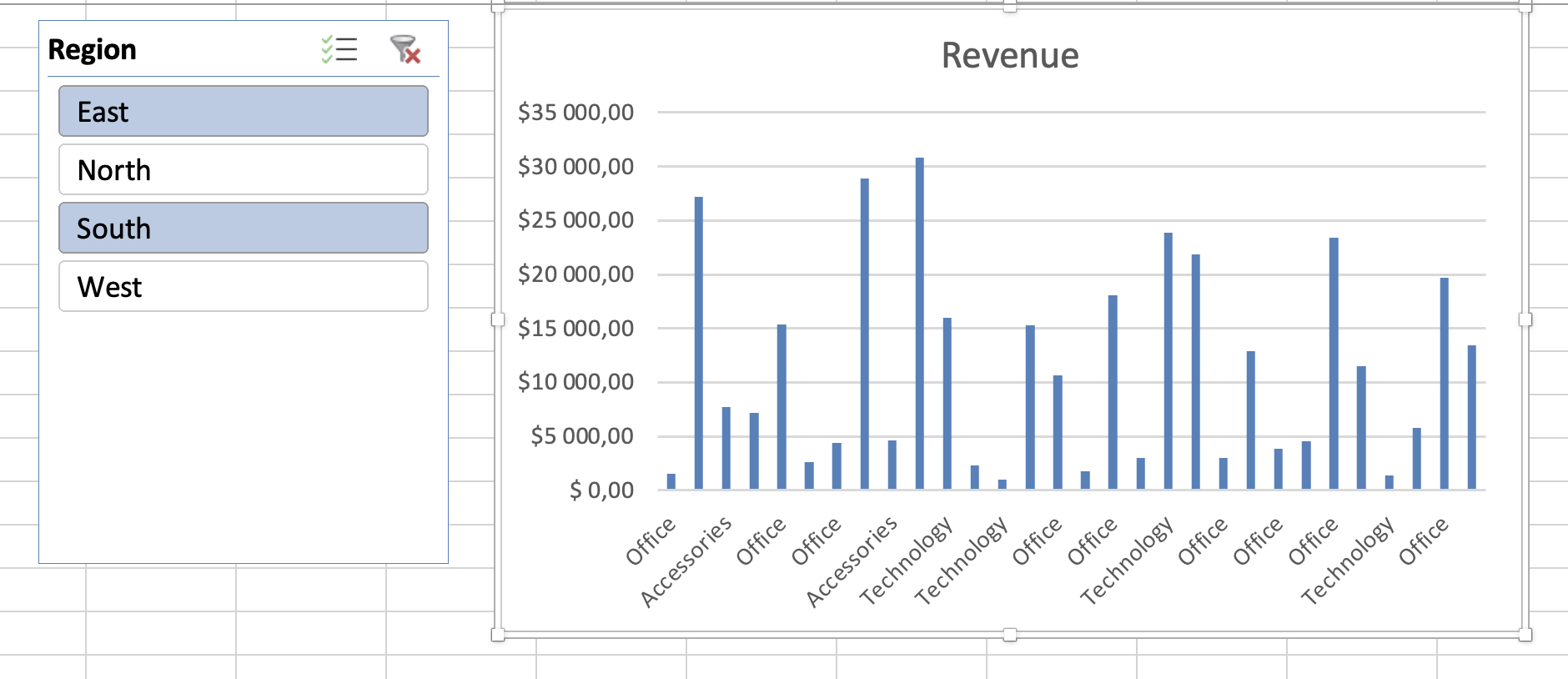
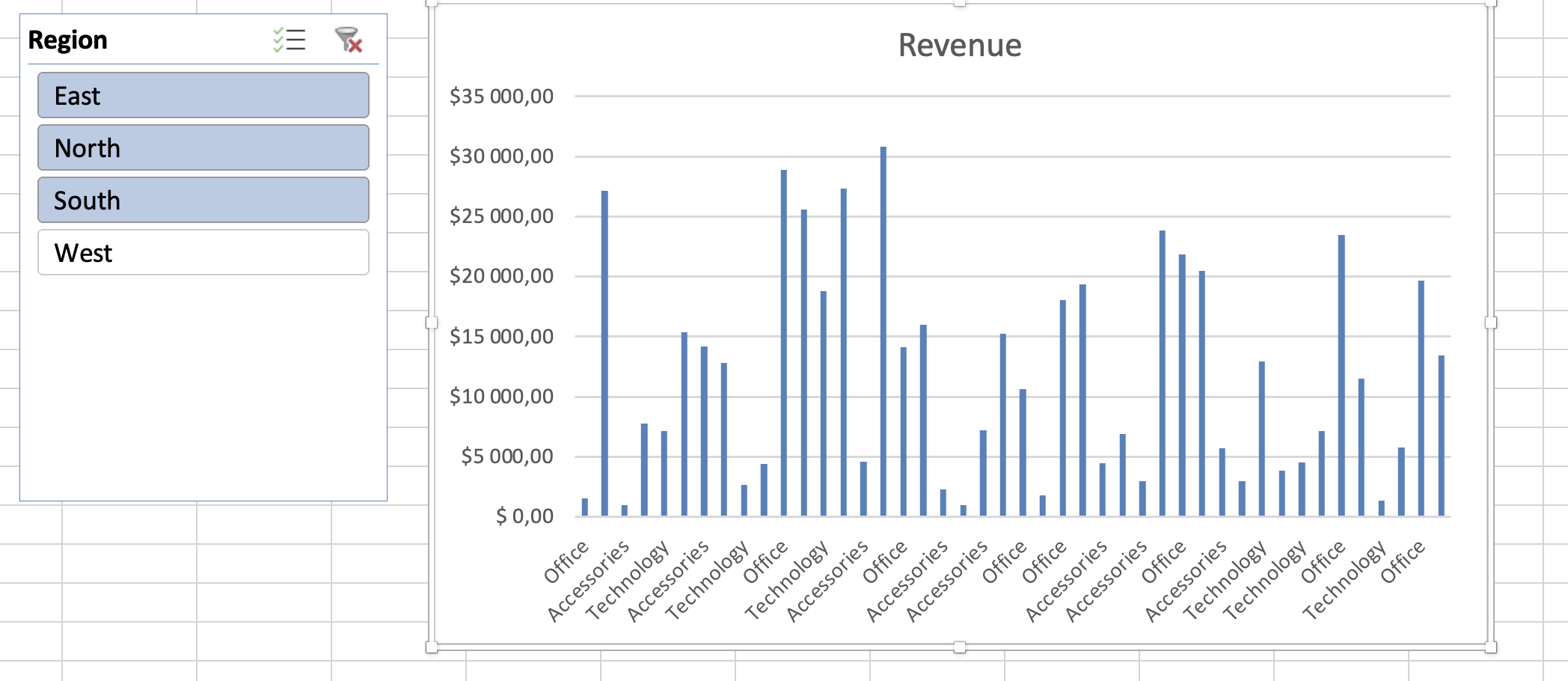
När de är korrekt anslutna uppdateras diagrammen omedelbart baserat på utskärningsvalet.

Om du vill utforska avancerad filtrering och aggregering med pivottabeller kan du fortsätta med kursen om pivottabeller efter att du har slutfört denna.
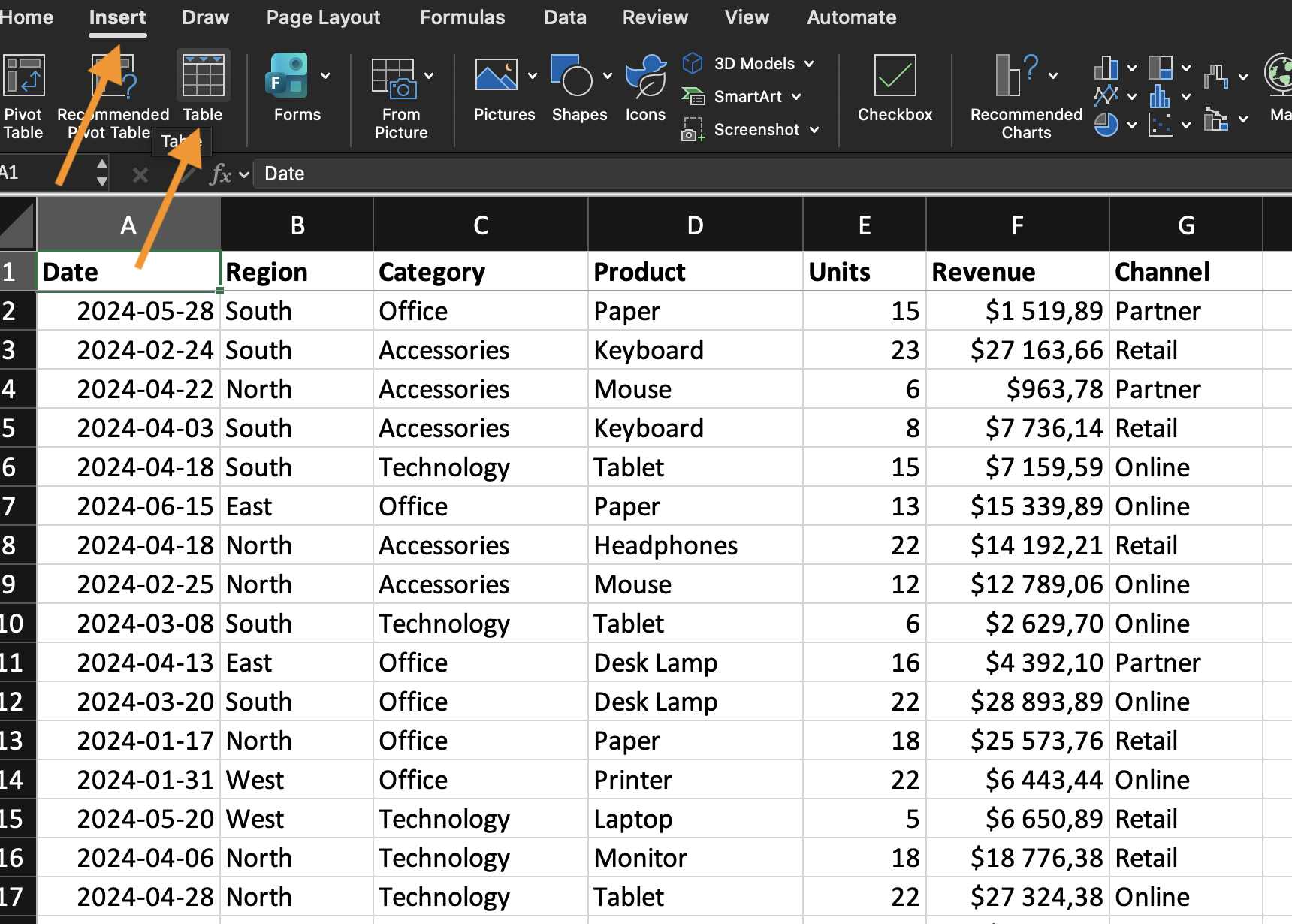
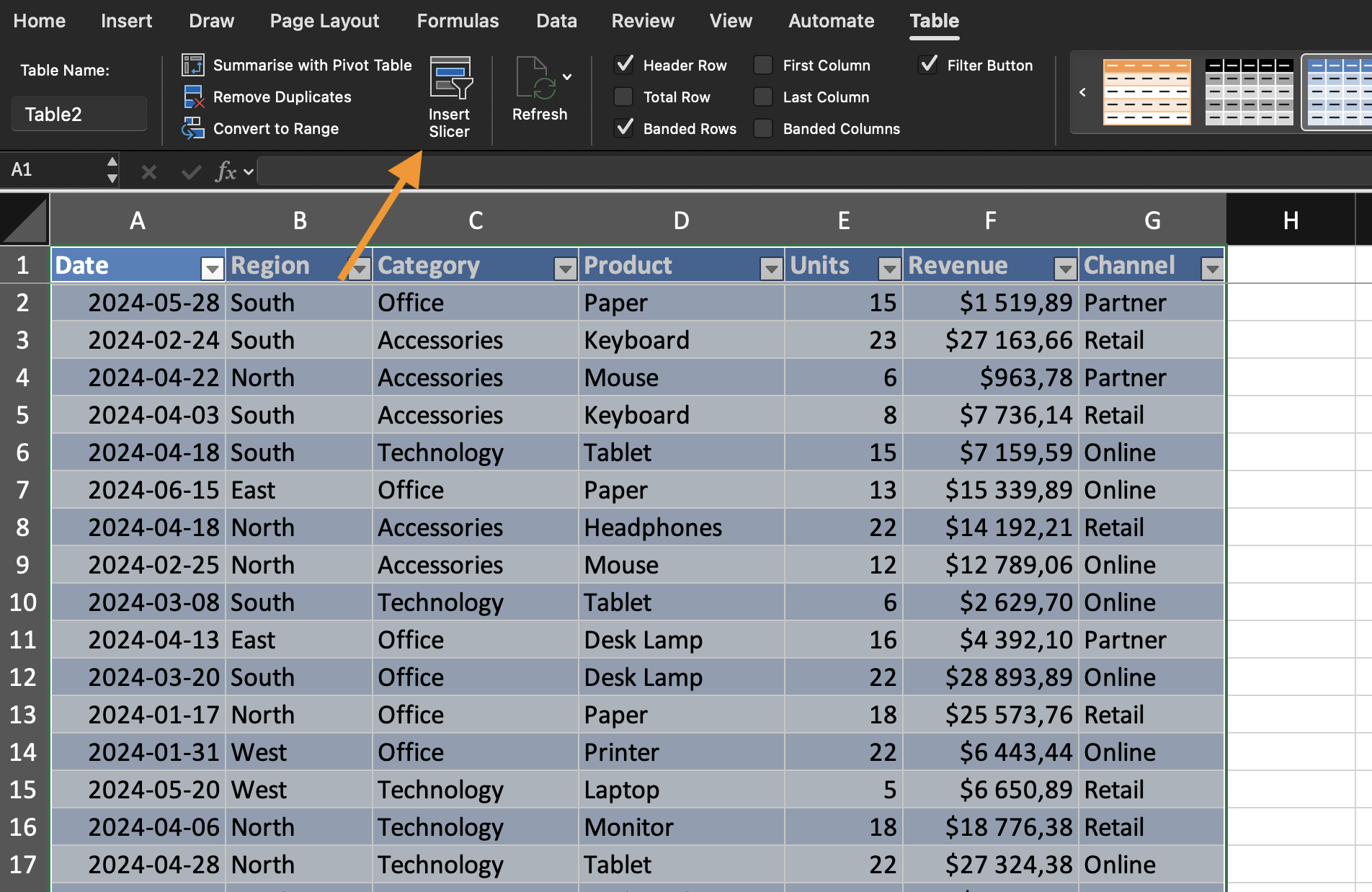
Lägga till en utskärning i en tabell
- Klicka inuti Excel-tabellen;
- Gå till Tabellverktyg;
- Klicka på Infoga utskärning;
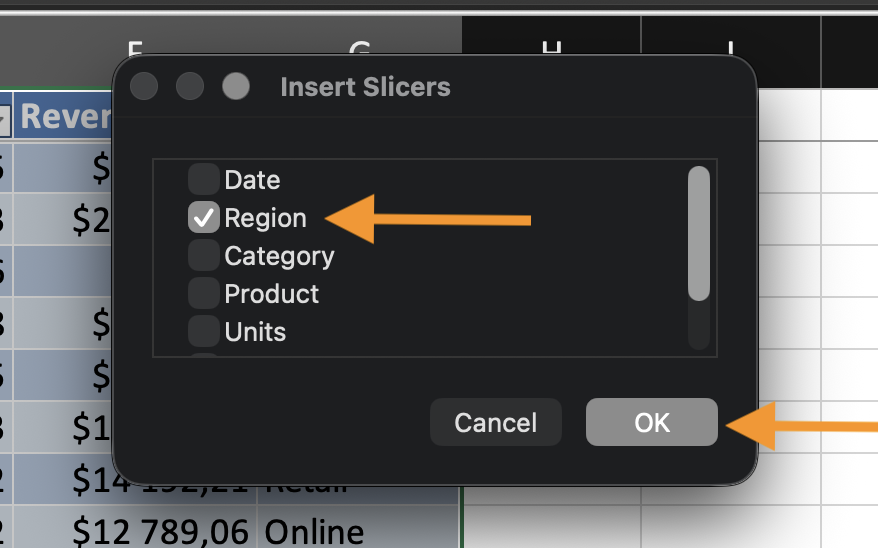
- Välj den kolumn du vill filtrera på.
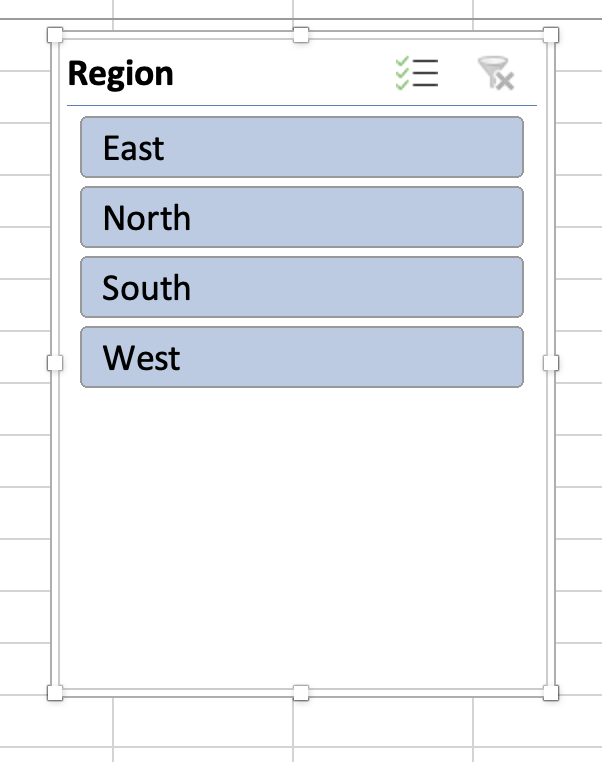
Ett utskärningspanel visas med valbara knappar.
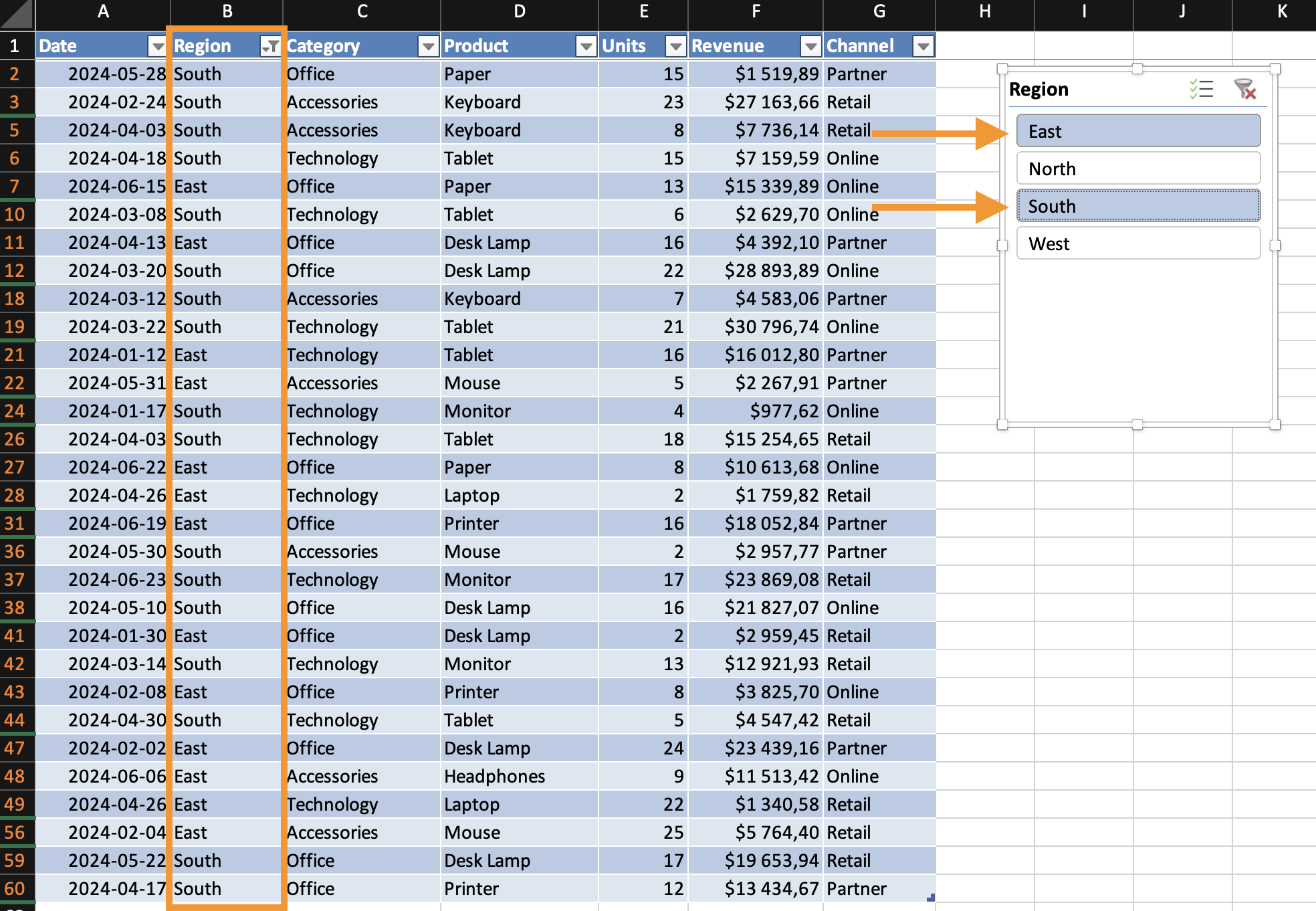
Ansluta diagrammet
Om diagrammet är byggt från tabellen:
- Att välja värden i slicern filtrerar tabellen;
- Diagrammet uppdateras automatiskt.
Om flera diagram använder samma tabell svarar de på samma slicer.
Effektiv användning av skivreglage
Skivreglage fungerar bäst när:
- Filtrering sker efter kategori (Region, Produkt, År);
- Datasettet innehåller flera segment;
- Användare behöver snabb jämförelse.
Undvik att lägga till för många skivreglage. För många filter minskar tydligheten.
Uppgift
Använd det tillhandahållna datasettet:
- Konvertera datasettet till en Excel-tabell;
- Infoga ett skivreglage för en kategorikolumn;
- Infoga ett kolumn- eller linjediagram från tabellen;
- Använd skivreglaget för att filtrera data och observera hur diagrammet uppdateras;
Mål: styra diagrammets utdata med hjälp av interaktiva filter.
Tack för dina kommentarer!
Fråga AI

Fråga AI

Fråga vad du vill eller prova någon av de föreslagna frågorna för att starta vårt samtal
