Vattenfallsdiagram
Svep för att visa menyn
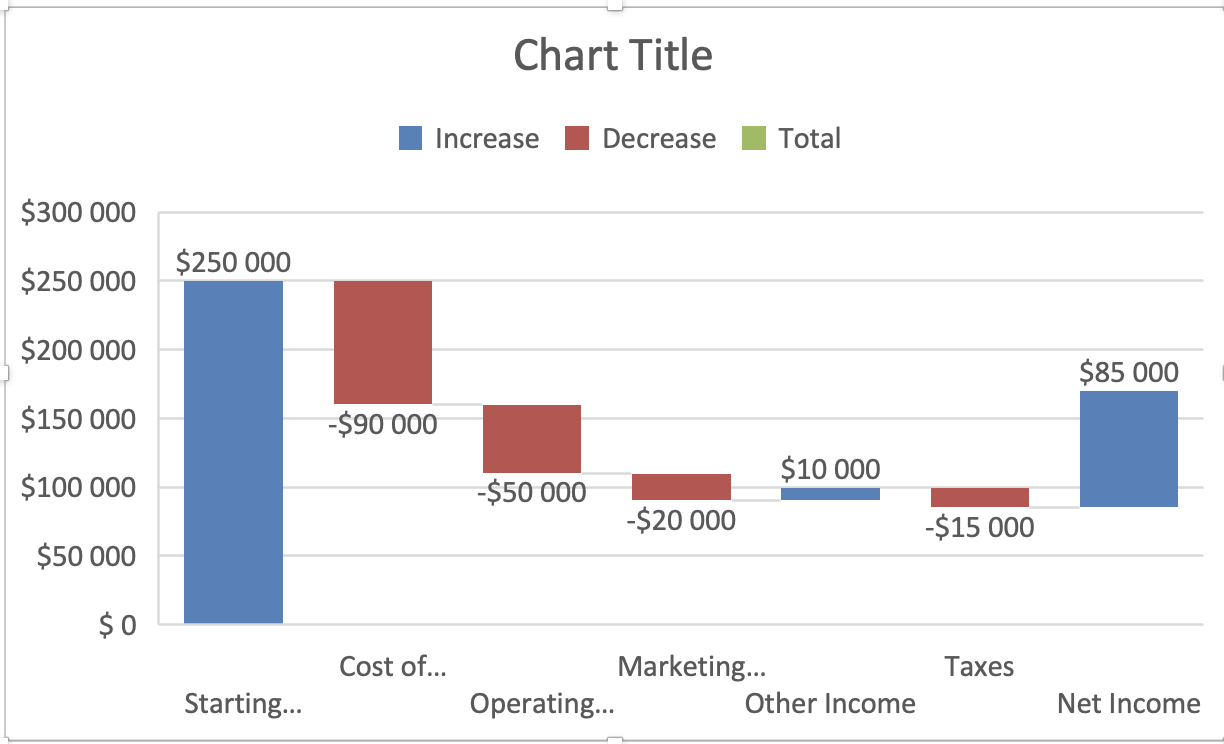
Vattenfallsdiagram visar hur enskilda komponenter bidrar till ett slutligt totalvärde. De används för att visualisera kumulativa förändringar. Typiska användningsområden är vinstuppdelning, budgetförändringar, intäkter till nettoinkomst-brygga.
Vattenfallsdiagram hjälper till att förklara hur du går från ett startvärde till ett slutvärde.
Skapa ett vattenfallsdiagram
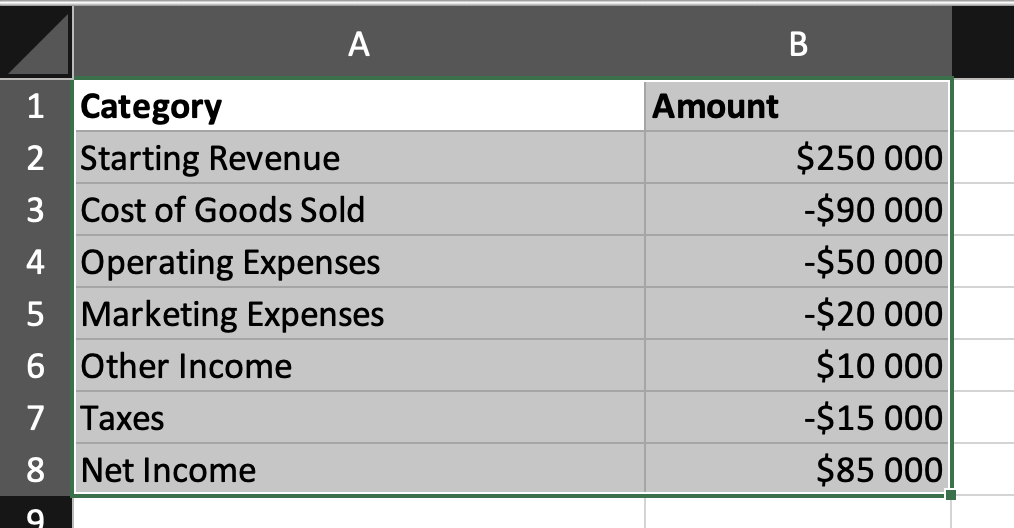
- Markera kategori- och värdekolumnerna;
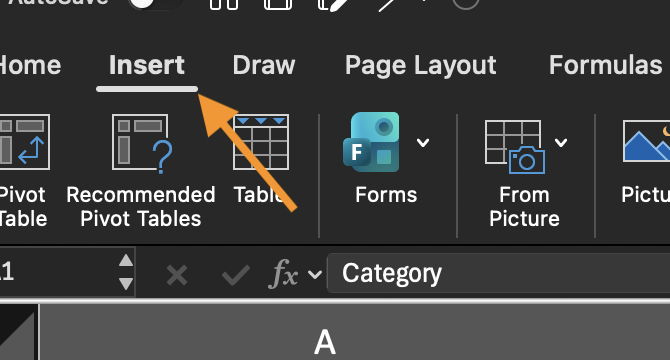
- Gå till Infoga;
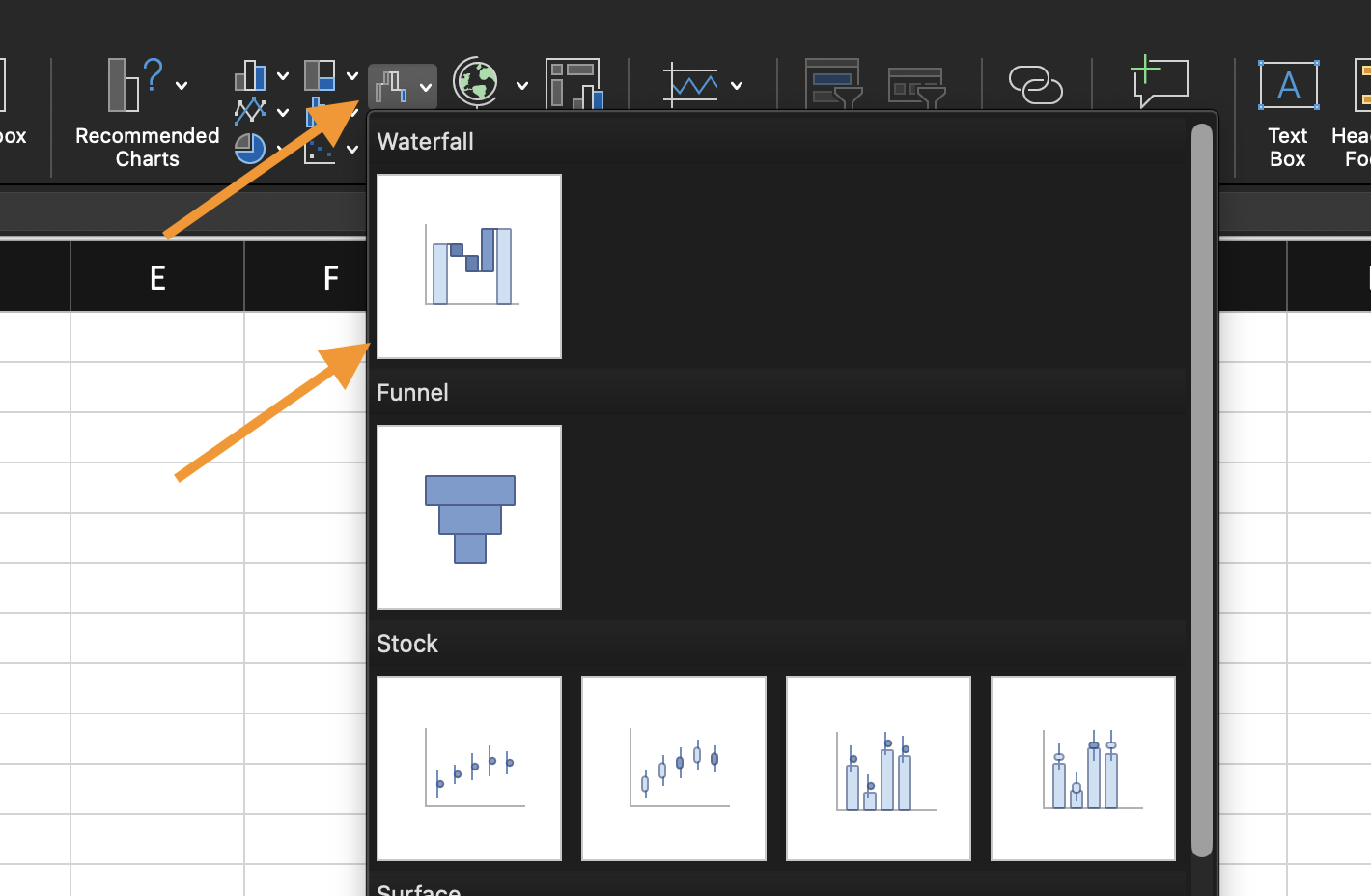
- Välj Vattenfallsdiagram.
Excel bygger automatiskt kumulativa kolumner baserat på positiva och negativa värden. Positiva värden ökar totalen. Negativa värden minskar totalen.
Ställa in total-kolumner
Vissa värden representerar totaler istället för förändringar. För att markera en kolumn som total:
- Markera kolumnen i diagrammet;
- Högerklicka;
- Välj Ställ in som total.
Detta förhindrar att Excel behandlar den som en kumulativ förändring.
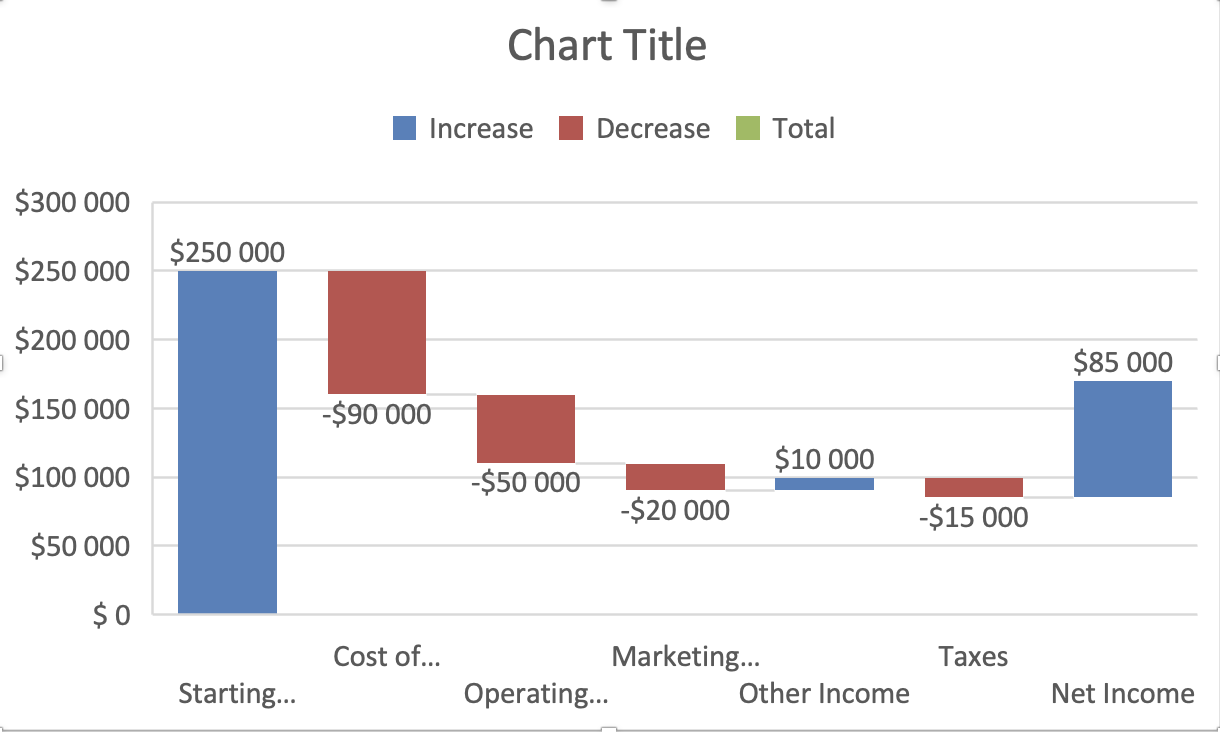
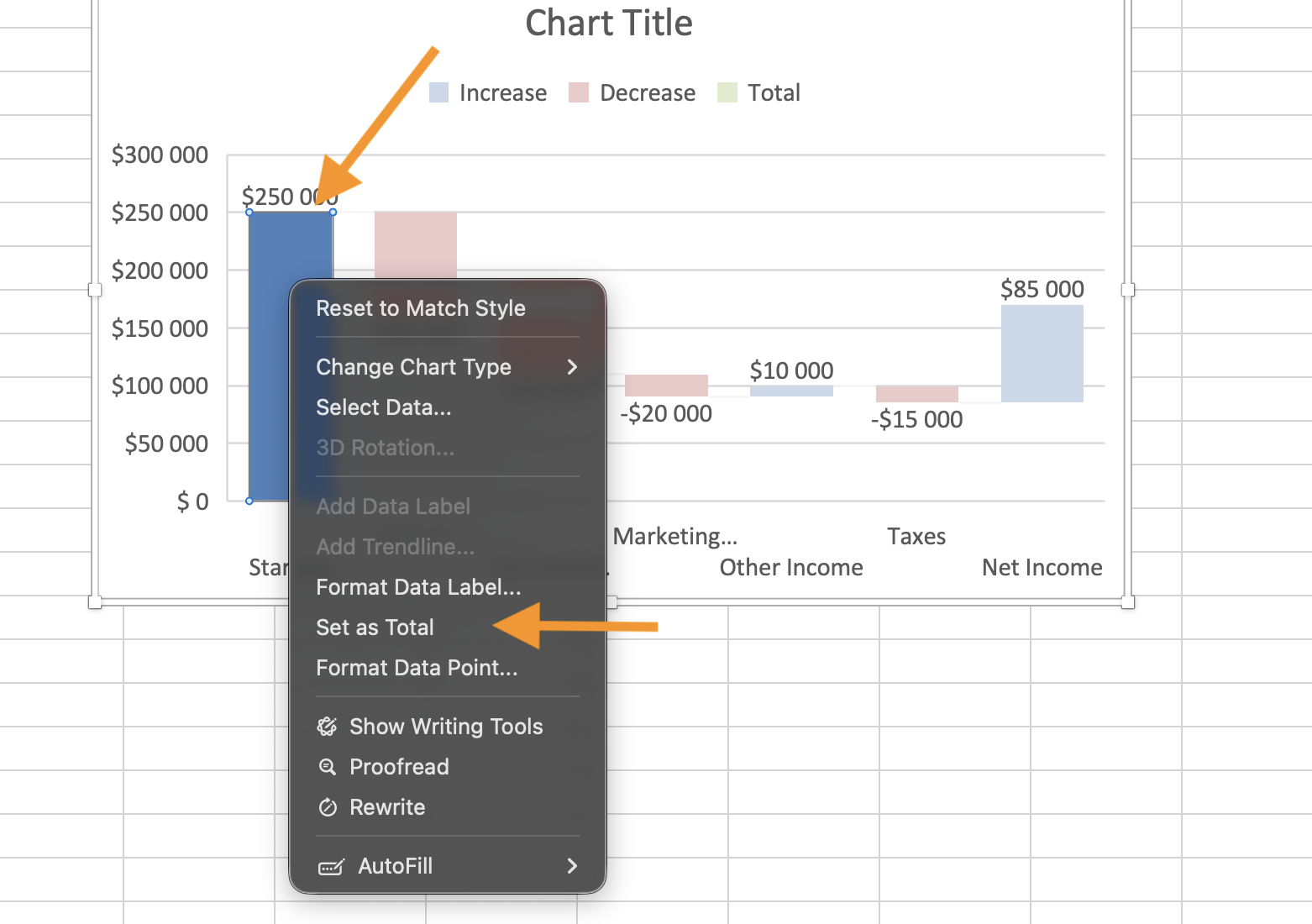
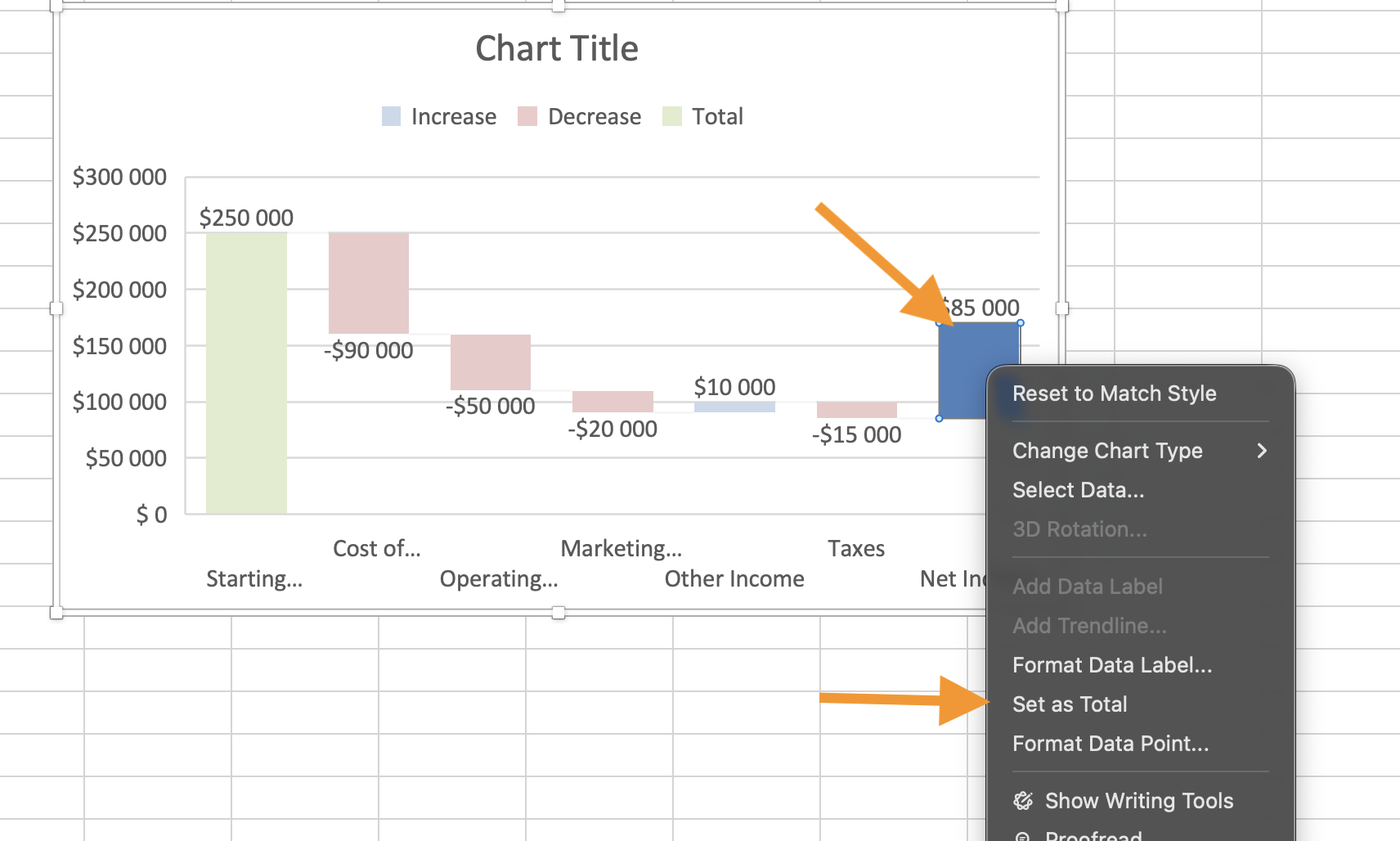
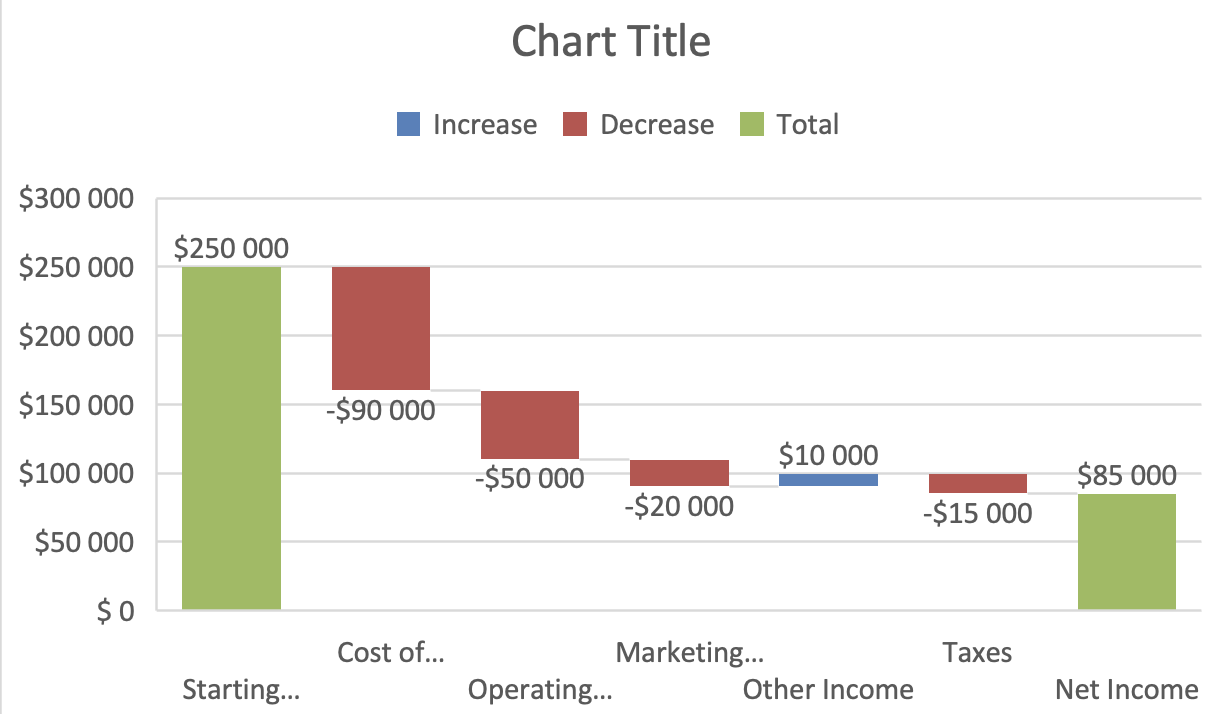

Att ställa in en kolumn som Total instruerar Excel att behandla den som ett absolut värde istället för en förändring. Detta förhindrar felaktiga kumulativa beräkningar.
När ska vattenfallsdiagram användas
Använd vattenfallsdiagram när:
- Du behöver förklara förändringar från början till slut;
- Komponenter läggs till och dras ifrån ett grundvärde;
- Ett enkelt kolumndiagram inte tydligt kan visa utvecklingen.
Uppgift
Använd den tillhandahållna datamängden:
- Infoga ett vattenfallsdiagram;
- Ange "Starting Revenue" som en total;
- Ange "Net Profit" som en total;
- Kontrollera att ökningar och minskningar visas korrekt.
Mål: visualisera hur enskilda komponenter leder till slutresultatet.
Tack för dina kommentarer!
Fråga AI

Fråga AI

Fråga vad du vill eller prova någon av de föreslagna frågorna för att starta vårt samtal
