Sparklines och visualiseringar i celler
Svep för att visa menyn
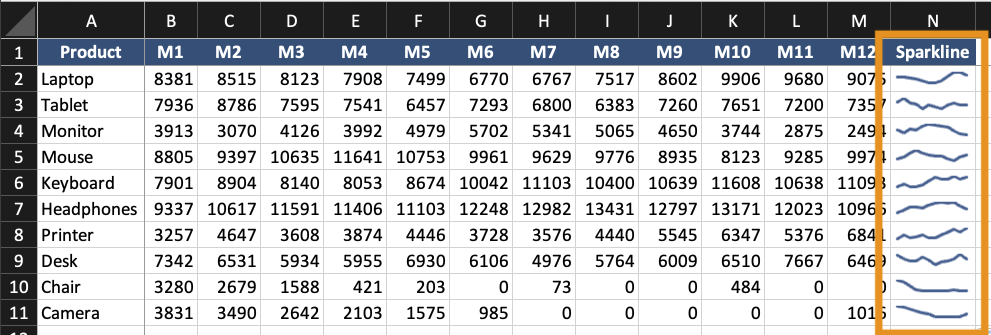
Sparklines är små diagram placerade i en enskild cell. De visar trender utan att använda ett fullständigt diagram. De är användbara när:
- Kompakta trendindikatorer behövs;
- Flera rader kräver snabb jämförelse;
- En instrumentpanel behöver sammanfattande visualiseringar.
Sparklines ersätter inte fullständiga diagram. De kompletterar dem.
Skapa sparklines
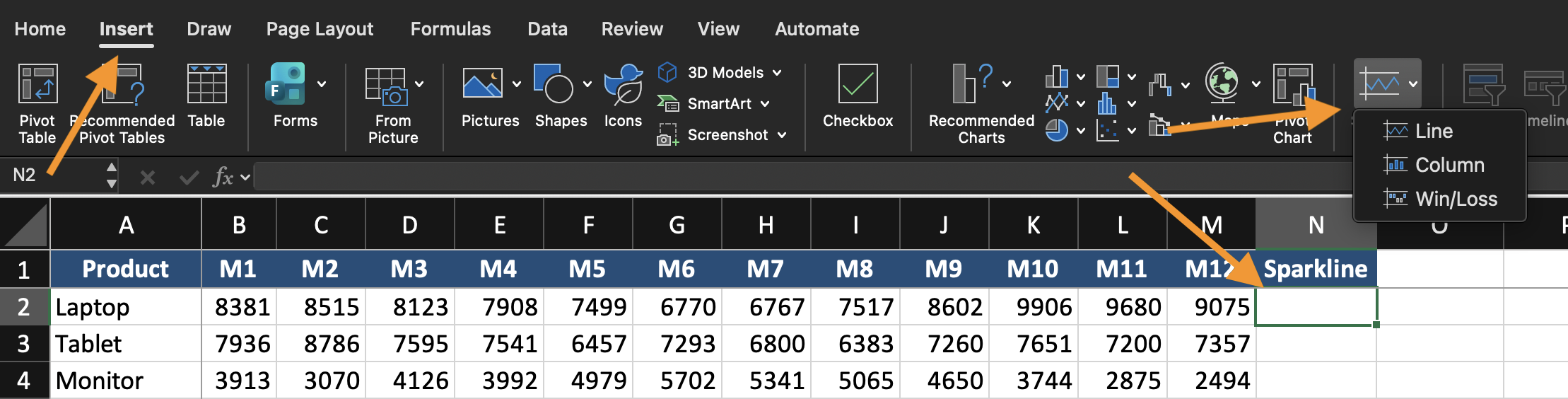
- Markera cellen där sparkline ska visas;
- Gå till Infoga;
- Välj Linjediagram, Kolumndiagram eller Vinst/Förlust Sparkline;
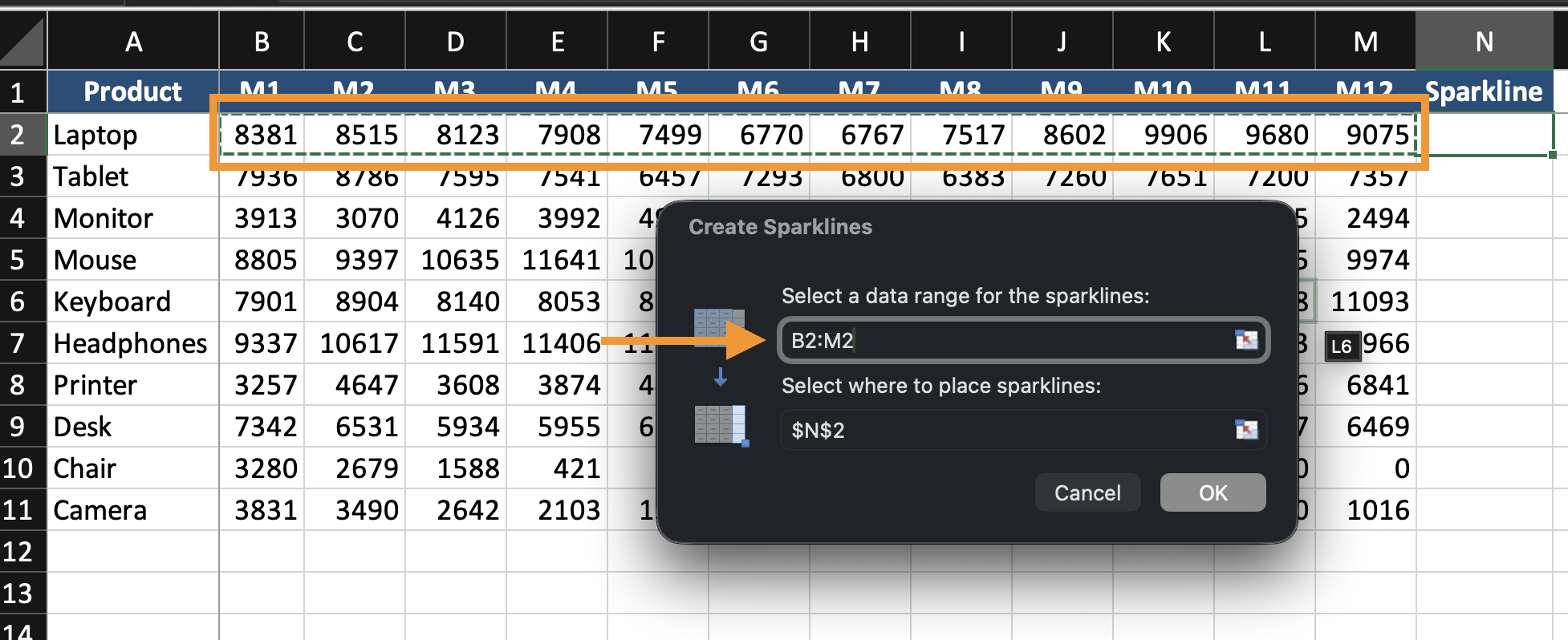
- Markera dataområdet;
- Klicka på OK.
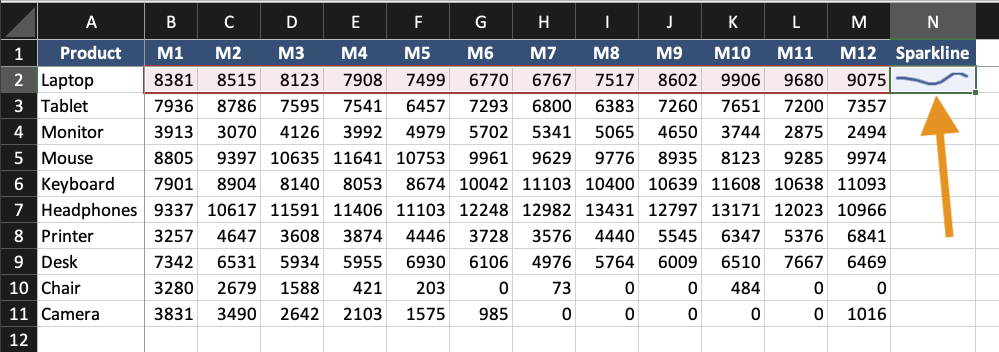
Sparkline visas i den markerade cellen.
Formatering av minidiagram
Du kan:
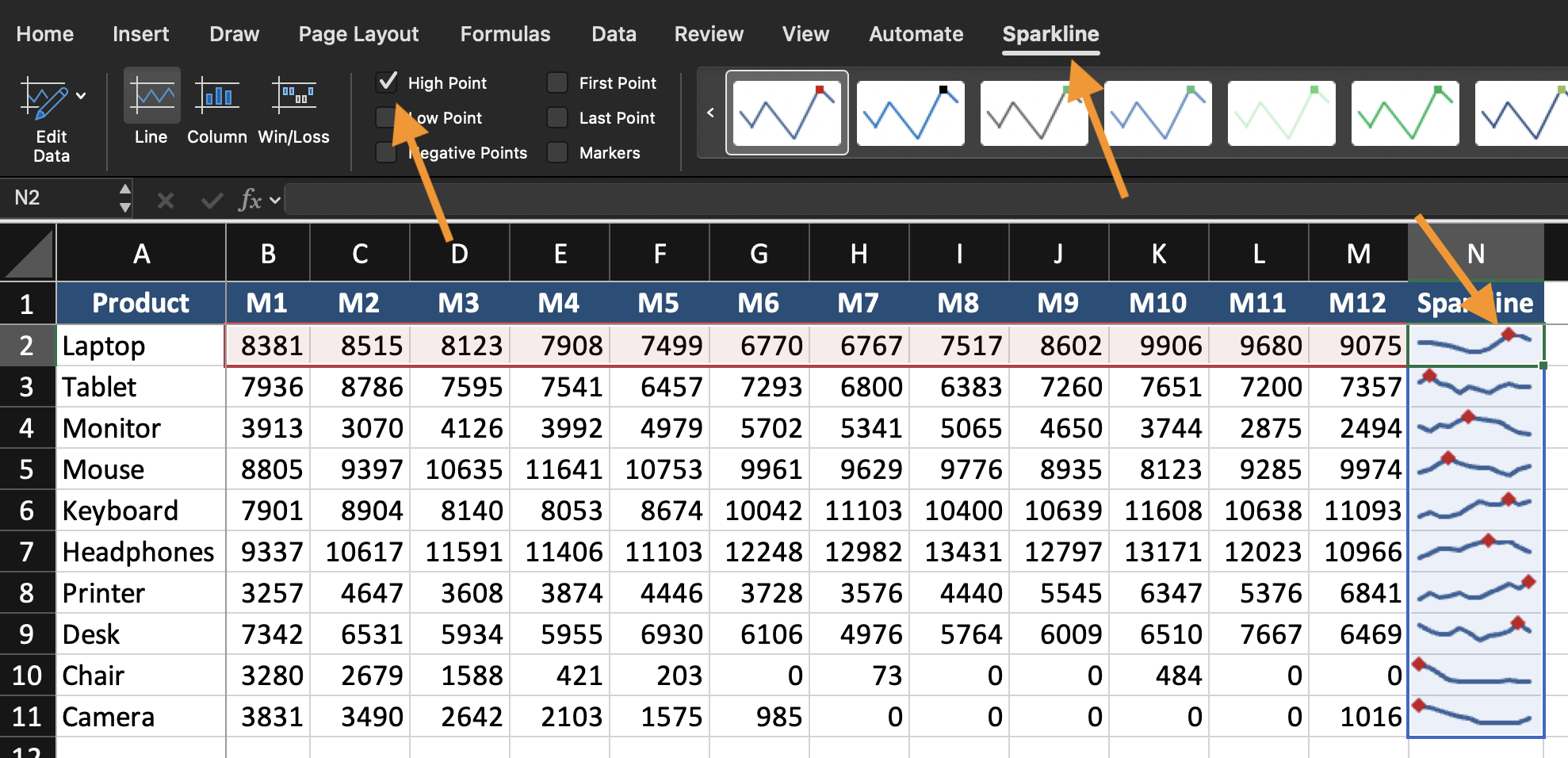
- Ändra typ av minidiagram (Linjediagram, Kolumndiagram, Vinst/Förlust);
- Markera högsta eller lägsta värden;
- Ändra färg;
- Justera axelinställningar.
Håll minidiagram enkla. De är indikatorer, inte detaljerade diagram.
När ska in-cellvisualisering användas
Använd minidiagram när:
- Varje rad representerar en separat trend;
- Utrymmet är begränsat;
- Snabb visuell jämförelse över många poster behövs.
Uppgift
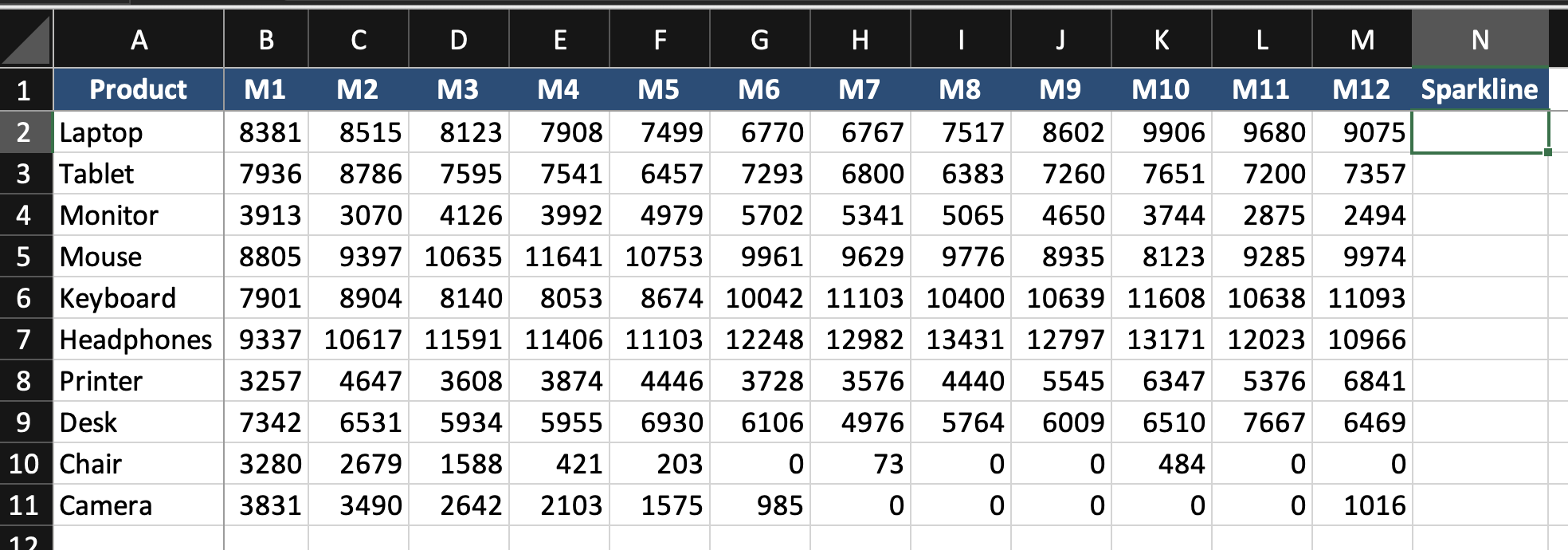
Använd den tillhandahållna datamängden:
- Infoga linjeminidiagram för varje rad med månadsdata;
- Placera dem i sista kolumnen;
- Markera det högsta värdet;
- Jämför trender mellan raderna.
Mål: visualisera trender i celler utan att skapa fullständiga diagram.
Var allt tydligt?
Tack för dina kommentarer!
Avsnitt 1. Kapitel 12
Fråga AI

Fråga AI

Fråga vad du vill eller prova någon av de föreslagna frågorna för att starta vårt samtal
