Ta bort extra mellanslag med TRIM
Svep för att visa menyn
När du arbetar med textdata i Excel är ett av de vanligaste problemen extra mellanslag.
Dessa mellanslag kan förekomma:
- I början av en cell;
- I slutet;
- Eller mellan ord.
Det svåra är att du ofta inte ser dem, men Excel gör det.
På grund av detta kan två värden som ser identiska ut faktiskt vara olika. Detta kan förstöra formler som VLOOKUP, jämförelser, filtrering och gruppering.
Till exempel ser "John" och " John" likadana ut, men Excel behandlar dem som olika värden.
TRIM-funktion
För att lösa detta erbjuder Excel funktionen TRIM, som tar bort inledande mellanslag, avslutande mellanslag och extra mellanslag mellan ord, så att endast ett enda mellanslag återstår och din text blir ren, konsekvent och redo för vidare bearbetning eller analys.
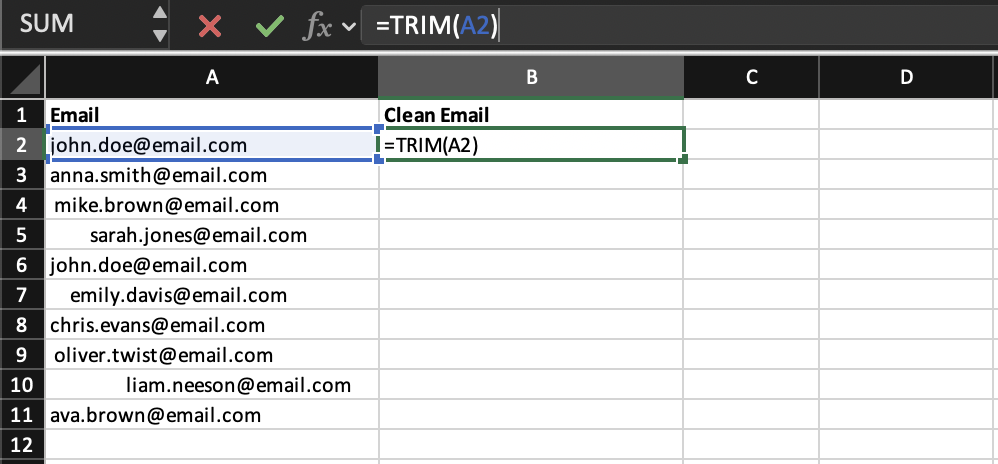
=TRIM(A2)
Formeln =TRIM(A2) tar texten från cellen A2 och rensar den automatiskt genom att ta bort inledande och avslutande mellanslag samt minska flera mellanslag mellan ord till ett enda mellanslag.
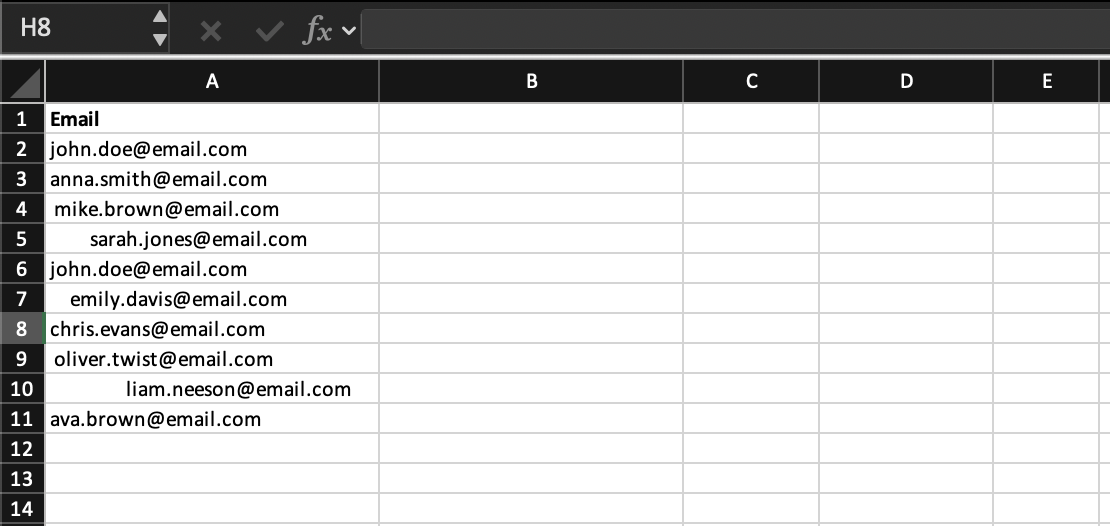
Använd datamängden för att rensa textvärden med funktionen TRIM.
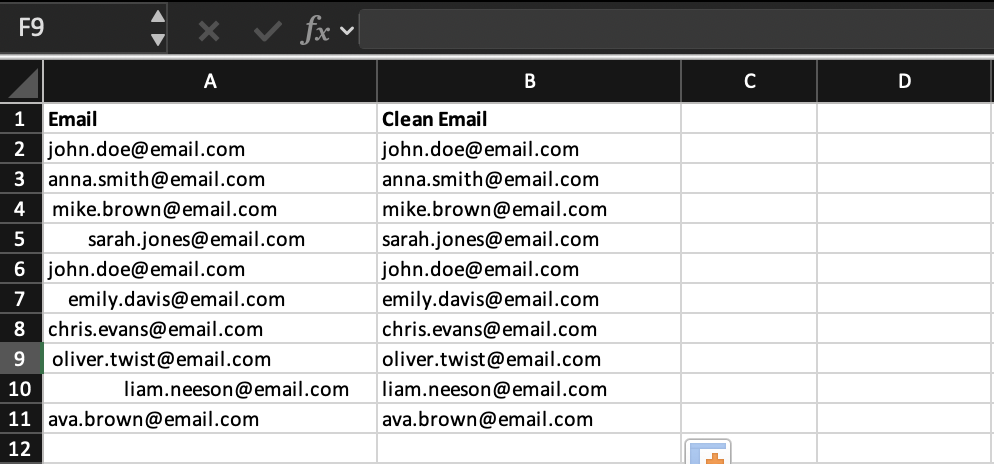
Skapa en ny kolumn Clean Email och använd TRIM för att ta bort extra mellanslag från den ursprungliga kolumnen Email. Kopiera formeln till alla rader så att alla värden blir rena och konsekventa.
Använd =TRIM(B2) och applicera formeln på hela kolumnen.
Tack för dina kommentarer!
Fråga AI

Fråga AI

Fråga vad du vill eller prova någon av de föreslagna frågorna för att starta vårt samtal
