Extrahera text med LEFT, RIGHT, MID
Svep för att visa menyn
Ibland behöver du inte dela upp hela texten i kolumner. Istället kanske du vill extrahera en specifik del av ett värde. Detta är mycket vanligt när du arbetar med strukturerad text som produktkoder, ID:n eller formaterade strängar.
Till exempel innehåller en produktkod som PRD-001 två delar: ett prefix (PRD) och ett nummer (001). Istället för att dela upp allt manuellt kan du extrahera exakt den del du behöver med hjälp av funktioner.
LEFT, RIGHT, MID-funktioner
Excel tillhandahåller tre funktioner för att extrahera text:
LEFT→ extraherar tecken från början;RIGHT→ extraherar tecken från slutet;MID→ extraherar tecken från mitten.
Om en cell innehåller:
"PRD-001"
Då:
=LEFT(A2, 3) → "PRD"
=RIGHT(A2, 3) → "001"
=MID(A2, 5, 3) → "001"
=LEFT(A2, 3) returnerar de första 3 tecknen från början av texten, =RIGHT(A2, 3) returnerar de sista 3 tecknen från slutet, och =MID(A2, 5, 3) extraherar 3 tecken med start från position 5 i strängen.
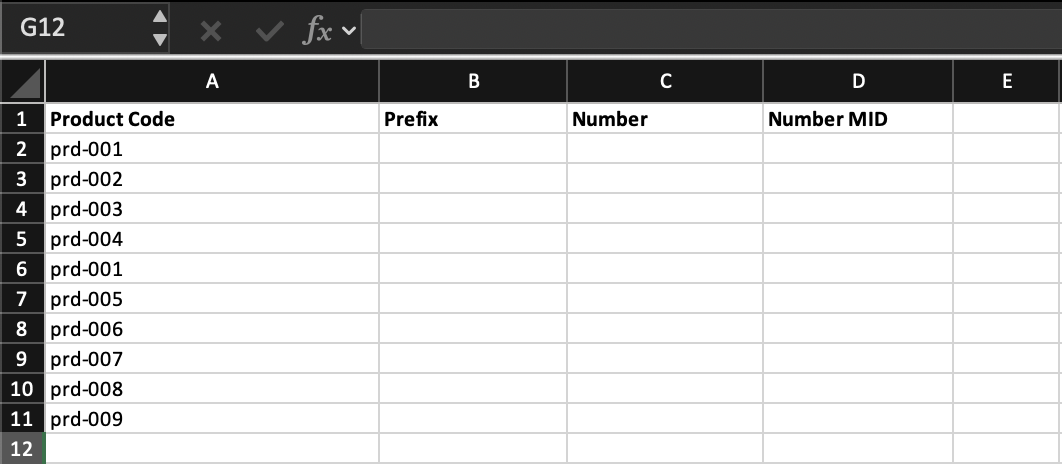
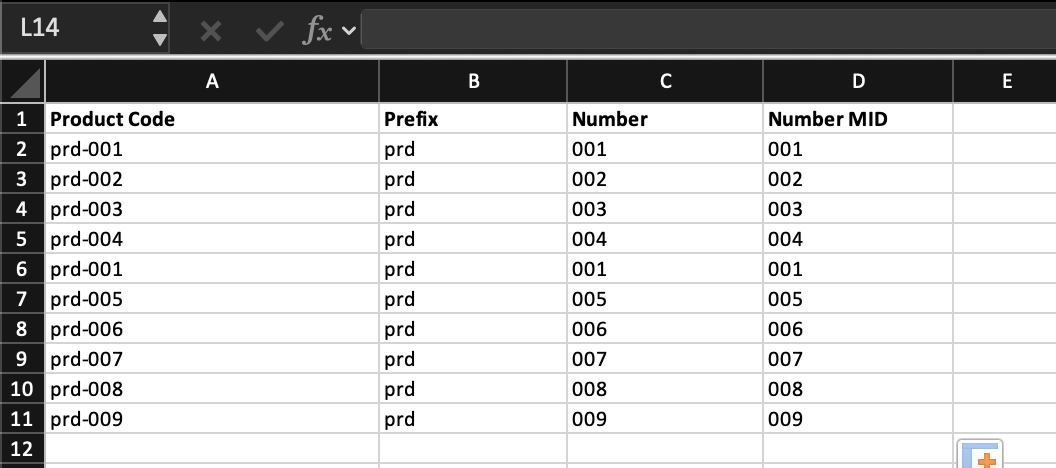
Skapa två nya kolumner: Product Prefix, Product Number
Extrahera:
- Den första delen (
PRD) med hjälp avLEFT; - Den numeriska delen (
001) med hjälp avRIGHTellerMID.
Applicera formlerna på alla rader.
Använd =LEFT(D2,3) för prefixet och =RIGHT(D2,3) eller =MID(D2,5,3) för numret, och applicera sedan formlerna på alla rader.
Tack för dina kommentarer!
Fråga AI

Fråga AI

Fråga vad du vill eller prova någon av de föreslagna frågorna för att starta vårt samtal
