Hantering av valuta- och decimalproblem
Svep för att visa menyn
När du arbetar med numerisk data, särskilt priser eller finansiella värden, stöter du ofta på problem relaterade till valutasymboler och decimalavgränsare. Dessa problem uppstår vanligtvis när data kommer från olika länder eller system med olika regioninställningar.
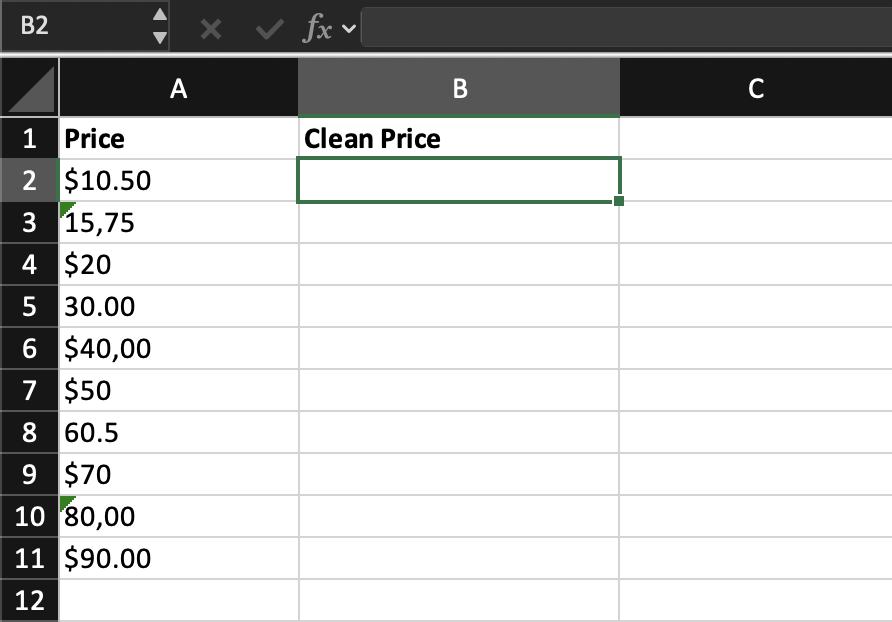
Vid första anblicken kan värdena se ut som riktiga tal, men Excel kan behandla dem som text. Till exempel representerar $10.50, 15,75 och 30.00 alla numeriska värden, men de är skrivna i olika format. På grund av detta kanske Excel inte känner igen dem konsekvent.
Varför detta är ett problem
Om Excel inte känner igen dessa värden som tal fungerar inte beräkningar korrekt. Till exempel kan summering eller medelvärdesberäkning av priser ignorera vissa värden eller ge felaktiga resultat. Detta händer eftersom Excel behandlar $10.50 eller 15,75 som text istället för numeriska värden.
Så åtgärdar du valuta- och decimalproblem
Målet är att konvertera alla värden till ett rent numeriskt format.
Först behöver du ta bort eventuella valutasymboler som $. Detta kan göras med funktioner som SUBSTITUTE.
=SUBSTITUTE(A2, "$", "")
Därefter kan du behöva rätta till decimalavgränsare. Till exempel, ersätt kommatecken med punkt:
=SUBSTITUTE(A2, ",", ".")
Slutligen konverterar du resultatet till ett tal:
=VALUE(A2)
Eller så kan du kombinera dessa formler:
=VALUE(SUBSTITUTE(SUBSTITUTE(A2,"$",""),",","."))
Om en cell innehåller $40,00 behandlar Excel det initialt som text. Efter att ha tagit bort $ och ersatt kommatecknet med punkt blir värdet 40.00, vilket Excel kan känna igen som ett tal. När det har konverterats kan det användas i beräkningar som vanligt.
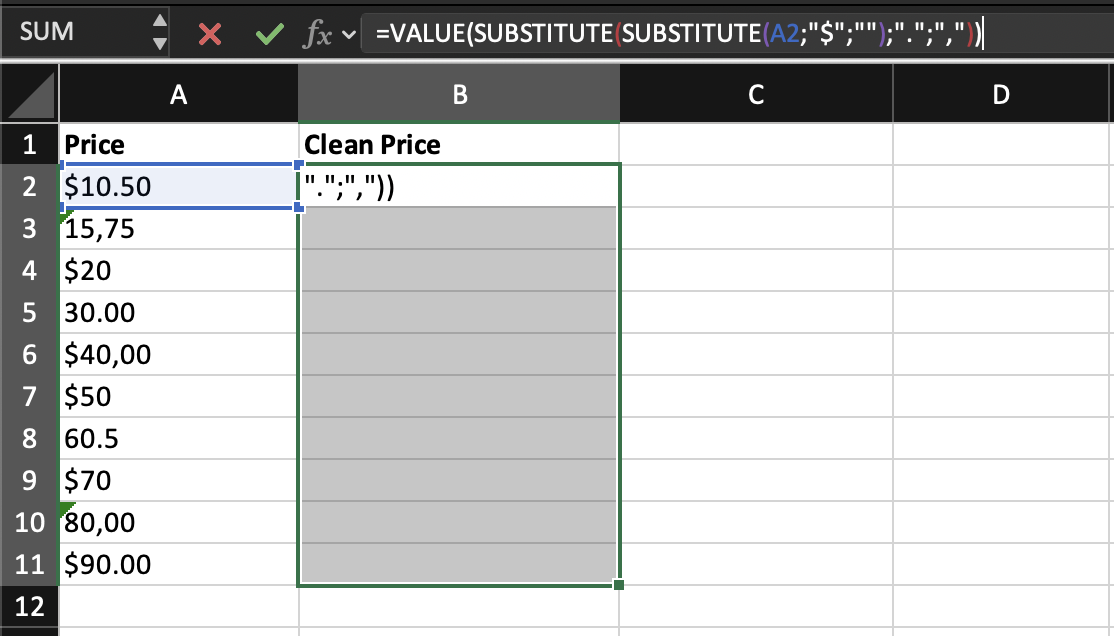
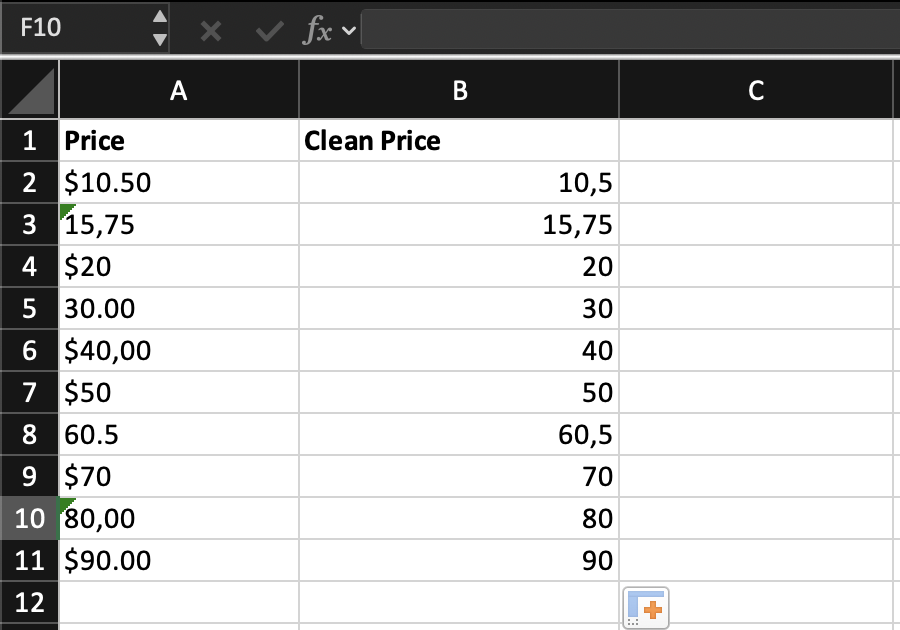

Om denna formel ger felaktiga resultat beror det troligen på regionsinställningar. Byt ut decimalavgränsaren så att den matchar ditt system (till exempel, ändra . till ,)
Skapa en ny kolumn med namnet Clean Price.
Omvandla alla värden i kolumnen Price till korrekta numeriska värden genom att ta bort valutasymboler och korrigera decimalavgränsare.
Applicera formeln på alla rader och säkerställ att resultatet känns igen som ett tal.
Använd SUBSTITUTE() för att ta bort $ och korrigera avgränsare, och omslut sedan resultatet med VALUE() för att konvertera det till ett tal.
Om resultatet fortfarande är text, kontrollera din decimalavgränsare.
Tack för dina kommentarer!
Fråga AI

Fråga AI

Fråga vad du vill eller prova någon av de föreslagna frågorna för att starta vårt samtal
