Konvertera text till siffror
Svep för att visa menyn
När du arbetar med importerad data är ett av de vanligaste problemen att siffror lagras som text. Vid första anblicken kan allt se korrekt ut, men Excel känner inte igen sådana värden som numeriska. På grund av detta kan formler som SUM eller AVERAGE ge felaktiga resultat eller helt ignorera dessa värden.
Detta händer oftast när data importeras från CSV-filer eller kopieras från externa källor. Excel kanske inte identifierar datatypen korrekt, så siffror behandlas som text.
Så konverterar du text till siffror
Det finns flera enkla sätt att åtgärda detta.
Ett vanligt tillvägagångssätt är att använda funktionen VALUE:
=VALUE(A2)
Denna funktion konverterar text som ser ut som ett tal till ett faktiskt numeriskt värde.
En annan snabb metod är att multiplicera med 1:
=A2*1
Excel tvingar då värdet att bli ett tal under beräkningen.
Om en cell innehåller "1000" som text kommer båda metoderna att returnera 1000 som ett tal. Efter konverteringen kan Excel använda detta värde korrekt i beräkningar.
Om värdet däremot är något som "text", kommer formeln att returnera ett fel. Detta hjälper dig att identifiera ogiltiga data som kräver särskild hantering.
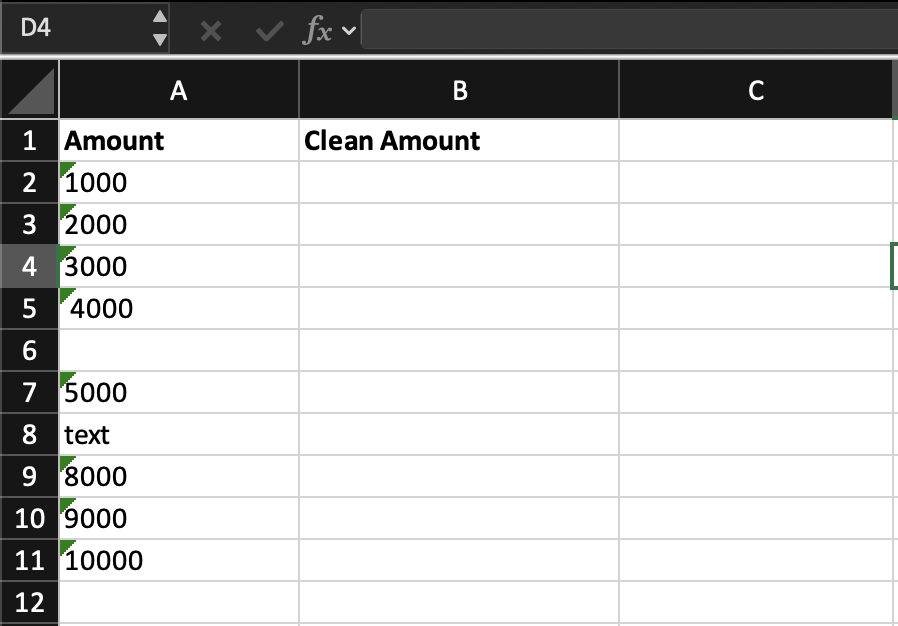
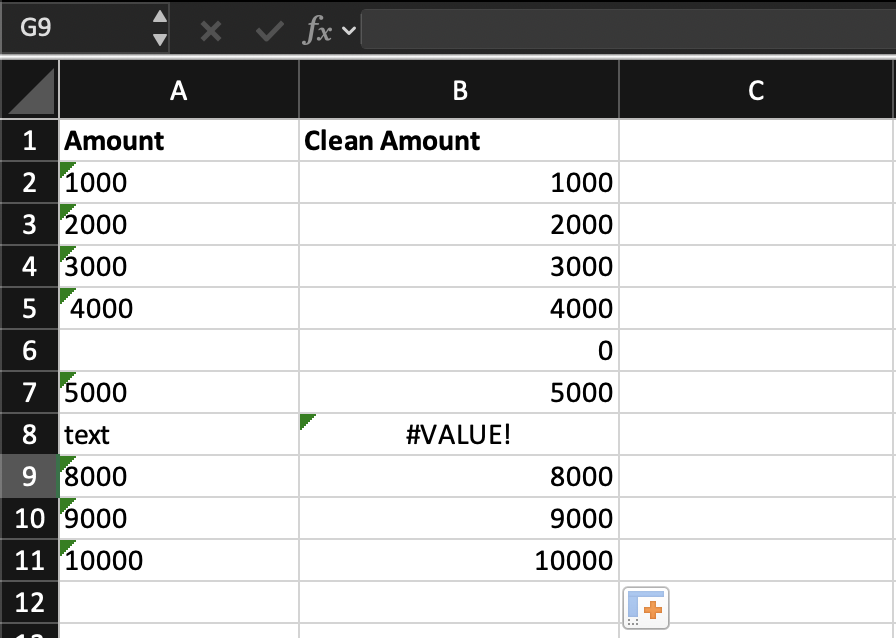
Skapa en ny kolumn med namnet Clean Amount.
Konvertera alla värden från kolumnen Amount till tal med hjälp av en formel.
Applicera formeln på alla rader och kontrollera vilka värden som inte kan konverteras.
Använd =VALUE(B2) för att konvertera textvärden till siffror och kontrollera vilka celler som returnerar ett fel.
Tack för dina kommentarer!
Fråga AI

Fråga AI

Fråga vad du vill eller prova någon av de föreslagna frågorna för att starta vårt samtal
Konvertera text till siffror
När du arbetar med importerad data är ett av de vanligaste problemen att siffror lagras som text. Vid första anblicken kan allt se korrekt ut, men Excel känner inte igen sådana värden som numeriska. På grund av detta kan formler som SUM eller AVERAGE ge felaktiga resultat eller helt ignorera dessa värden.
Detta händer oftast när data importeras från CSV-filer eller kopieras från externa källor. Excel kanske inte identifierar datatypen korrekt, så siffror behandlas som text.
Så konverterar du text till siffror
Det finns flera enkla sätt att åtgärda detta.
Ett vanligt tillvägagångssätt är att använda funktionen VALUE:
=VALUE(A2)
Denna funktion konverterar text som ser ut som ett tal till ett faktiskt numeriskt värde.
En annan snabb metod är att multiplicera med 1:
=A2*1
Excel tvingar då värdet att bli ett tal under beräkningen.
Om en cell innehåller "1000" som text kommer båda metoderna att returnera 1000 som ett tal. Efter konverteringen kan Excel använda detta värde korrekt i beräkningar.
Om värdet däremot är något som "text", kommer formeln att returnera ett fel. Detta hjälper dig att identifiera ogiltiga data som kräver särskild hantering.
Skapa en ny kolumn med namnet Clean Amount.
Konvertera alla värden från kolumnen Amount till tal med hjälp av en formel.
Applicera formeln på alla rader och kontrollera vilka värden som inte kan konverteras.
Använd =VALUE(B2) för att konvertera textvärden till siffror och kontrollera vilka celler som returnerar ett fel.
Tack för dina kommentarer!
