Hantering av valuta- och decimalproblem
Svep för att visa menyn
När du arbetar med numerisk data, särskilt priser eller finansiella värden, stöter du ofta på problem relaterade till valutasymboler och decimalseparatorer. Dessa problem uppstår vanligtvis när data kommer från olika länder eller system med olika regioninställningar.
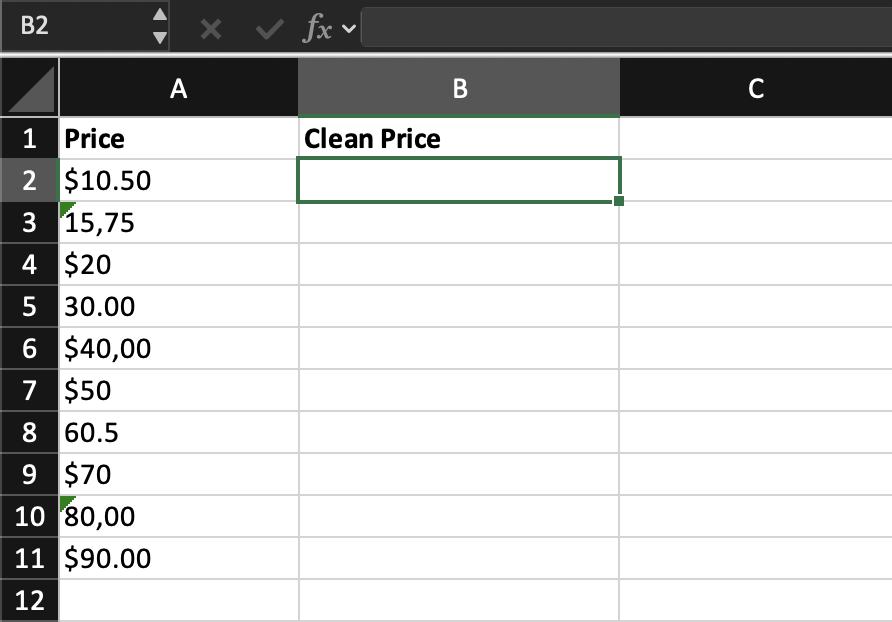
Vid första anblicken kan värdena se ut som riktiga tal, men Excel kan behandla dem som text. Till exempel representerar $10.50, 15,75 och 30.00 alla numeriska värden, men de är skrivna i olika format. På grund av detta kanske Excel inte känner igen dem konsekvent.
Varför detta är ett problem
Om Excel inte känner igen dessa värden som tal kommer beräkningar inte att fungera korrekt. Till exempel kan summering eller medelvärdesberäkning av priser ignorera vissa värden eller ge felaktiga resultat. Detta händer eftersom Excel behandlar $10.50 eller 15,75 som text istället för numeriska värden.
Så åtgärdar du valuta- och decimalproblem
Målet är att konvertera alla värden till ett rent numeriskt format.
Först behöver du ta bort eventuella valutasymboler som $. Detta kan göras med funktioner som SUBSTITUTE.
=SUBSTITUTE(A2, "$", "")
Därefter kan du behöva rätta till decimalseparatorer. Till exempel, ersätt kommatecken med punkt:
=SUBSTITUTE(A2, ",", ".")
Slutligen, konvertera resultatet till ett tal:
=VALUE(A2)
Eller så kan du kombinera dessa formler:
=VALUE(SUBSTITUTE(SUBSTITUTE(A2,"$",""),",","."))
Om en cell innehåller $40,00 behandlar Excel det initialt som text. Efter att ha tagit bort $ och ersatt kommatecknet med en punkt blir värdet 40.00, vilket Excel kan känna igen som ett tal. När det har konverterats kan det användas i beräkningar som vanligt.
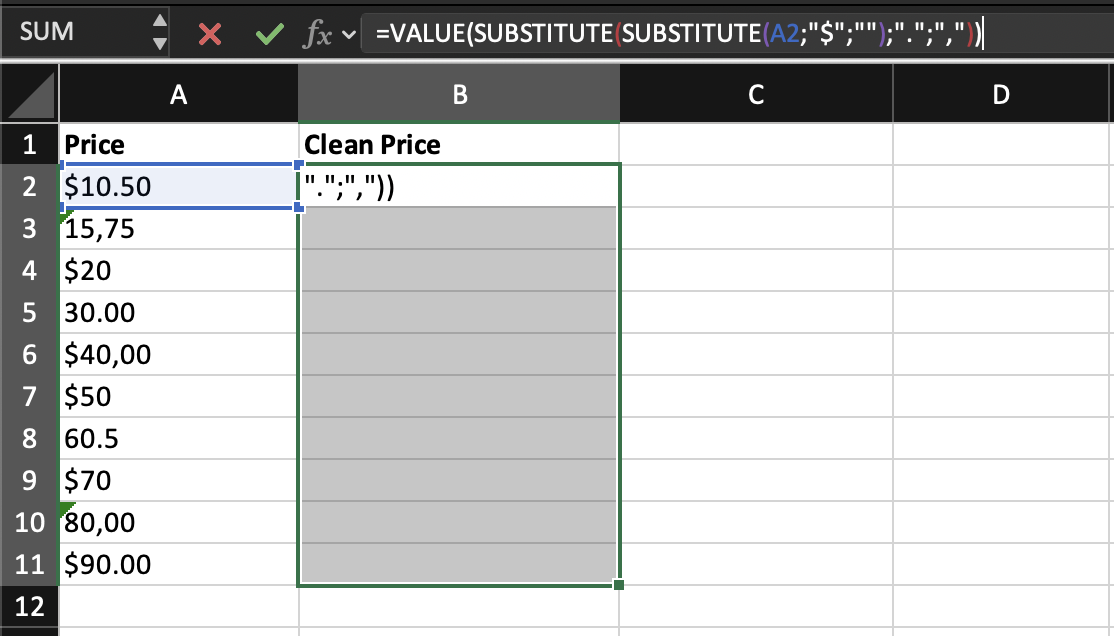
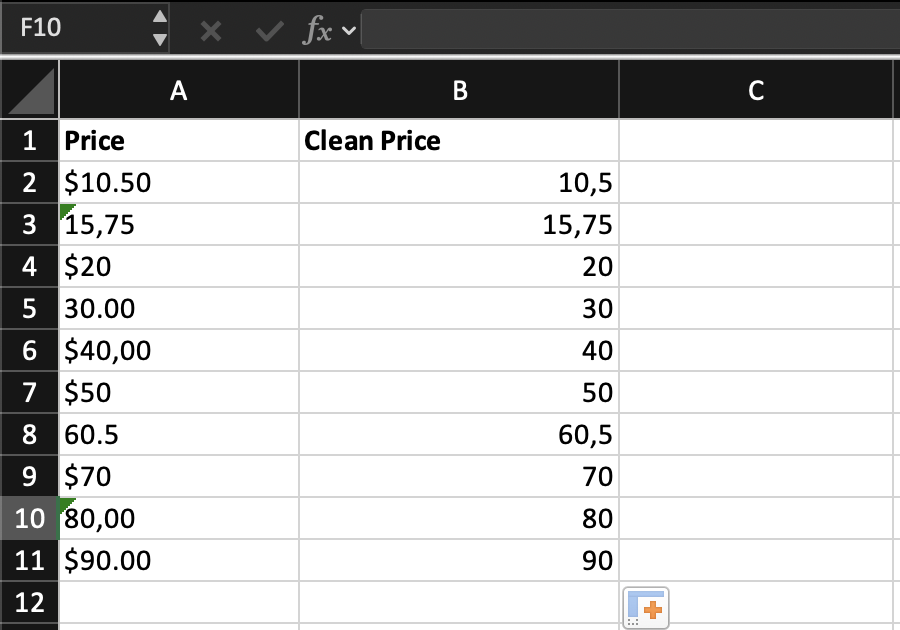

Om denna formel ger felaktiga resultat beror det troligen på regionala inställningar. Byt ut decimalavgränsaren så att den matchar ditt system (till exempel, ändra . till ,)
Uppgift
-
Skapa en ny kolumn kallad
Clean Price. -
Omvandla alla värden i kolumnen
Pricetill korrekta numeriska värden genom att ta bort valutasymboler och rätta till decimalseparatorer. -
Applicera formeln på alla rader och säkerställ att resultatet känns igen som ett tal.
Använd SUBSTITUTE() för att ta bort $ och rätta till separatorer, och omslut sedan resultatet med VALUE() för att konvertera det till ett tal.
Om resultatet fortfarande är text, kontrollera din decimalseparator.
Tack för dina kommentarer!
Fråga AI

Fråga AI

Fråga vad du vill eller prova någon av de föreslagna frågorna för att starta vårt samtal
