Ändra Textens Skiftläge
Svep för att visa menyn
När du arbetar med textdata märker du ofta att samma typ av värden är skrivna med olika versaler och gemener. Till exempel kan ett namn vara skrivet som john doe, ett annat som JOHN DOE och ett tredje som John Doe. Även om de representerar samma värde gör denna inkonsekvens att datan ser ostrukturerad ut och blir svårare att arbeta med.
Sådana skillnader kan även påverka sortering, filtrering och presentation. Därför är en av de viktiga stegen i datarensning att standardisera textens skiftläge.
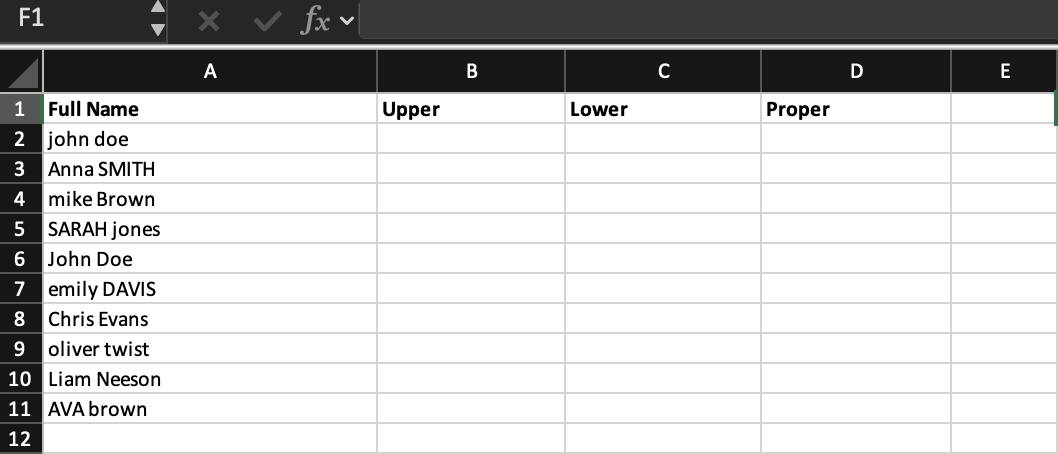
Låt oss titta på ett enkelt exempel:
Här representerar alla värden namn, men formateringen är inkonsekvent. Vissa är skrivna med små bokstäver, vissa med stora och vissa blandat.
Textfunktioner för versaler och gemener
Excel erbjuder tre huvudsakliga funktioner för att åtgärda detta:
UPPER → konverterar all text till versaler;
LOWER → konverterar all text till gemener;
PROPER → gör första bokstaven i varje ord versal.
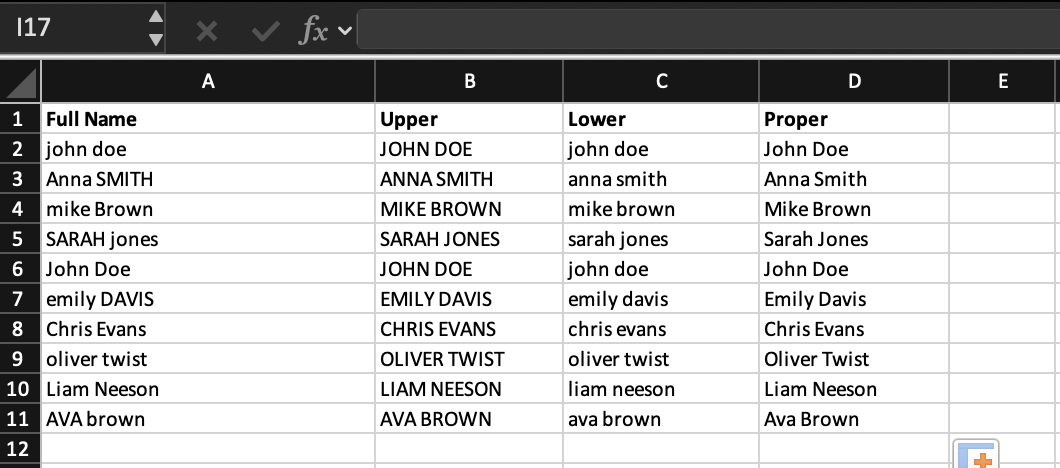
=UPPER(A2) → "JOHN DOE"
=LOWER(A2) → "john doe"
=PROPER(A2) → "John Doe"
I de flesta verkliga fall används PROPER för namn, eftersom det ger ett rent och lättläst format.
Uppgift
Skapa en ny kolumn med namnet Formatted Name.
Använd en formel för att omvandla alla värden i kolumnen Full Name till ett enhetligt format där varje ord börjar med en versal bokstav.
Kopiera formeln nedåt för alla rader.
Använd =PROPER(A2) för att göra första bokstaven i varje ord versal och applicera formeln på alla rader.
Tack för dina kommentarer!
Fråga AI

Fråga AI

Fråga vad du vill eller prova någon av de föreslagna frågorna för att starta vårt samtal
