Kolumn- och stapeldiagram
Svep för att visa menyn
Kolumn- och stapeldiagram jämför värden mellan kategorier. De används när du behöver visa skillnader mellan produkter, regioner, avdelningar eller annan grupperad data.
Den enda skillnaden mellan dem är orienteringen. Ett kolumndiagram visar vertikala staplar. Ett stapeldiagram visar horisontella staplar. Valet beror på läsbarheten.
Skapa ett kolumndiagram
- Markera strukturerad tabellformad data;
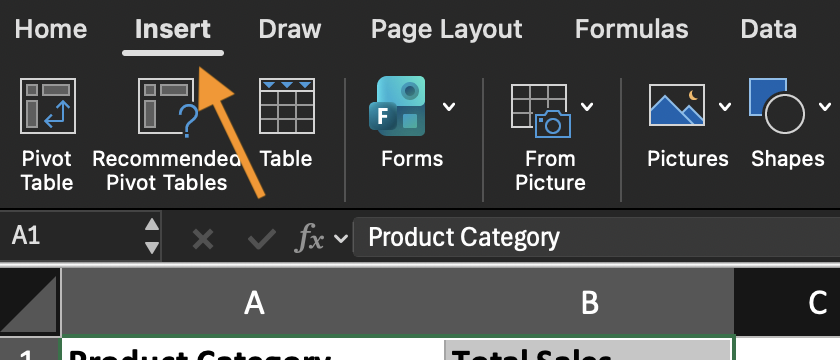
- Gå till Infoga;
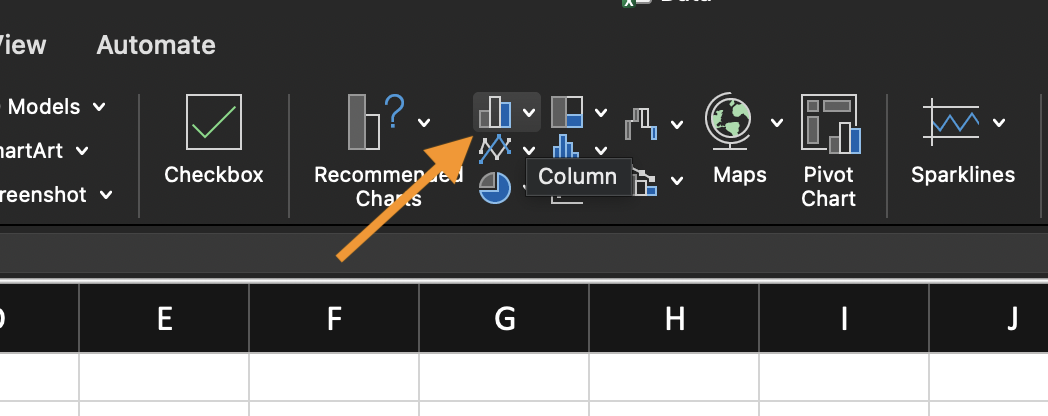
- Välj Kolumndiagram;
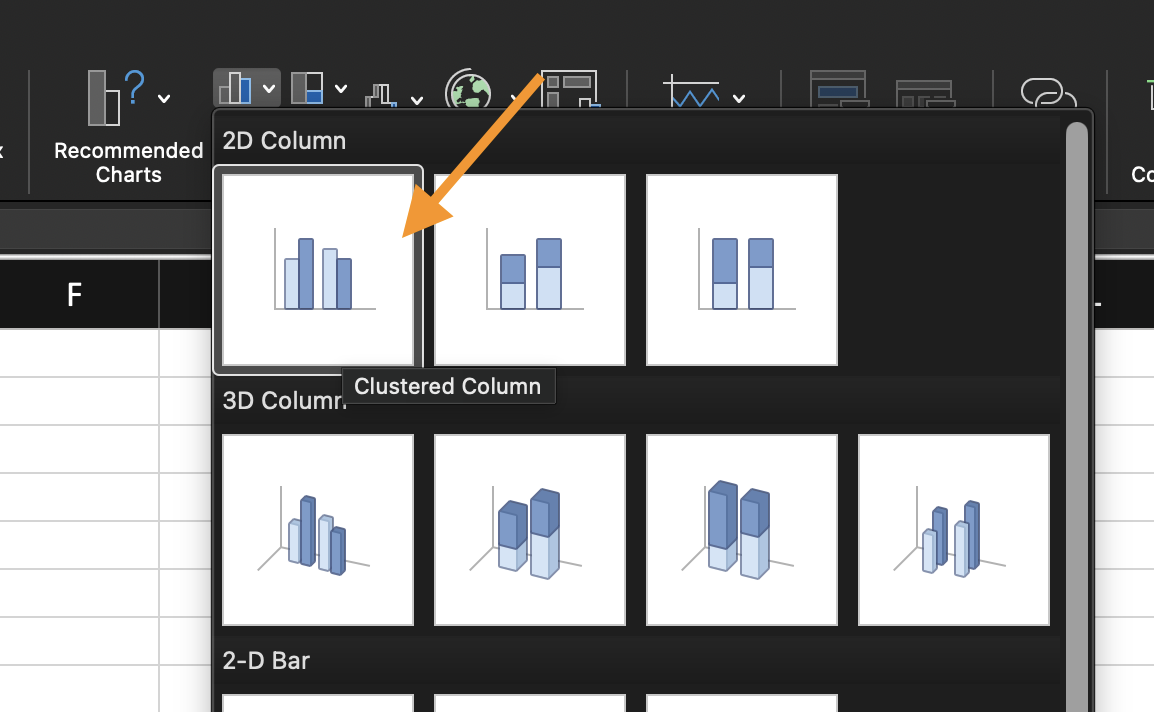
- Välj Grupperad kolumn.
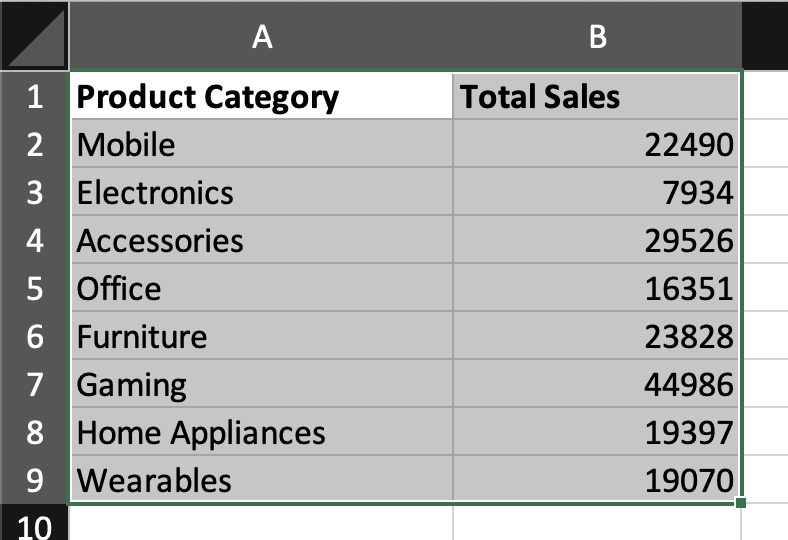
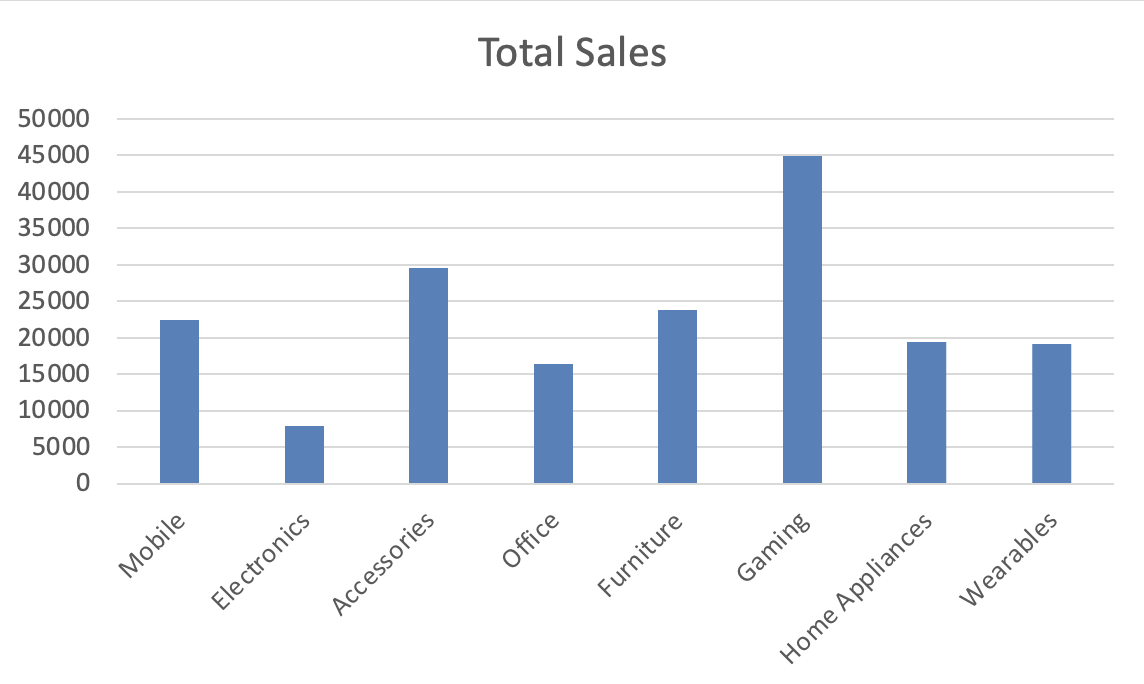
Excel tilldelar automatiskt kategorier till den horisontella axeln och värden till den vertikala axeln. Kontrollera alltid det valda området och diagramtiteln. För att byta orientering:
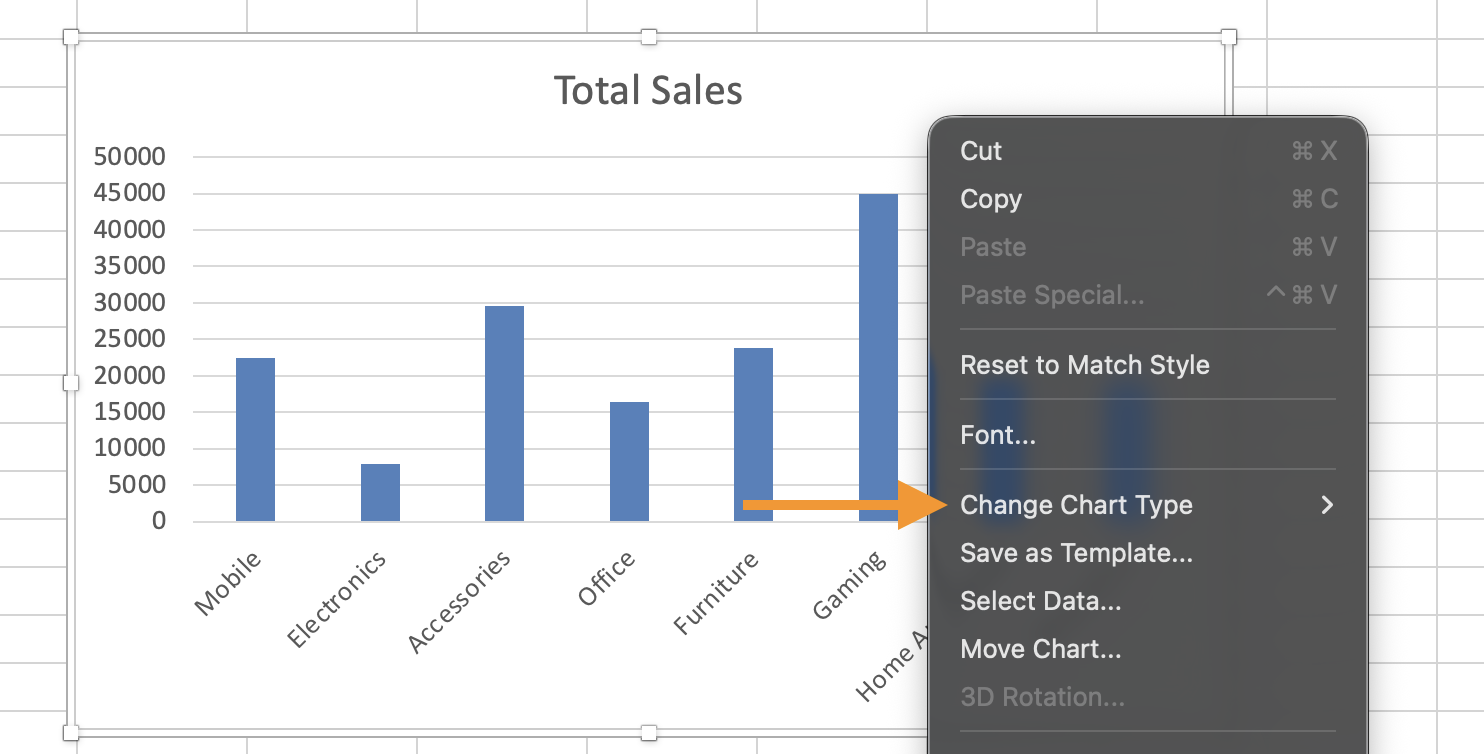
- Markera diagrammet;
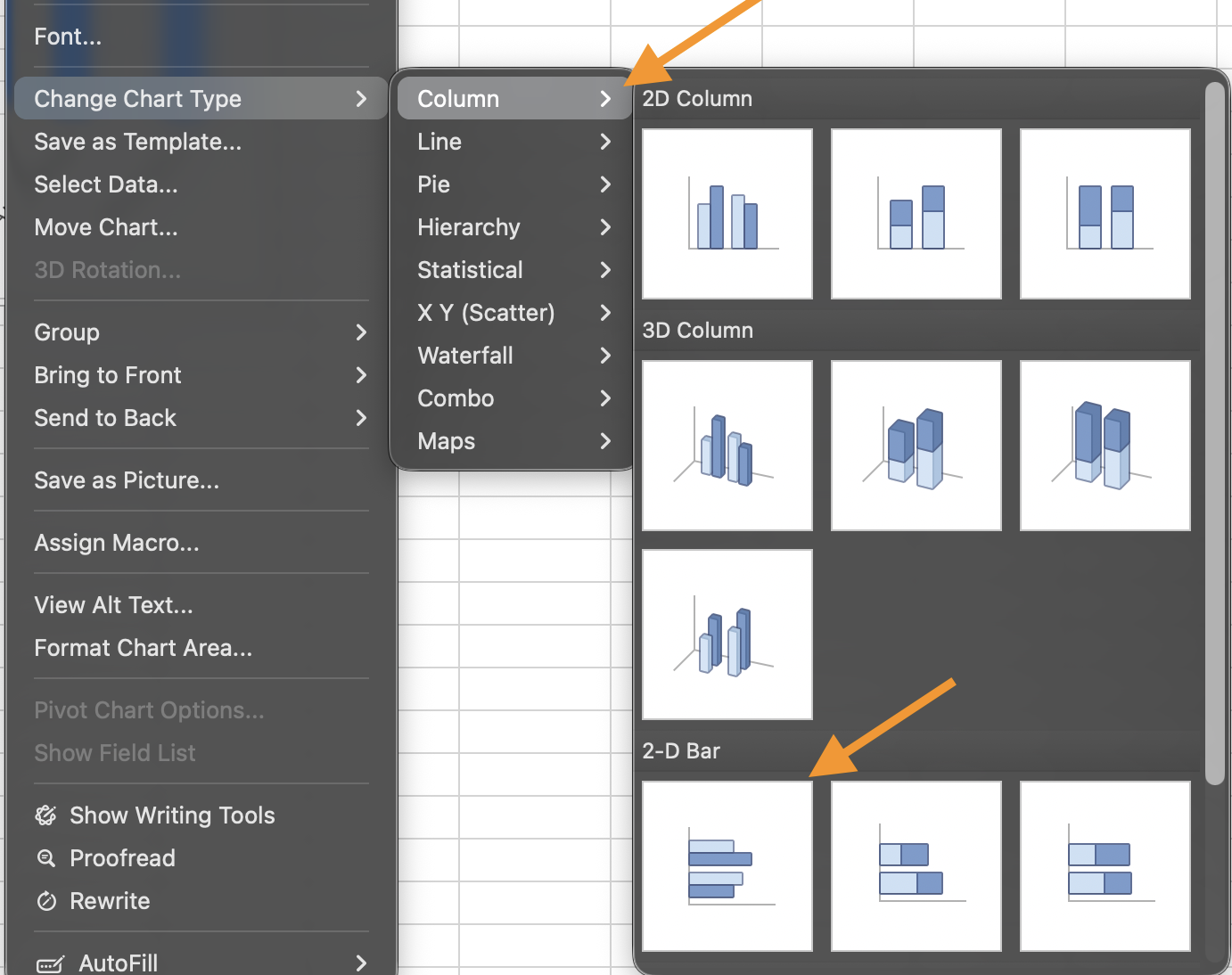
- Välj Byt diagramtyp;
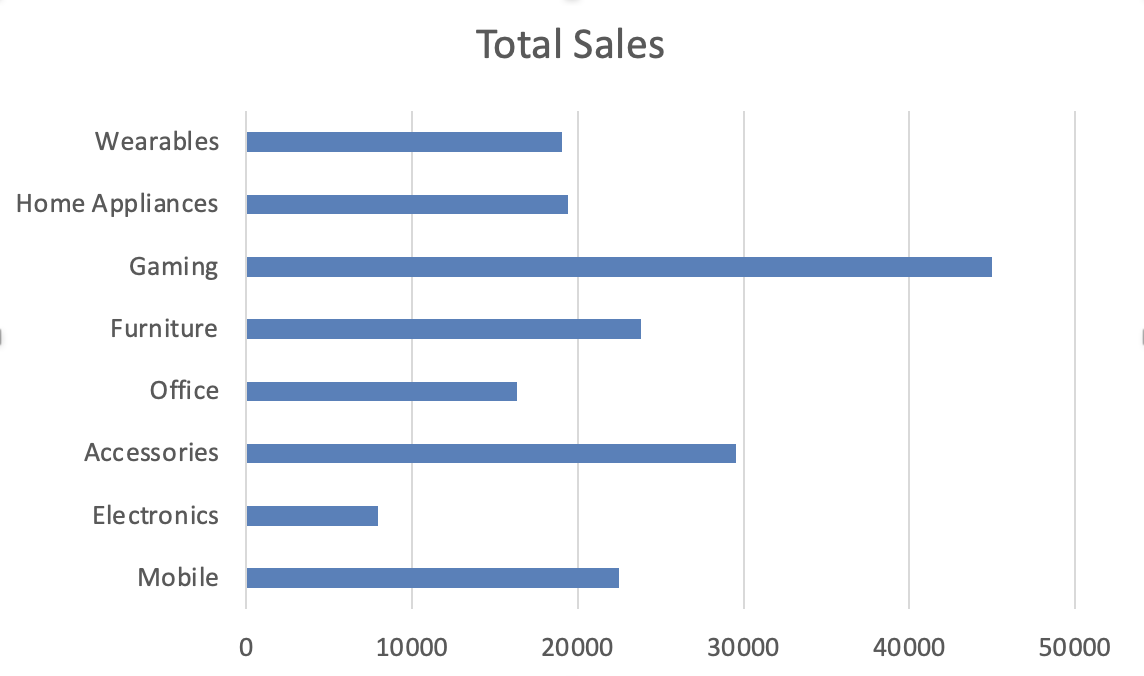
- Välj Stapeldiagram.
Välja mellan kolumn- och stapeldiagram
Förbättra tydligheten
Sortera källdata innan du skapar diagrammet om rangordning är viktigt. Ta bort onödiga rutnät. Undvik 3D-stilar. Använd konsekventa färger. Lägg endast till dataetiketter när de förbättrar läsbarheten. Målet är omedelbar jämförelse, inte dekoration.
Uppgift
Med den tillhandahållna datamängden:
- Infoga ett grupperat kolumndiagram;
- Ändra diagramtypen till ett stapeldiagram.
Målet är att jämföra hur kolumn- och stapeldiagram visar samma kategoriska data.
Tack för dina kommentarer!
Fråga AI

Fråga AI

Fråga vad du vill eller prova någon av de föreslagna frågorna för att starta vårt samtal
