Gå till och specialmarkeringsverktyg
Svep för att visa menyn
Ctrl + Arrow och Ctrl + A är kraftfulla, men de fungerar utifrån formen på dina data — de följer fyllda och tomma celler. Ibland behöver du arbeta utifrån typen av dina data: hitta alla tomma celler, alla formler, alla hårdkodade värden. Det är vad Gå till special gör.
Hoppa direkt till valfri cell
Det snabbaste sättet att navigera till en specifik cell när du redan vet dess adress.
Gå till-fönster
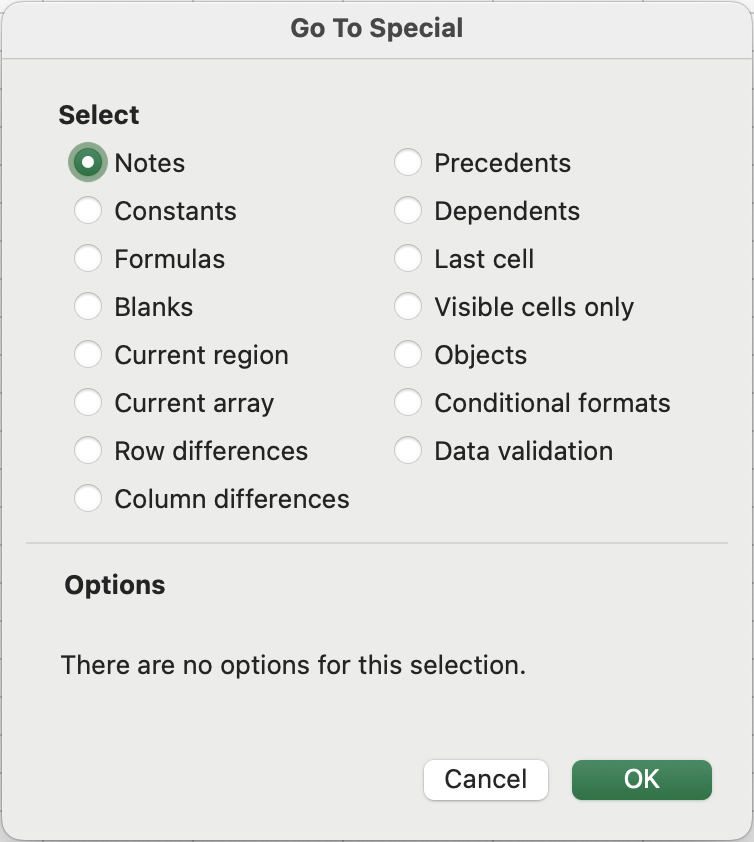
De mest användbara alternativen
-
Blanks: markerar alla tomma celler i det aktuella urvalet eller använda området. Det snabbaste sättet att hitta saknade data;
-
Constants: markerar celler som innehåller hårdkodade värden (siffror, text, datum) — men inte formler. Används för att bekräfta att en kolumn endast innehåller rådata, eller för att omformatera endast värden utan att påverka formelceller;
-
Formulas: motsatsen till Constants — markerar endast celler som innehåller formler. Användbart för att granska en tabell och säkerställa att inga oväntade beräkningar har lagts till;
-
Errors (via Formulas → Errors): markerar endast celler som innehåller felvärden (
#N/A,#REF!,#DIV/0!, etc.). Oumbärligt för att snabbt hitta trasiga formler i stora kalkylblad; -
Current region: markerar det sammanhängande datablocket runt den aktiva cellen — motsvarar
Ctrl + Ainuti ett dataområde. Användbart när du vill vara exakt med vad "det aktuella datablocket" är innan du utför en åtgärd.
- Tryck på
Ctrl + G(Windows) ellerFn + F5(Mac) för att öppna dialogrutan Go To. - Klicka på knappen Special. Välj Blanks, tryck sedan på OK.
- Excel markerar tomma celler. Fyll i den tomma cellen med det saknade värdet "Emily Clark".
Tack för dina kommentarer!
Fråga AI

Fråga AI

Fråga vad du vill eller prova någon av de föreslagna frågorna för att starta vårt samtal
Gå till och specialmarkeringsverktyg
Ctrl + Arrow och Ctrl + A är kraftfulla, men de fungerar utifrån formen på dina data — de följer fyllda och tomma celler. Ibland behöver du arbeta utifrån typen av dina data: hitta alla tomma celler, alla formler, alla hårdkodade värden. Det är vad Gå till special gör.
Hoppa direkt till valfri cell
Det snabbaste sättet att navigera till en specifik cell när du redan vet dess adress.
Gå till-fönster
De mest användbara alternativen
-
Blanks: markerar alla tomma celler i det aktuella urvalet eller använda området. Det snabbaste sättet att hitta saknade data;
-
Constants: markerar celler som innehåller hårdkodade värden (siffror, text, datum) — men inte formler. Används för att bekräfta att en kolumn endast innehåller rådata, eller för att omformatera endast värden utan att påverka formelceller;
-
Formulas: motsatsen till Constants — markerar endast celler som innehåller formler. Användbart för att granska en tabell och säkerställa att inga oväntade beräkningar har lagts till;
-
Errors (via Formulas → Errors): markerar endast celler som innehåller felvärden (
#N/A,#REF!,#DIV/0!, etc.). Oumbärligt för att snabbt hitta trasiga formler i stora kalkylblad; -
Current region: markerar det sammanhängande datablocket runt den aktiva cellen — motsvarar
Ctrl + Ainuti ett dataområde. Användbart när du vill vara exakt med vad "det aktuella datablocket" är innan du utför en åtgärd.
- Tryck på
Ctrl + G(Windows) ellerFn + F5(Mac) för att öppna dialogrutan Go To. - Klicka på knappen Special. Välj Blanks, tryck sedan på OK.
- Excel markerar tomma celler. Fyll i den tomma cellen med det saknade värdet "Emily Clark".
Tack för dina kommentarer!
