Anpassade Listor för Upprepad Data
Svep för att visa menyn
Excels inbyggda Autofyll-sekvenser (månader, veckodagar, kvartal) är användbara, men varje datamängd har sitt eget upprepande vokabulär. I vår försäljningstabell cyklar kolumnen Region genom East, West, North, South. Kolumnen Product cyklar genom Laptop, Mouse, Keyboard, Monitor, Printer, Tablet. Varje gång du bygger en ny version av denna tabell skriver du in dessa värden igen – eller kopierar dem från någon annanstans.
Anpassade listor låter dig registrera valfri sekvens en gång, och sedan autofylla den för alltid – i vilken arbetsbok som helst, på vilken dator som helst med den Excel-profilen.
Anpassade listor lagras i Excels inställningar, inte i någon enskild fil. Det betyder att de är tillgängliga i alla dina arbetsböcker permanent, tills du tar bort dem.
Så här öppnar du Anpassade listor
Skapa en anpassad lista
Metod 1 — Skriv in listan manuellt
- Öppna dialogrutan Anpassade listor;
- Klicka på NY LISTA i vänstra panelen;
- I rutan "Listposter" till höger, skriv varje värde på en egen rad:
East
West
North
South
- Klicka på Lägg till → listan visas i vänstra panelen;
- Klicka på OK.
Klart. Skriv East i valfri cell, dra fyllningshandtaget – Excel cyklar genom West, North, South, East, West… utan slut.
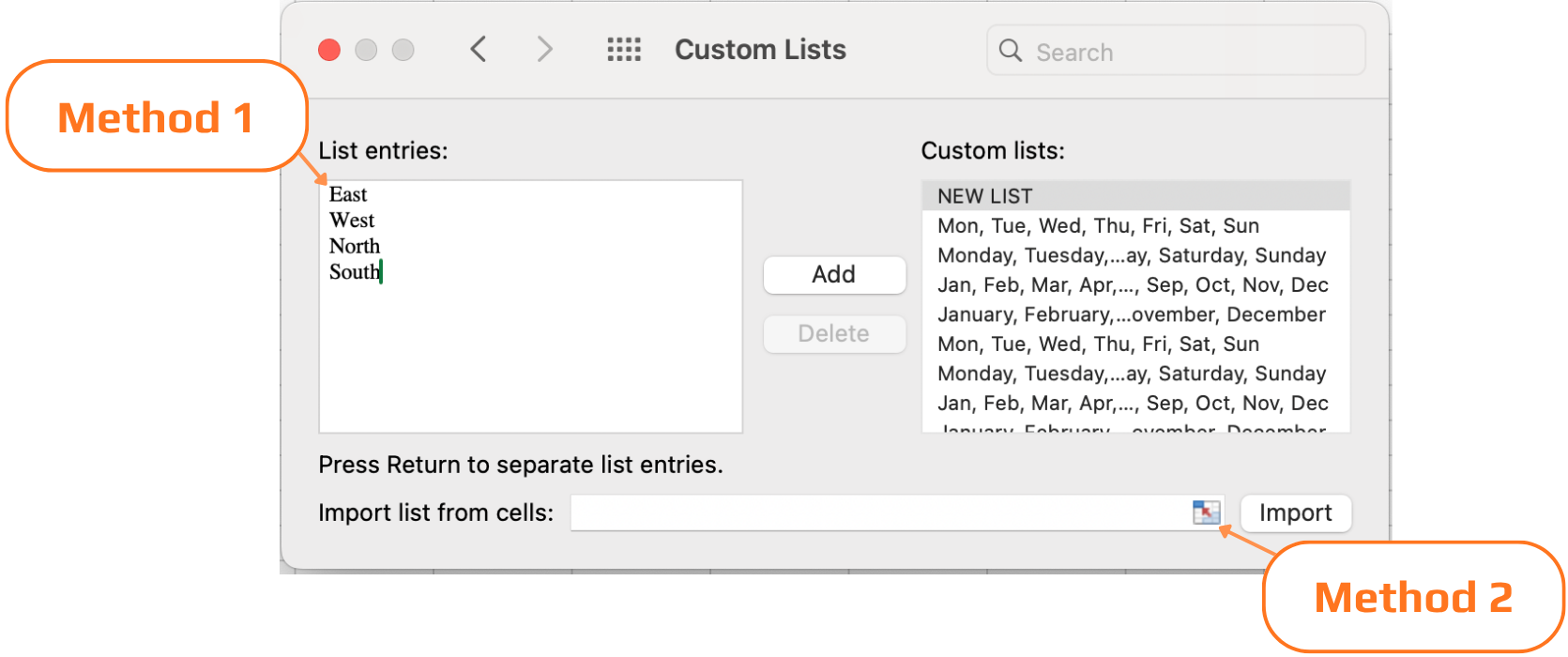
Metod 2 — Importera från ett område
Om dina värden redan finns i kalkylbladet (som i vår försäljningstabell) behöver du inte skriva in dem igen:
- Markera de celler som innehåller de värden du vill använda — till exempel en ren lista över dina fyra regioner i en extra kolumn;
- Öppna dialogrutan Anpassade listor;
- Fältet Importera lista från celler längst ner visar det markerade området;
- Klicka på Importera.
Listan registreras omedelbart utifrån det som finns i dessa celler.
Hantera dina anpassade listor
Med tiden kan du vilja granska, redigera eller ta bort listor du har skapat.
För att redigera en lista: öppna Anpassade listor, klicka på listan i vänstra panelen, redigera posterna till höger, klicka på Lägg till för att spara ändringarna.
För att ta bort en lista: markera den i vänstra panelen, klicka på Ta bort. Observera att Excels inbyggda listor (månader, veckodagar) inte kan tas bort.

Anpassade listor lagras i din lokala Excel-profil — de följer inte med arbetsboksfilen. Om en kollega öppnar samma fil på sin dator kommer de inte att ha tillgång till dina anpassade listor. För gemensamma arbetsflöden i teamet är det värt att dokumentera vilka listor som ska registreras som en del av teamets uppsättning.
1. Din försäljningstabell har redan de fyra regionerna listade i kolumn C. Vad är det snabbaste sättet att registrera dem som en Anpassad lista?
2. Du har registrerat en Anpassad lista med sex produkter: Laptop, Mouse, Keyboard, Monitor, Printer, Tablet. Du skriver 'Monitor' i en cell och drar fyllningshandtaget nedåt 4 rader. Vad fyller Excel i?
Tack för dina kommentarer!
Fråga AI

Fråga AI

Fråga vad du vill eller prova någon av de föreslagna frågorna för att starta vårt samtal
