Versionshistorik och Filåterställning
Svep för att visa menyn
Excel sparar automatiskt tidigare versioner av arbetsböcker när filer lagras i OneDrive eller SharePoint. Detta gör det möjligt för användare att granska äldre tillstånd av arbetsboken, återställa förlorad information och återställa filer efter oavsiktliga ändringar.
Versionshistorik är en av de viktigaste samarbetsfunktionerna eftersom den hjälper team att säkert hantera delade arbetsböcker över tid.
Förstå versionshistorik
När ändringar görs i en molnbaserad arbetsbok sparar Excel automatiskt historiska versioner. Dessa versioner skapar en tidslinje över arbetsbokens uppdateringar.
Versionshistorik hjälper användare att:
- Återställa äldre tillstånd av arbetsboken;
- Återfå raderad information;
- Granska tidigare ändringar i arbetsboken;
- Ångra större redigeringsmisstag.
Detta är särskilt användbart när flera personer samarbetar i samma fil.
Öppna versionshistorik
För att visa arbetsbokens historik:
- Öppna den delade arbetsboken;
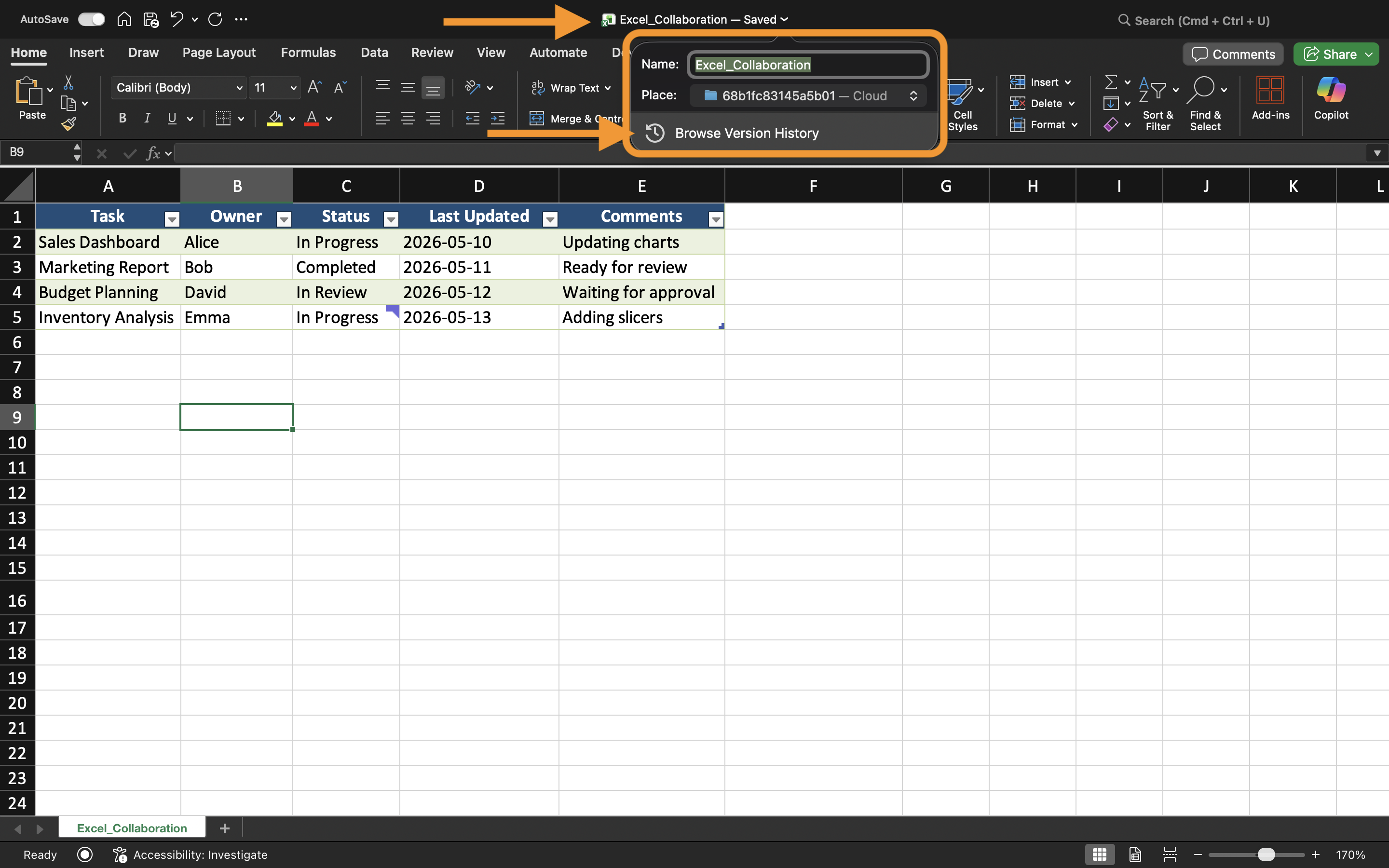
- Välj arbetsbokens namn nära toppen av Excel;
- Välj Versionshistorik.
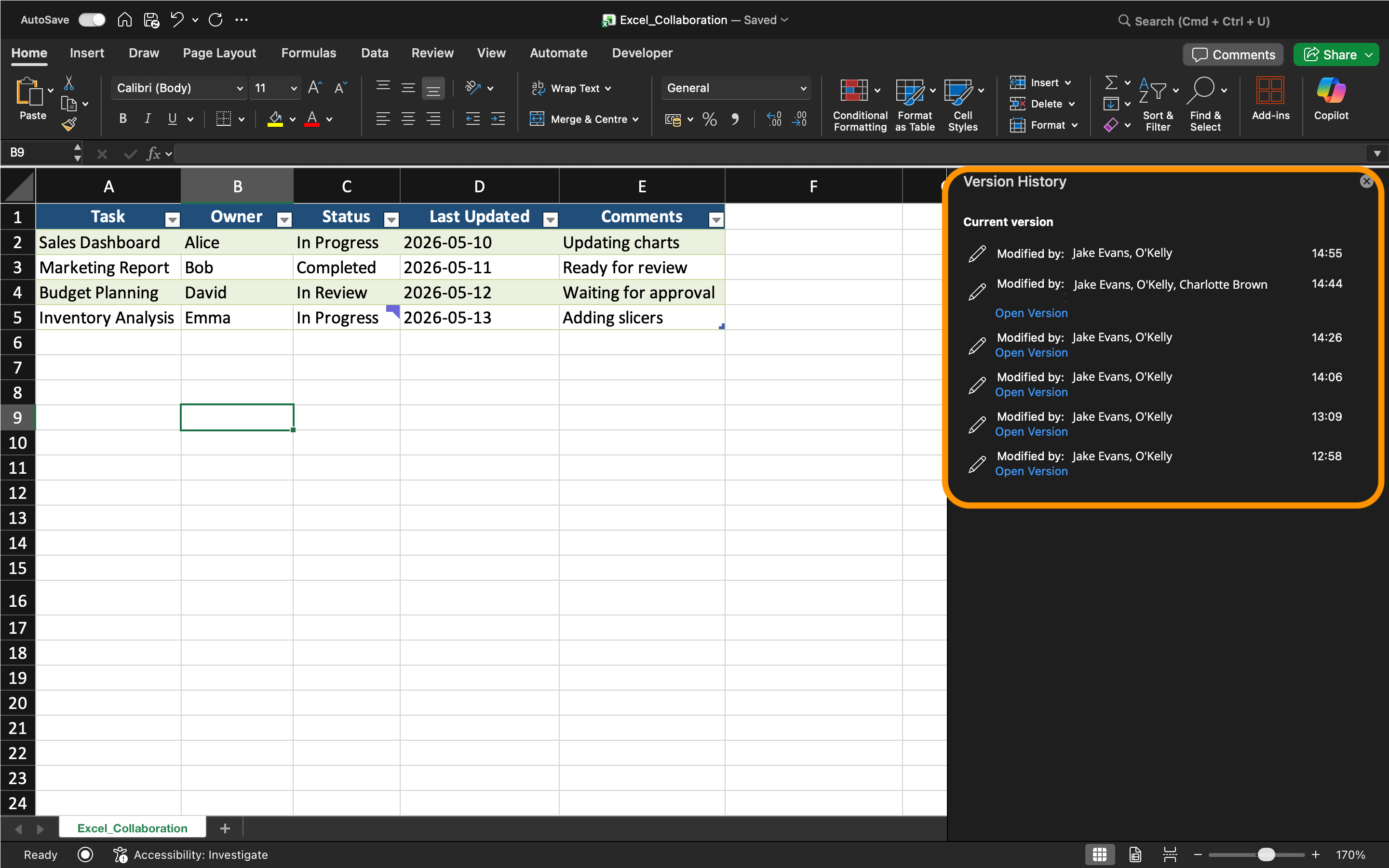
Excel visar en lista över tidigare sparade versioner av arbetsboken tillsammans med tidsstämplar och information om medarbetare.
Användare kan öppna äldre versioner utan att omedelbart ersätta den aktuella arbetsboken.
Återställa äldre versioner
Om arbetsboksdata blir skadad eller oavsiktligt raderad kan en äldre version återställas.
För att återställa en version:
- Öppna versionshistorik;
- Välj önskad version av arbetsboken;
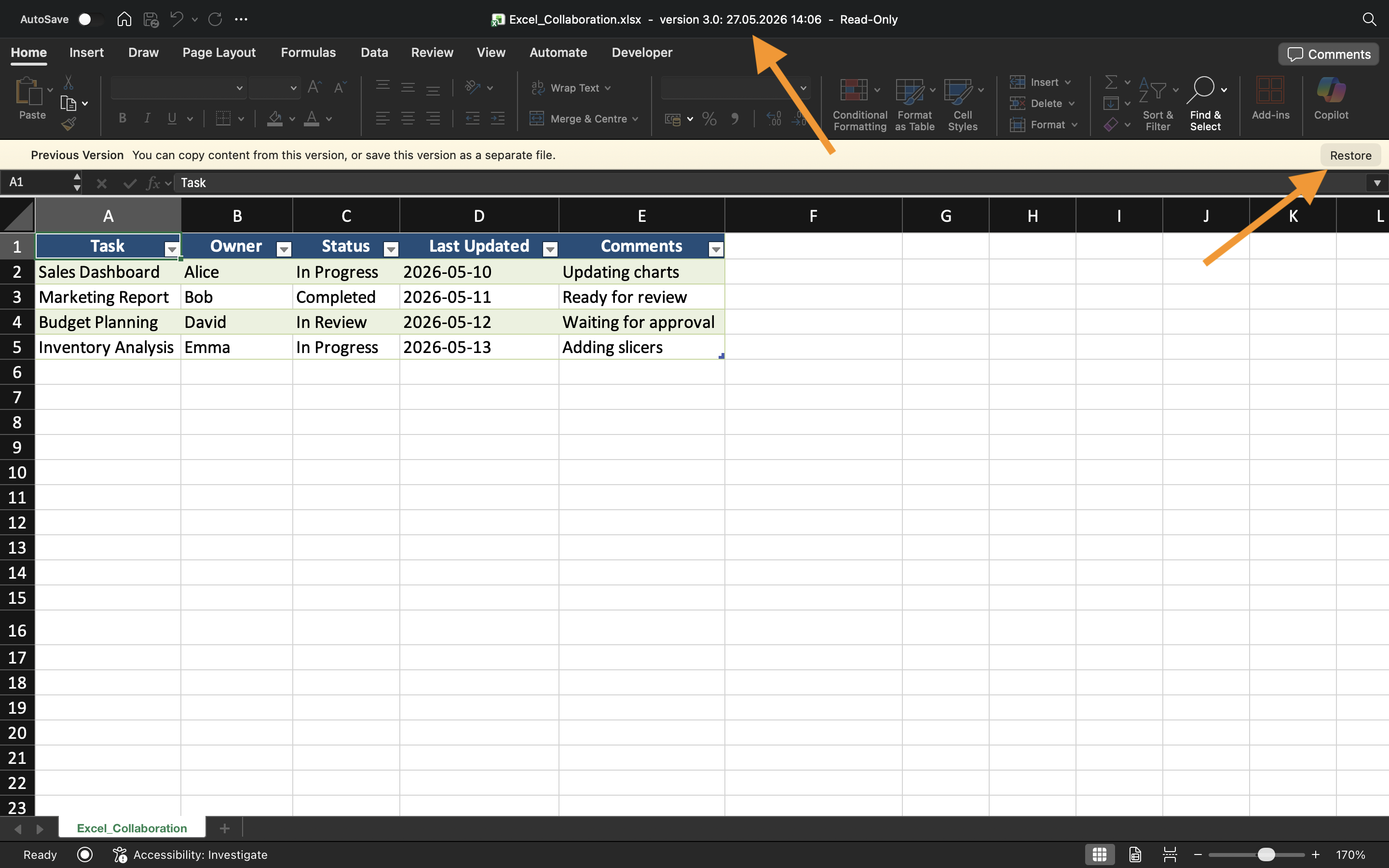
- Granska arbetsbokens innehåll;
- Välj Återställ om versionen är korrekt.
Excel ersätter då det aktuella tillståndet av arbetsboken med den valda historiska versionen.
Att återställa versioner används ofta efter:
- Oavsiktliga raderingar;
- Felaktiga dataimporter;
- Formelfel;
- Stora oönskade ändringar.
Återställning av osparat arbete
Excel innehåller även AutoRecover, som hjälper till att återställa osparade arbetsboksändringar efter krascher eller oväntade avstängningar.
När Excel stängs oväntat kan återställningsfiler visas automatiskt nästa gång programmet öppnas.
AutoRecover skiljer sig från Versionshistorik:
Uppgift
Arbetsboken innehåller en delad driftrapport som av misstag ändrades under samarbetet. Målet är att granska arbetsbokens versionshistorik och återställa en tidigare filversion.
- Öppna arbetsboken Versionshistorik;
- Granska tillgängliga versioner av arbetsboken;
- Öppna ett äldre tillstånd av arbetsboken;
- Återställ den valda versionen av arbetsboken;
- Testa AutoRecover genom att återöppna en tillfälligt osparad arbetsbok.
Tack för dina kommentarer!
Fråga AI

Fråga AI

Fråga vad du vill eller prova någon av de föreslagna frågorna för att starta vårt samtal
