Skydda Blad och Celler
Svep för att visa menyn
Excel tillåter användare att skydda kalkylblad och låsa viktiga celler för att förhindra oavsiktliga ändringar. Detta är särskilt användbart när delade arbetsböcker innehåller formler, beräkningar, mallar eller viktig affärsdata.
Skydd av kalkylblad hjälper till att bibehålla arbetsbokens noggrannhet samtidigt som samarbetspartners kan interagera med utvalda områden i filen.
Förstå låsta celler
I Excel är alla celler i kalkylbladet tekniskt markerade som Låsta som standard. Denna inställning blir dock endast aktiv när skydd av kalkylbladet är aktiverat.
Det innebär att användare normalt kan redigera låsta celler tills kalkylbladet skyddas.
Skyddade kalkylblad används ofta för att:
- Förhindra borttagning av formler;
- Begränsa redigeringsåtkomst;
- Skydda rapportstrukturer;
- Kontrollera användarinmatningsområden.
Skydda ett kalkylblad
För att skydda ett kalkylblad:
- Öppna kalkylbladet;
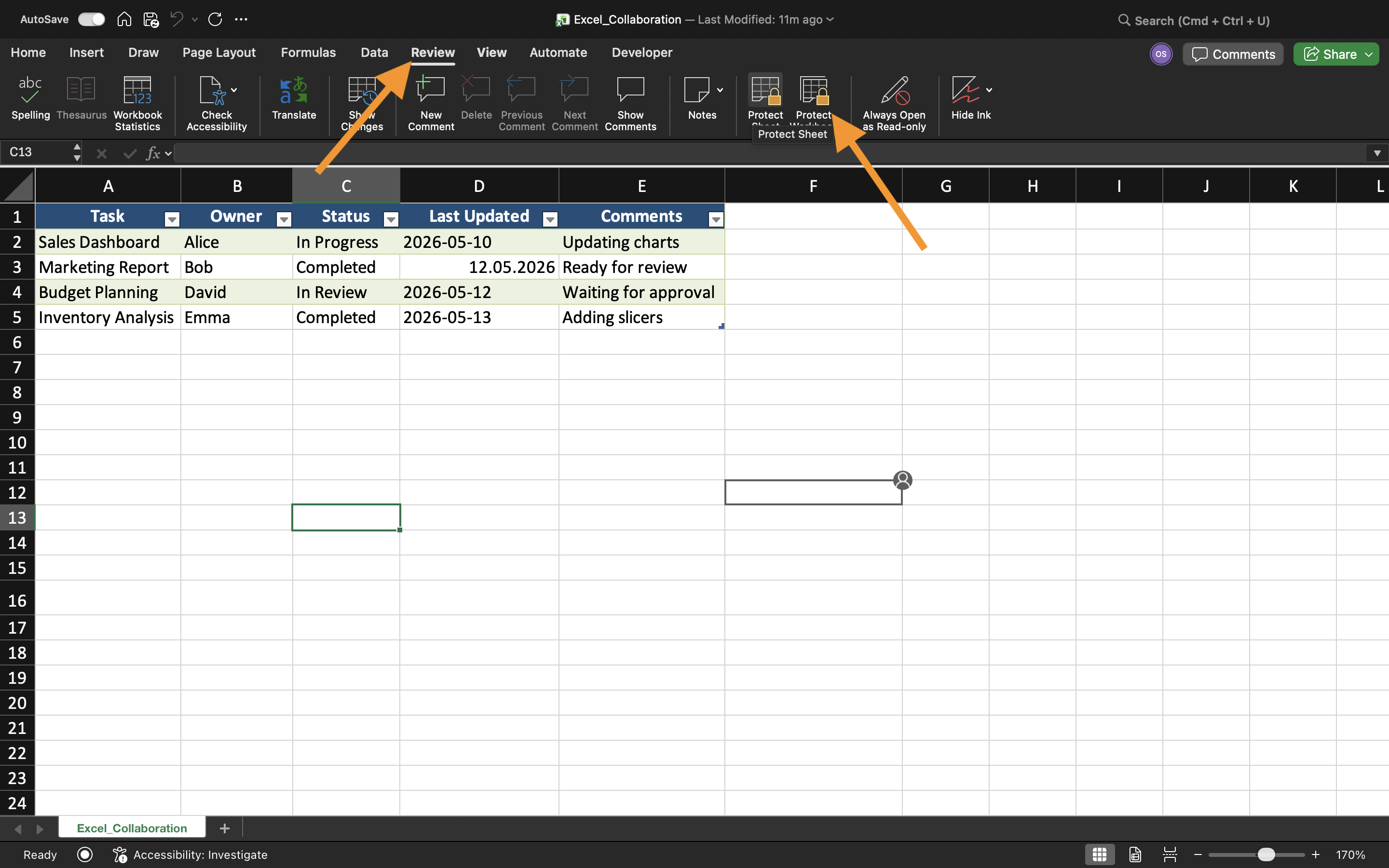
- Välj fliken Granska;
- Välj Skydda blad;
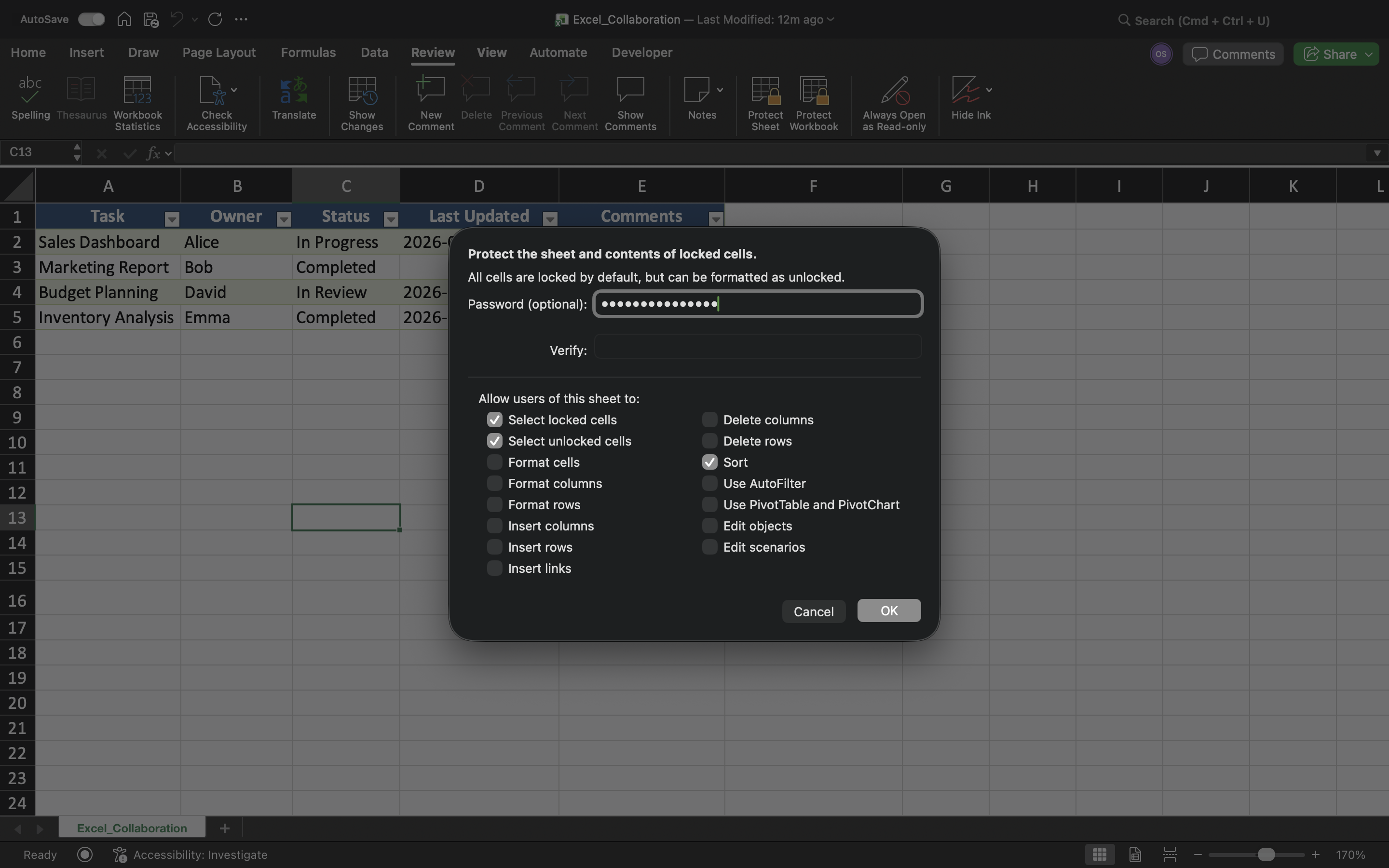
- Konfigurera skyddsinställningar;
- Aktivera skyddet.
Excel kan begränsa åtgärder såsom att redigera celler, ta bort rader, infoga kolumner eller ändra kalkylbladsformatering.
Tillåt redigerbara inmatningsområden
Även om kalkylbladsskydd begränsar redigering kan specifika celler fortfarande vara redigerbara.
För att skapa redigerbara områden:
- Markera inmatningscellerna;
- Öppna Formatera celler;
- Avmarkera inställningen Låst;
- Skydda kalkylbladet.
Skydda formler
En av huvudorsakerna till kalkylbladsskydd är att förhindra oavsiktliga ändringar av formler.
Utan skydd kan medarbetare av misstag:
- Ta bort formler;
- Skriva över beräkningar;
- Förstöra kalkylbladets logik;
- Ändra viktiga referenser.
Begränsningar med skydd
Kalkylbladsskydd förbättrar arbetsbokens säkerhet, men är inte avsett som avancerad säkerhetskryptering. Erfarna användare kan fortfarande kringgå svaga skyddsmetoder.
På grund av detta bör kalkylbladsskydd främst ses som ett verktyg för att förhindra oavsiktliga ändringar snarare än att helt skydda känslig affärsdata.
Uppgift
Arbetsboken innehåller en delad utgiftsspårare som används av flera anställda. Målet är att skydda formler och kalkylbladets struktur samtidigt som användare endast kan redigera utvalda inmatningsområden.
- Skydda kalkylbladet med Skydda blad;
- Lås formelceller;
- Skapa redigerbara inmatningsområden;
- Testa redigeringsbegränsningar;
- Kontrollera att skyddade celler inte kan ändras.
Tack för dina kommentarer!
Fråga AI

Fråga AI

Fråga vad du vill eller prova någon av de föreslagna frågorna för att starta vårt samtal
Skydda Blad och Celler
Excel tillåter användare att skydda kalkylblad och låsa viktiga celler för att förhindra oavsiktliga ändringar. Detta är särskilt användbart när delade arbetsböcker innehåller formler, beräkningar, mallar eller viktig affärsdata.
Skydd av kalkylblad hjälper till att bibehålla arbetsbokens noggrannhet samtidigt som samarbetspartners kan interagera med utvalda områden i filen.
Förstå låsta celler
I Excel är alla celler i kalkylbladet tekniskt markerade som Låsta som standard. Denna inställning blir dock endast aktiv när skydd av kalkylbladet är aktiverat.
Det innebär att användare normalt kan redigera låsta celler tills kalkylbladet skyddas.
Skyddade kalkylblad används ofta för att:
- Förhindra borttagning av formler;
- Begränsa redigeringsåtkomst;
- Skydda rapportstrukturer;
- Kontrollera användarinmatningsområden.
Skydda ett kalkylblad
För att skydda ett kalkylblad:
- Öppna kalkylbladet;
- Välj fliken Granska;
- Välj Skydda blad;
- Konfigurera skyddsinställningar;
- Aktivera skyddet.
Excel kan begränsa åtgärder såsom att redigera celler, ta bort rader, infoga kolumner eller ändra kalkylbladsformatering.
Tillåt redigerbara inmatningsområden
Även om kalkylbladsskydd begränsar redigering kan specifika celler fortfarande vara redigerbara.
För att skapa redigerbara områden:
- Markera inmatningscellerna;
- Öppna Formatera celler;
- Avmarkera inställningen Låst;
- Skydda kalkylbladet.
Skydda formler
En av huvudorsakerna till kalkylbladsskydd är att förhindra oavsiktliga ändringar av formler.
Utan skydd kan medarbetare av misstag:
- Ta bort formler;
- Skriva över beräkningar;
- Förstöra kalkylbladets logik;
- Ändra viktiga referenser.
Begränsningar med skydd
Kalkylbladsskydd förbättrar arbetsbokens säkerhet, men är inte avsett som avancerad säkerhetskryptering. Erfarna användare kan fortfarande kringgå svaga skyddsmetoder.
På grund av detta bör kalkylbladsskydd främst ses som ett verktyg för att förhindra oavsiktliga ändringar snarare än att helt skydda känslig affärsdata.
Uppgift
Arbetsboken innehåller en delad utgiftsspårare som används av flera anställda. Målet är att skydda formler och kalkylbladets struktur samtidigt som användare endast kan redigera utvalda inmatningsområden.
- Skydda kalkylbladet med Skydda blad;
- Lås formelceller;
- Skapa redigerbara inmatningsområden;
- Testa redigeringsbegränsningar;
- Kontrollera att skyddade celler inte kan ändras.
Tack för dina kommentarer!
