Dela Filer och Hantera Åtkomst
Svep för att visa menyn
Excel gör det möjligt för användare att dela arbetsböcker direkt via OneDrive och samarbeta utan att manuellt skicka filbilagor. Istället för att skapa flera kopior av arbetsboken kan team arbeta i samma delade fil.
Innan en arbetsbok kan delas måste den lagras i OneDrive eller SharePoint. Lokala filer som endast sparats på en dator kan inte använda moderna samarbetsfunktioner.
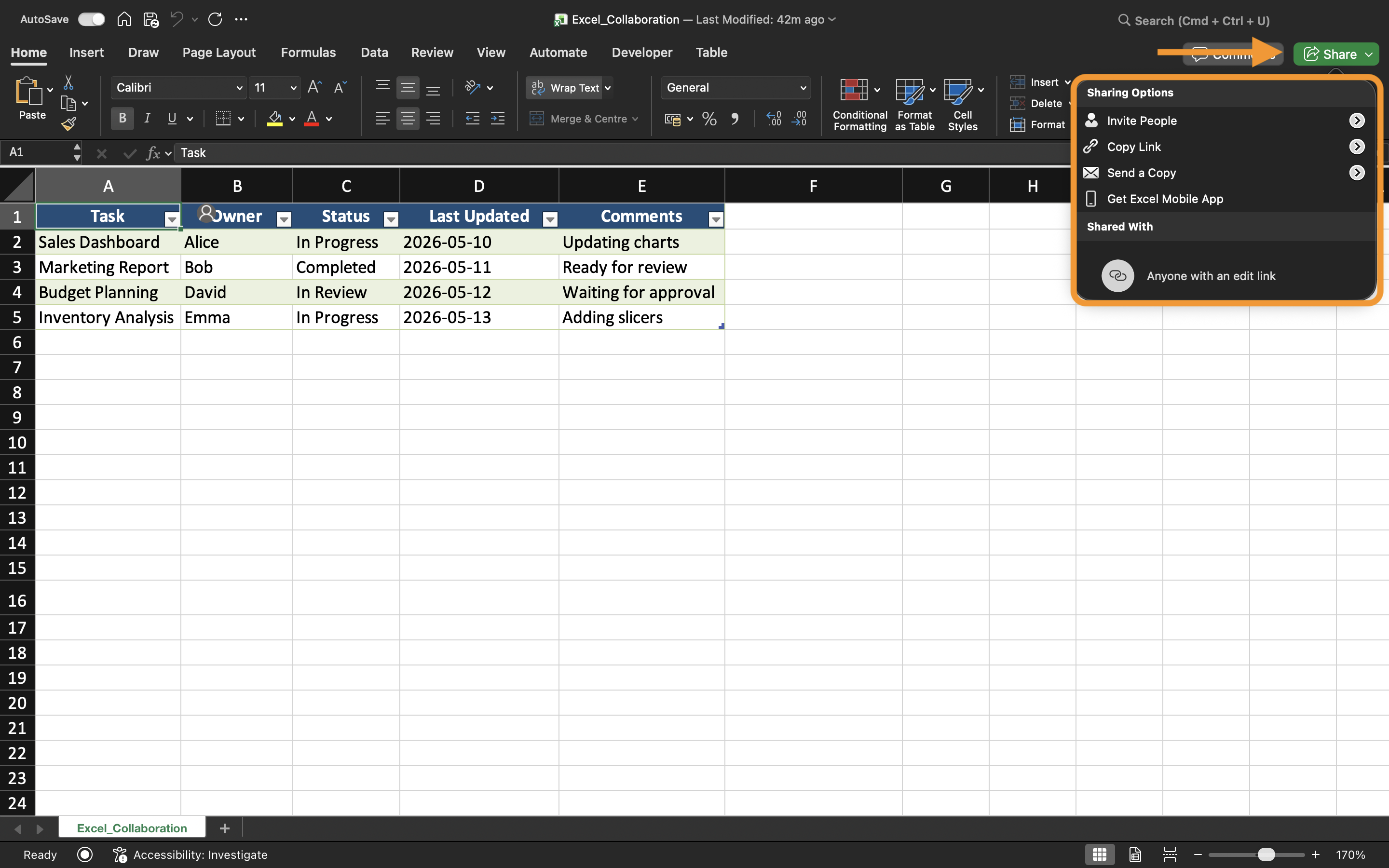
Öppna delningsfönstret
För att dela en arbetsbok:
- Öppna Excel-arbetsboken;
- Välj knappen Dela nära det övre högra hörnet;
- Välj hur filen ska delas.
Excel gör det möjligt för användare att bjuda in samarbetspartners via e-postadresser eller generera delningslänkar.
Förstå behörighetstyper
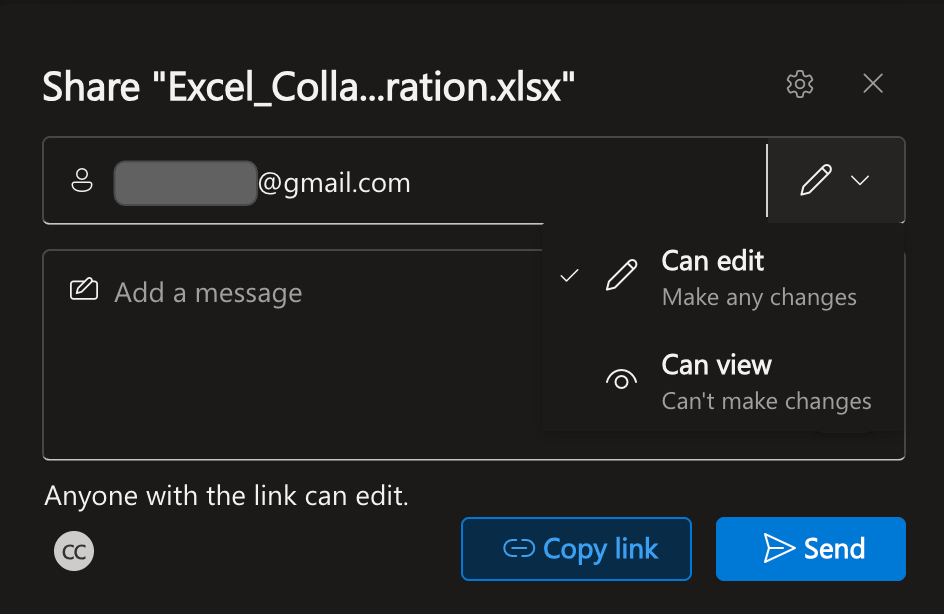
När en arbetsbok delas erbjuder Excel olika behörighetsnivåer beroende på hur samarbetspartners ska interagera med filen.
De två vanligaste behörighetstyperna är:
- Kan redigera: användare kan ändra innehållet i arbetsboken;
- Kan visa: användare kan endast visa arbetsboken.
Att välja rätt behörighetstyp är viktigt vid arbete med känsliga rapporter eller färdigställda filer.
Till exempel kan en ekonomichef tillåta ekonomiavdelningen att redigera en arbetsbok medan ledningen endast får visningsbehörighet.
Dela via e-postinbjudningar
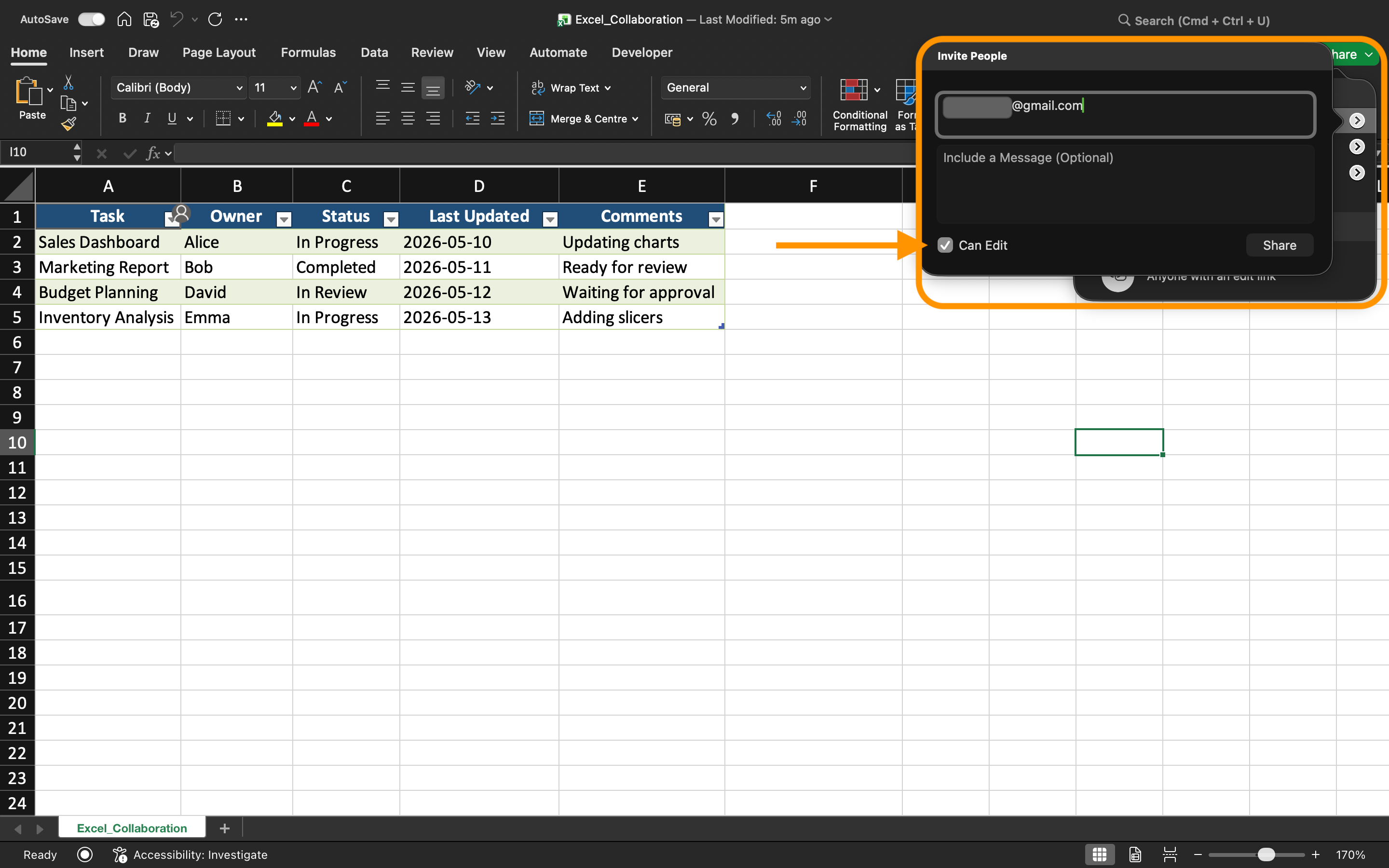
Excel kan skicka arbetsboksinbjudningar direkt via e-post. Efter att ha angett samarbetspartners e-postadresser får användarna en länk som automatiskt öppnar den delade arbetsboken.
Denna metod används ofta inom organisationer eftersom åtkomsten förblir kopplad till specifika användarkonton.
Vid delning via inbjudningar kan Excel även låta användare:
- Lägga till ett kort meddelande;
- Styra redigeringsbehörigheter;
- Förhindra att samarbetspartners delar filen vidare.
Skapa delningslänkar
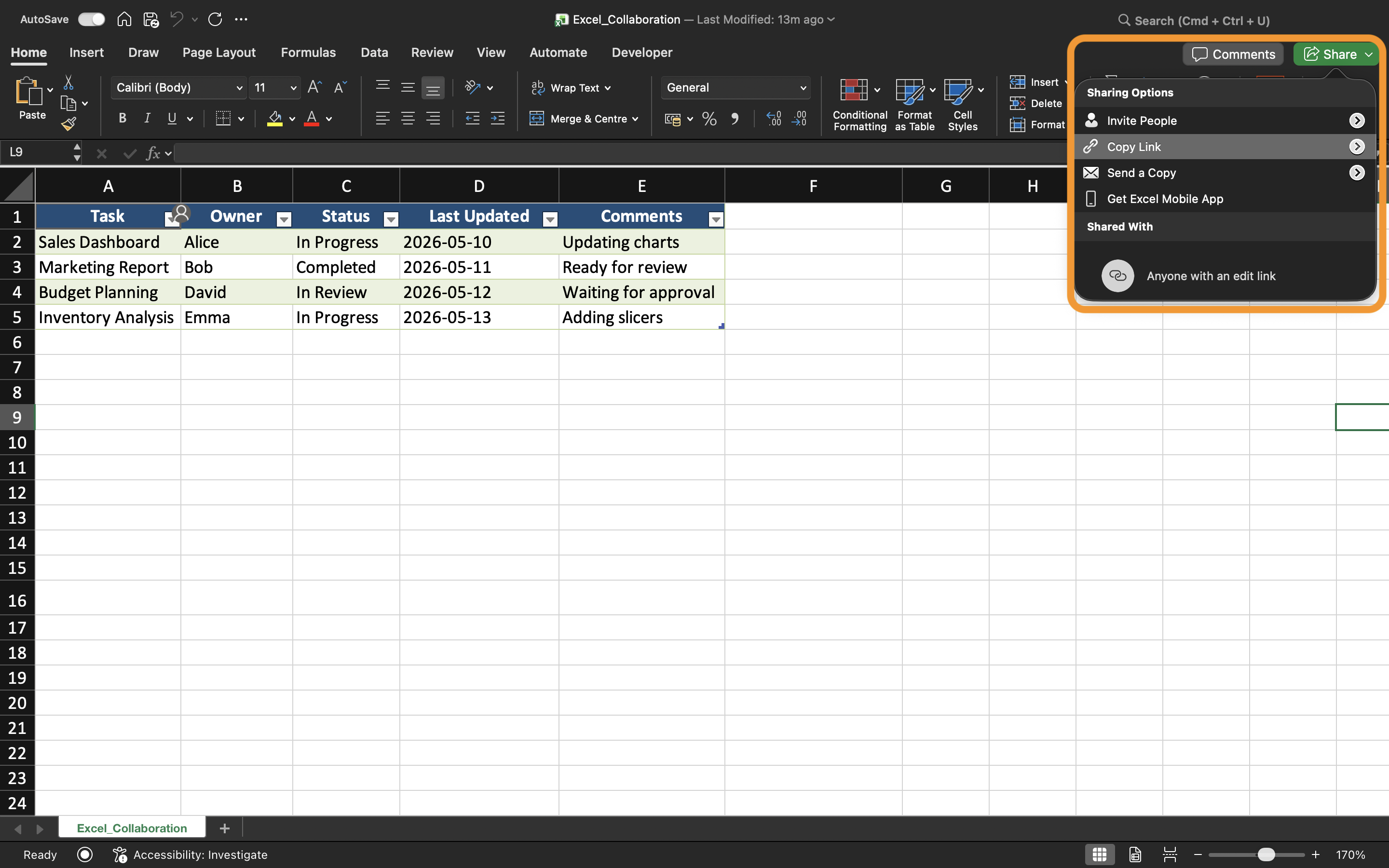
Istället för att bjuda in användare individuellt kan Excel generera samarbetslänkar.
Vanliga länktyper inkluderar:
- Endast visningslänkar;
- Redigerbara länkar;
- Länkar endast för organisationen.
Länkar gör samarbetet snabbare, särskilt när många användare behöver åtkomst till samma arbetsbok.
Behörighetsinställningar bör dock alltid granskas noggrant innan länkar skickas externt.
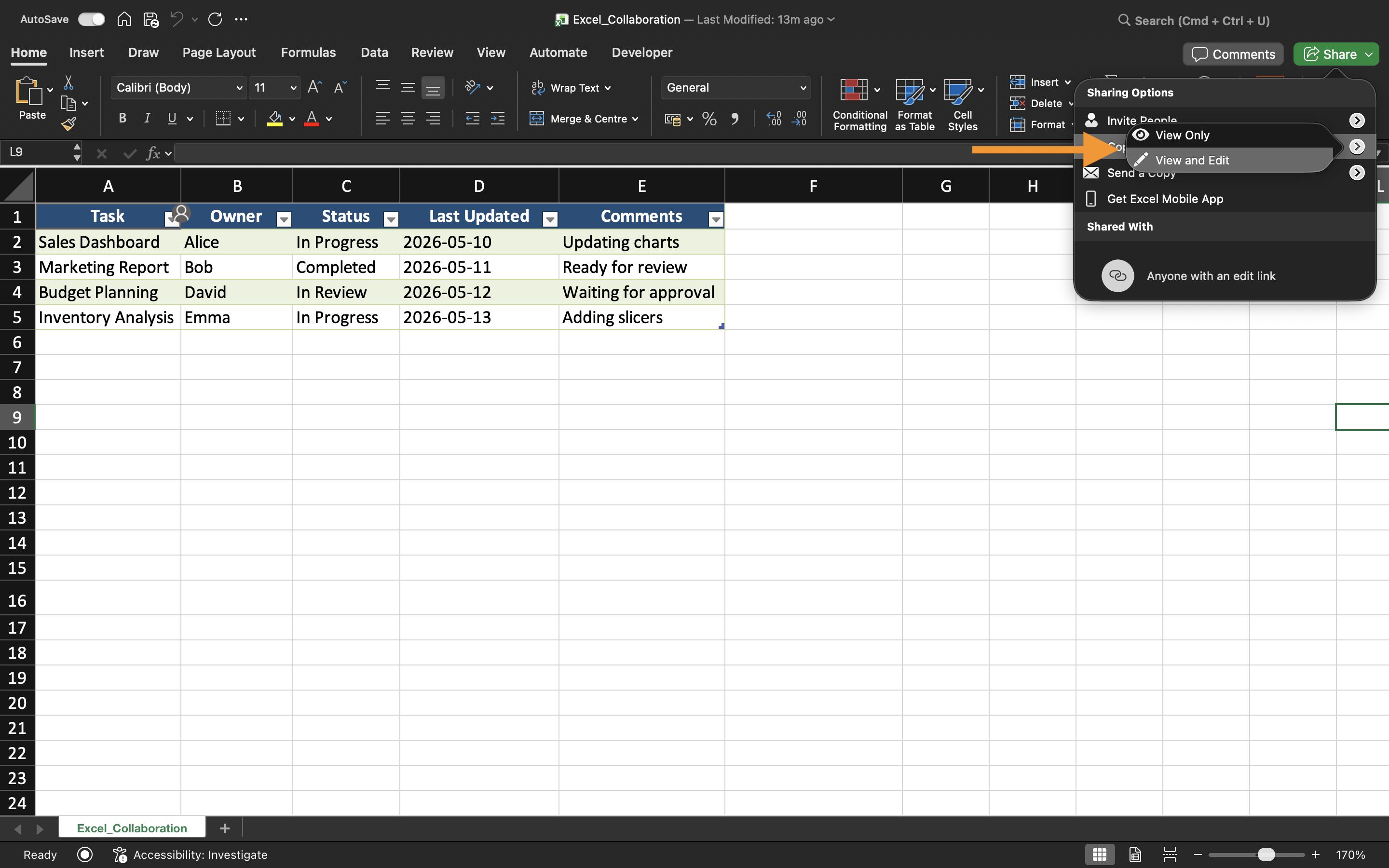
Hantering av arbetsboksåtkomst
Åtkomst till arbetsboken kan ändras när som helst via delningsinställningarna.
Excel tillåter användare att:
- Ta bort medarbetare;
- Ändra behörigheter;
- Inaktivera delningslänkar;
- Granska vem som för närvarande har åtkomst.
Detta bidrar till ökad säkerhet och förhindrar obehöriga ändringar i arbetsboken.
Bästa praxis för delade filer
Vid professionell delning av Excel-arbetsböcker:
- Använd tydliga arbetsboksnamn;
- Spara filer i organiserade mappar;
- Undvik att skicka dubblettbilagor;
- Begränsa redigeringsbehörigheter när det är möjligt;
- Granska åtkomst för medarbetare regelbundet.
Dessa rutiner hjälper team att upprätthålla renare och säkrare samarbetsflöden.
Uppgift
Arbetsboken innehåller en månadsrapport för försäljning som används av flera avdelningschefer. Målet är att dela arbetsboken med redigeringsbehörighet för teammedlemmar och skapa en separat visningslänk för chefer.
- Spara arbetsboken på OneDrive;
- Öppna delningsfönstret;
- Skapa en delningsinbjudan med redigeringsbehörighet;
- Generera en visningslänk;
- Granska aktuella åtkomstinställningar för arbetsboken.
Tack för dina kommentarer!
Fråga AI

Fråga AI

Fråga vad du vill eller prova någon av de föreslagna frågorna för att starta vårt samtal
