Klistra in special för snabbhet
Svep för att visa menyn
Standard Ctrl + V klistrar in allt: värden, formler, formatering, ramar, datavalideringsregler. Oftast är det för mycket. Du vill bara ha siffrorna, eller bara formatet, eller så vill du multiplicera en hel kolumn med en faktor utan att skriva en formel.
Klistra in special ger dig exakt kontroll över vad som klistras in. Det är ett av de verktyg som känns små tills du inser hur många krångliga omvägar det ersätter.
Öppna Klistra in special
Kopiera först en cell eller ett område med Ctrl + C, sedan:
- Kortkommando:
Ctrl + Alt + V(Win) ellerCtrl + Cmd + V(Mac); - Högerklicksmeny: Högerklicka på målet → Klistra in special;
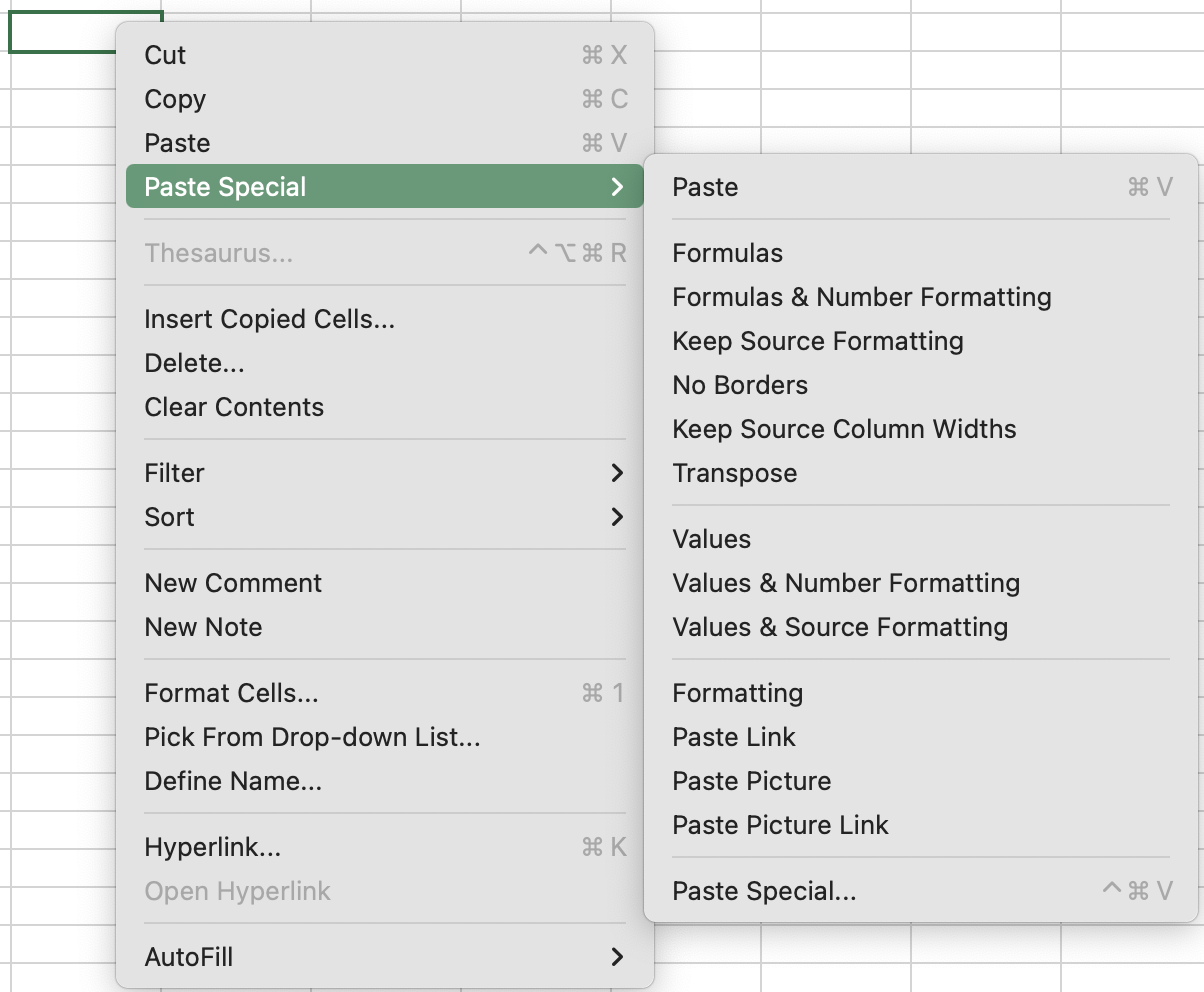
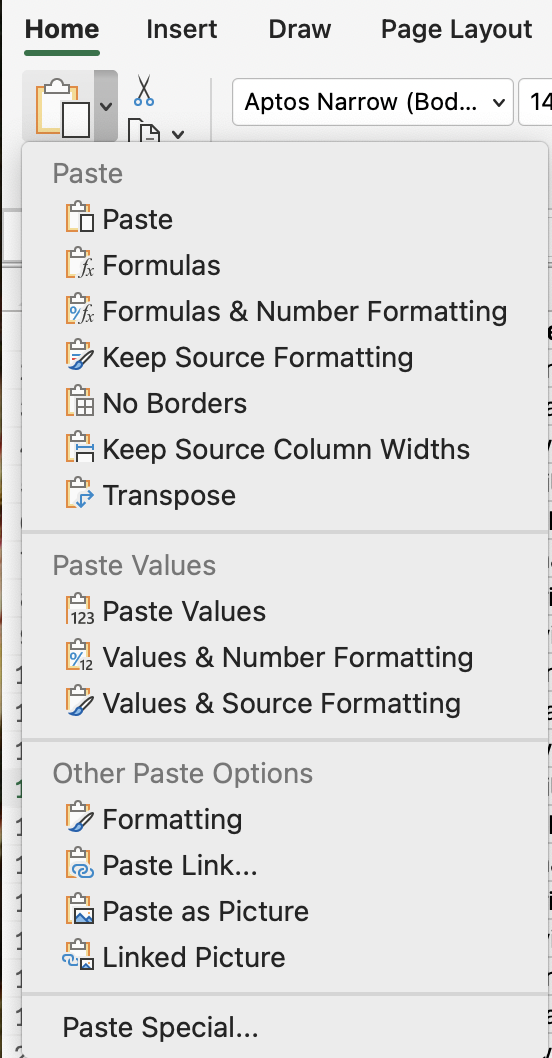
3. Menyfliksområdet: Start → Klistra in-rullgardinsmeny → Klistra in special.
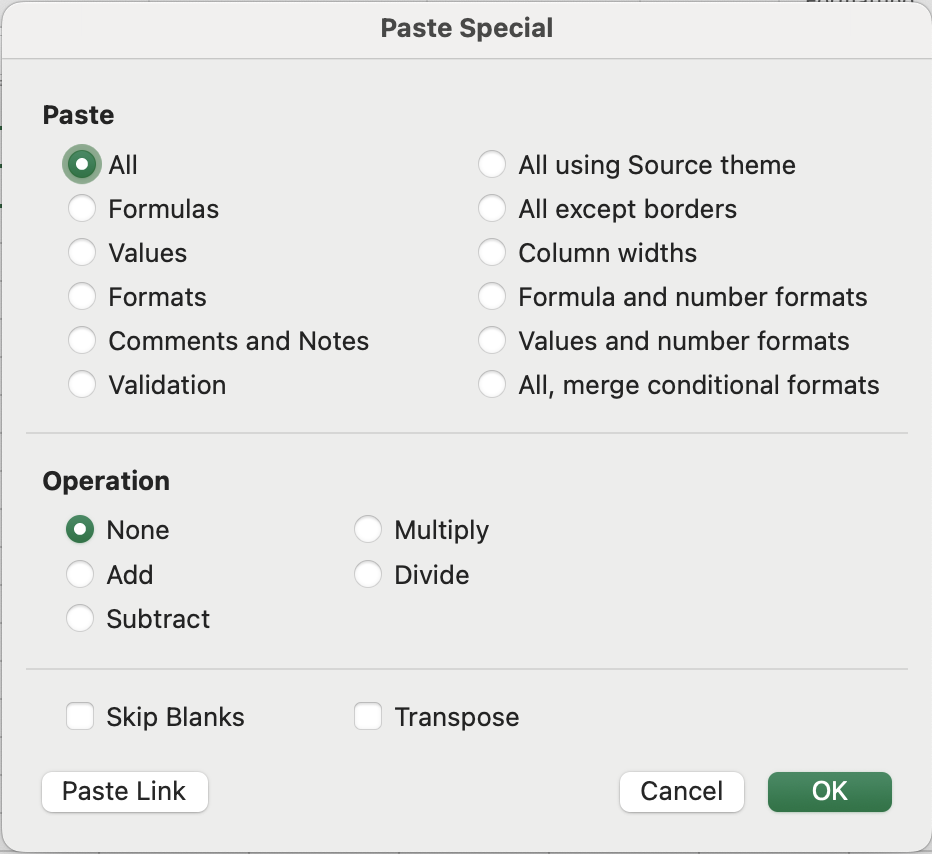
Operation
En av de mest underskattade funktionerna i Klistra in special. Istället för att bara ersätta målcellen med det du kopierat kan Excel utföra en aritmetisk operation mellan de två:
- Ingen: standardersättning (förvalt);
- Addera: lägger till det kopierade värdet till målcellen;
- Subtrahera: drar av det kopierade värdet från målcellen;
- Multiplicera: multiplicerar målcellen med det kopierade värdet;
- Dividera: dividerar målcellen med det kopierade värdet.
Andra alternativ
- Hoppa över tomma: skriver inte över målceller när det kopierade området innehåller tomma celler;
- Transponera: roterar data — rader blir kolumner, kolumner blir rader.
De mest användbara Klistra in special-operationerna
- Klistra in värden: tar bort formelberoendet — klistra in som Värden;
- Klistra in format: endast formateringen överförs. Målcellernas värden förblir oförändrade;

Formatpensel (penselikonen) är snabbare för enstaka, enkel överföring av formatering. Klistra in special → Format är bättre när du behöver applicera ett format på flera separata områden, eftersom den kopierade formateringen stannar kvar i urklipp.
- Klistra in kolumnbredder: t.ex. du har noggrant justerat kolumnbredder i ett blad och behöver samma layout i ett annat blad;
- Klistra in med operation: denna process har redan demonstrerats i kapitlet ovan;
- Transponera: vänder rader och kolumner. Om du har data horisontellt över en rad och behöver det i en vertikal kolumn (eller tvärtom), gör Transponera detta i ett steg.
Tillämpa en massuppdatering av pris med Multiplicera
- Skriv
1,15i en tom cell (en ökning med 15 %). Kopiera den. - Markera dataområdet i kolumnen Unit Cost.
- Klistra in special → Multiplicera. Kontrollera att alla värden i Unit Cost har ökat med 15 %.
- Ta bort hjälpcellen
1,15.
Tack för dina kommentarer!
Fråga AI

Fråga AI

Fråga vad du vill eller prova någon av de föreslagna frågorna för att starta vårt samtal
