Snabb formatering i stor skala
Svep för att visa menyn
Formatering är ett område där mycket osynlig tid försvinner. Att klicka på Fetstil, välja en fyllningsfärg, justera justering — varje åtgärd tar en sekund. Över en tabell med 50 rader och 5 kolumner, om det görs inkonsekvent, tar det flera minuter och ser ändå ojämnt ut.
Viktiga kortkommandon för formatering
De snabbaste formateringsåtgärderna använder aldrig menyfliksområdet.
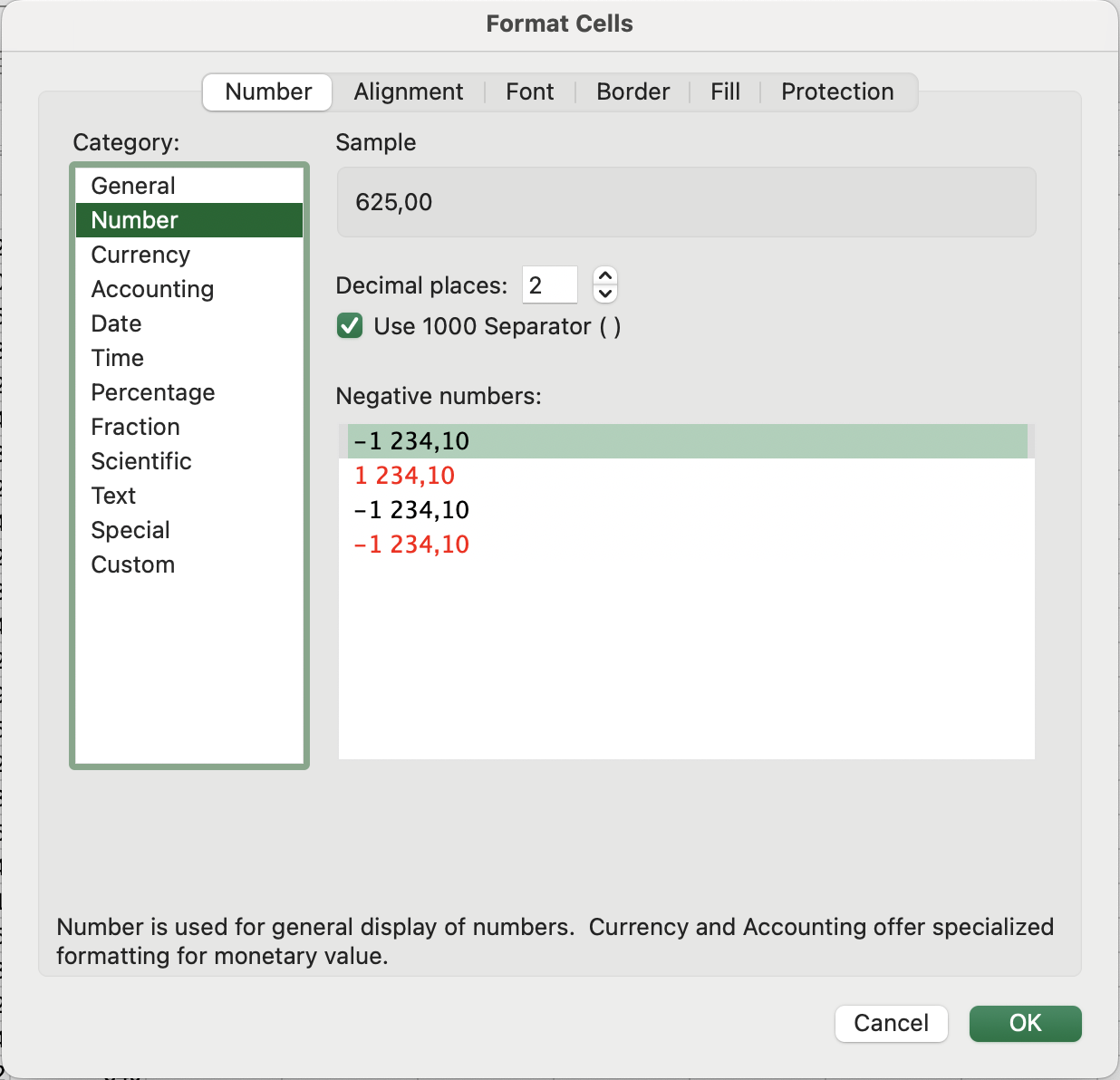
Dialogrutan Formatera celler
Att öppna Formatera celler med Ctrl + 1 / Fn + Control + 1 och navigera med tangentbordet är ofta snabbare än att använda menyfliksområdet, särskilt för mindre vanliga format.
Cellformat
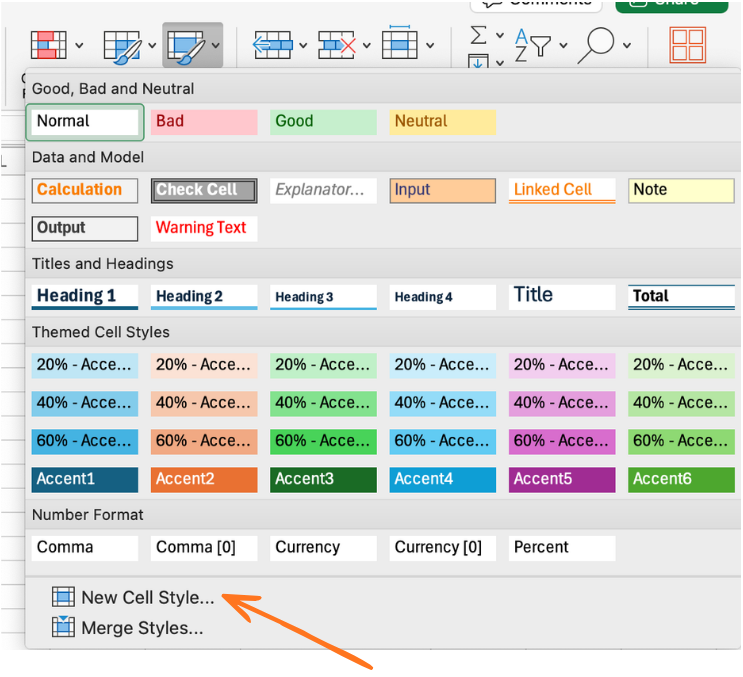
Cellformat är namngivna, fördefinierade formatmallar som kan tillämpas på en cell eller ett område med ett enda klick — och uppdateras globalt i ett steg.
Tillämpa ett format: Start → Format-gruppen → klicka på valfritt format (Rubrik 1, Bra, Dålig, Neutral, Beräkning, etc.)
Varför detta är viktigt i stor skala: Om du använder formatet Rubrik 1 på alla rubrikrader och senare vill ändra färg på rubrikerna, ändrar du bara formatdefinitionen en gång — alla celler med det formatet uppdateras automatiskt i hela arbetsboken.
Skapa ett anpassat format:
- Formatera en cell exakt som du vill att formatet ska se ut;
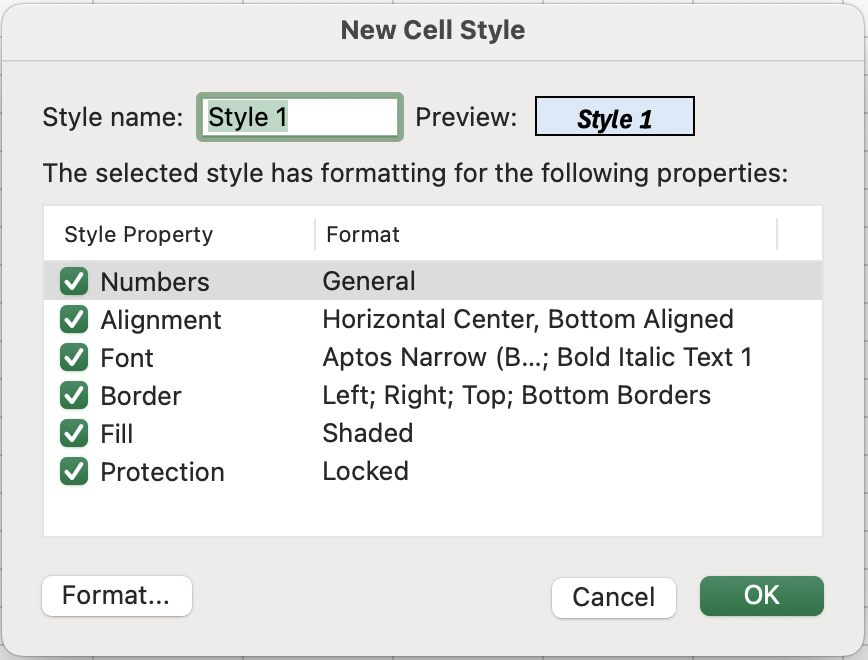
- Start → Cellformat → Nytt cellformat;
- Namnge det (t.ex. Försäljningsrubrik, KPI-värde);
- Klicka på OK.
Formatet är nu tillgängligt i arbetsboken för omedelbar återanvändning.
- Markera kolumnrubriken Unit Cost för att markera hela kolumnen.
- Tryck på
Ctrl + Shift + $för att använda valutaformat. - Använd en anpassad Table Header-stil på rad 1. Till exempel, gör den fet och kursiv, med ljusblå bakgrund och ramar.
Tack för dina kommentarer!
Fråga AI

Fråga AI

Fråga vad du vill eller prova någon av de föreslagna frågorna för att starta vårt samtal
Snabb formatering i stor skala
Formatering är ett område där mycket osynlig tid försvinner. Att klicka på Fetstil, välja en fyllningsfärg, justera justering — varje åtgärd tar en sekund. Över en tabell med 50 rader och 5 kolumner, om det görs inkonsekvent, tar det flera minuter och ser ändå ojämnt ut.
Viktiga kortkommandon för formatering
De snabbaste formateringsåtgärderna använder aldrig menyfliksområdet.
Dialogrutan Formatera celler
Att öppna Formatera celler med Ctrl + 1 / Fn + Control + 1 och navigera med tangentbordet är ofta snabbare än att använda menyfliksområdet, särskilt för mindre vanliga format.
Cellformat
Cellformat är namngivna, fördefinierade formatmallar som kan tillämpas på en cell eller ett område med ett enda klick — och uppdateras globalt i ett steg.
Tillämpa ett format: Start → Format-gruppen → klicka på valfritt format (Rubrik 1, Bra, Dålig, Neutral, Beräkning, etc.)
Varför detta är viktigt i stor skala: Om du använder formatet Rubrik 1 på alla rubrikrader och senare vill ändra färg på rubrikerna, ändrar du bara formatdefinitionen en gång — alla celler med det formatet uppdateras automatiskt i hela arbetsboken.
Skapa ett anpassat format:
- Formatera en cell exakt som du vill att formatet ska se ut;
- Start → Cellformat → Nytt cellformat;
- Namnge det (t.ex. Försäljningsrubrik, KPI-värde);
- Klicka på OK.
Formatet är nu tillgängligt i arbetsboken för omedelbar återanvändning.
- Markera kolumnrubriken Unit Cost för att markera hela kolumnen.
- Tryck på
Ctrl + Shift + $för att använda valutaformat. - Använd en anpassad Table Header-stil på rad 1. Till exempel, gör den fet och kursiv, med ljusblå bakgrund och ramar.
Tack för dina kommentarer!
