Avancerad användning av sök och ersätt
Svep för att visa menyn
Varje datamängd blir rörig med tiden. Inte på ett dramatiskt sätt—bara små saker som tyst samlas på hög.
Tänk dig att du exporterar data från en CSV-fil, och plötsligt använder alla dina siffror punkter istället för kommatecken. Nu läser Excel dem som text, och dina beräkningar fungerar inte. Eller så flyttar du en fil från en laptop till en annan, och alla dina formler slutar fungera eftersom den gamla versionen använde , medan nya Excel förväntar sig ;.
Eller så är det ännu enklare: en region skrivs som "North-East" i vissa rader och "Northeast" i andra. En säljare uppdaterar sitt namn mitt under året. En produktkod har ett extra mellanslag som du inte ens ser.
Att åtgärda detta manuellt innebär att du måste bläddra igenom hundratals eller tusentals rader och försöka att inte missa något. Det är långsamt, frustrerande och lätt att göra fel.
Sök och ersätt löser detta på några sekunder. Istället för att redigera cell för cell kan du åtgärda allt på en gång—städa format, rätta namn och standardisera din data över hela tabellen.
Alternativpanelen
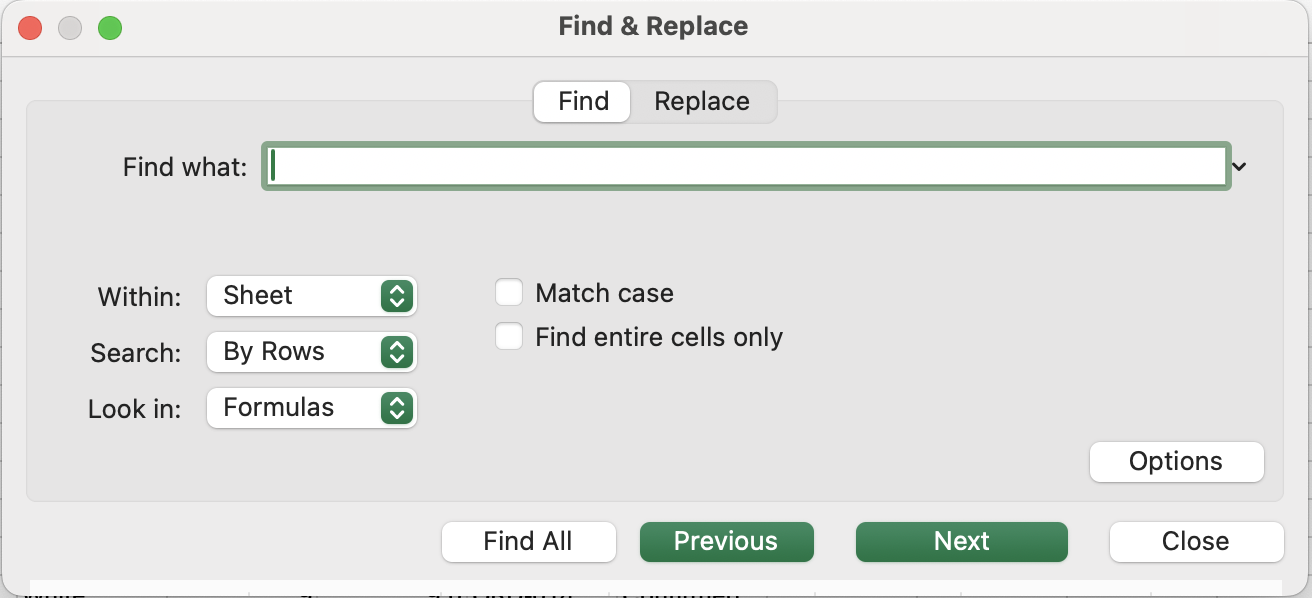
Den grundläggande dialogrutan hanterar enkla textsökningar och ersättningar. Klicka på Alternativ >> för att visa de avancerade kontrollerna som gör Sök och ersätt riktigt kraftfullt.
Matcha versaler/gemener
Som standard är Sök och ersätt inte skiftlägeskänsligt — east, East och EAST behandlas likadant. Markera Matcha versaler/gemener för att endast hitta exakt den versalisering du anger.
Hitta hela cellinnehållet
Som standard hittar Excel din sökterm var som helst i en cell — East matchar East, East Coast, Northeast och SouthEast. Markera Hitta hela cellinnehållet för att endast hitta celler där hela innehållet exakt motsvarar din sökterm.
Sökintervall — blad kontra arbetsbok
Rullgardinsmenyn "Inom" är som standard inställd på Blad. Ändra till Arbetsbok för att söka och ersätta över alla blad i filen samtidigt — användbart när samma fel förekommer på flera månadsblad.
Sök i — värden, formler eller anteckningar
Rullgardinsmenyn "Sök i" styr vad Excel söker igenom:

Excel rapporterar hur många ersättningar som gjordes. Ctrl + Z ångrar alla på en gång om det behövs.
Använda jokertecken
Jokertecken möjliggör sökning efter mönster istället för exakta värden — kraftfullt för att rensa inkonsekvent data.
Korrigera decimalavgränsare i Unit Cost.
I kolumnen Unit Cost används ibland punkt (.) istället för komma (,), vilket kan göra att Excel behandlar dem som text eller orsaka fel i beräkningar.
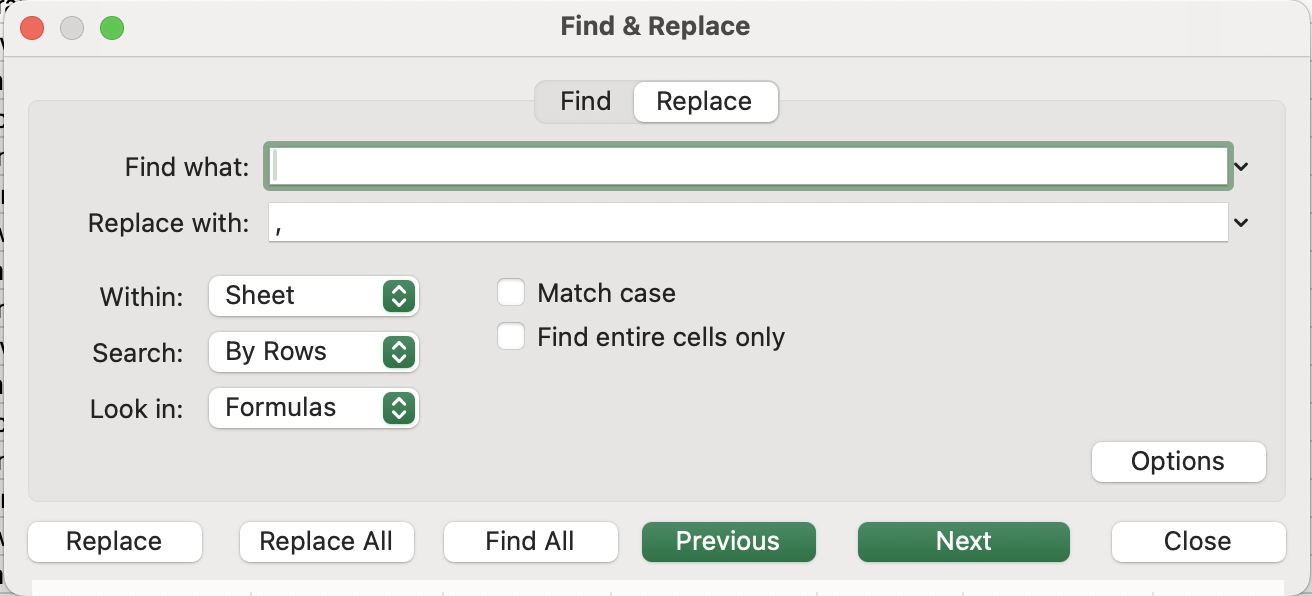
Uppgiften är att ersätta alla punkter med kommatecken endast i kolumnen Unit Cost.
- Markera först kolumnen Unit Cost (viktigt för att undvika att ändra annan data).
- Ändra datatyp från Allmänt till Tal.
- Tryck på
Ctrl + H(Windows) ellercontrol + H(Mac) för att öppna Sök och ersätt. - I Sök efter, ange:
. - I Ersätt med, ange:
, - Klicka på Ersätt alla.
Tack för dina kommentarer!
Fråga AI

Fråga AI

Fråga vad du vill eller prova någon av de föreslagna frågorna för att starta vårt samtal
Avancerad användning av sök och ersätt
Varje datamängd blir rörig med tiden. Inte på ett dramatiskt sätt—bara små saker som tyst samlas på hög.
Tänk dig att du exporterar data från en CSV-fil, och plötsligt använder alla dina siffror punkter istället för kommatecken. Nu läser Excel dem som text, och dina beräkningar fungerar inte. Eller så flyttar du en fil från en laptop till en annan, och alla dina formler slutar fungera eftersom den gamla versionen använde , medan nya Excel förväntar sig ;.
Eller så är det ännu enklare: en region skrivs som "North-East" i vissa rader och "Northeast" i andra. En säljare uppdaterar sitt namn mitt under året. En produktkod har ett extra mellanslag som du inte ens ser.
Att åtgärda detta manuellt innebär att du måste bläddra igenom hundratals eller tusentals rader och försöka att inte missa något. Det är långsamt, frustrerande och lätt att göra fel.
Sök och ersätt löser detta på några sekunder. Istället för att redigera cell för cell kan du åtgärda allt på en gång—städa format, rätta namn och standardisera din data över hela tabellen.
Alternativpanelen
Den grundläggande dialogrutan hanterar enkla textsökningar och ersättningar. Klicka på Alternativ >> för att visa de avancerade kontrollerna som gör Sök och ersätt riktigt kraftfullt.
Matcha versaler/gemener
Som standard är Sök och ersätt inte skiftlägeskänsligt — east, East och EAST behandlas likadant. Markera Matcha versaler/gemener för att endast hitta exakt den versalisering du anger.
Hitta hela cellinnehållet
Som standard hittar Excel din sökterm var som helst i en cell — East matchar East, East Coast, Northeast och SouthEast. Markera Hitta hela cellinnehållet för att endast hitta celler där hela innehållet exakt motsvarar din sökterm.
Sökintervall — blad kontra arbetsbok
Rullgardinsmenyn "Inom" är som standard inställd på Blad. Ändra till Arbetsbok för att söka och ersätta över alla blad i filen samtidigt — användbart när samma fel förekommer på flera månadsblad.
Sök i — värden, formler eller anteckningar
Rullgardinsmenyn "Sök i" styr vad Excel söker igenom:
Excel rapporterar hur många ersättningar som gjordes. Ctrl + Z ångrar alla på en gång om det behövs.
Använda jokertecken
Jokertecken möjliggör sökning efter mönster istället för exakta värden — kraftfullt för att rensa inkonsekvent data.
Korrigera decimalavgränsare i Unit Cost.
I kolumnen Unit Cost används ibland punkt (.) istället för komma (,), vilket kan göra att Excel behandlar dem som text eller orsaka fel i beräkningar.
Uppgiften är att ersätta alla punkter med kommatecken endast i kolumnen Unit Cost.
- Markera först kolumnen Unit Cost (viktigt för att undvika att ändra annan data).
- Ändra datatyp från Allmänt till Tal.
- Tryck på
Ctrl + H(Windows) ellercontrol + H(Mac) för att öppna Sök och ersätt. - I Sök efter, ange:
. - I Ersätt med, ange:
, - Klicka på Ersätt alla.
Tack för dina kommentarer!
