Autofyllmästare
Svep för att visa menyn
En stor del av repetitivt arbete i Excel handlar om att utöka saker: fortsätta en datumsekvens, kopiera en formel nedför en kolumn, upprepa ett mönster av värden.
Fyllningshandtaget
Fyllningshandtaget är den lilla fyrkanten längst ned till höger i en markerad cell eller cellområde. Det är den visuella startpunkten för alla Autofyll-operationer.
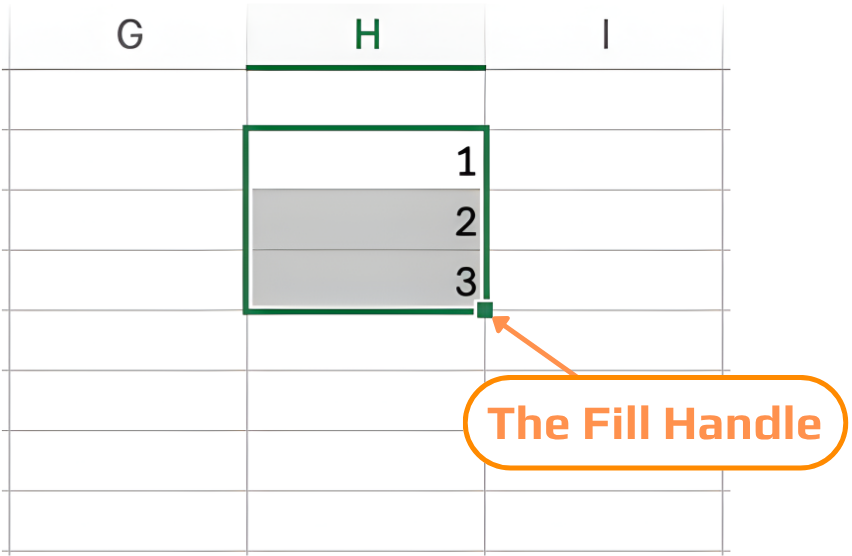
- Klicka och dra: dra fyllningshandtaget nedåt, uppåt, åt vänster eller höger;
- Dubbelklicka: fyller automatiskt nedåt för att matcha längden på en intilliggande ifylld kolumn. Ingen dragning krävs.
Fyll i sekvenser
Excel känner igen ett brett utbud av mönster och fortsätter dem automatiskt när du drar fyllningshandtaget.
1. Siffror
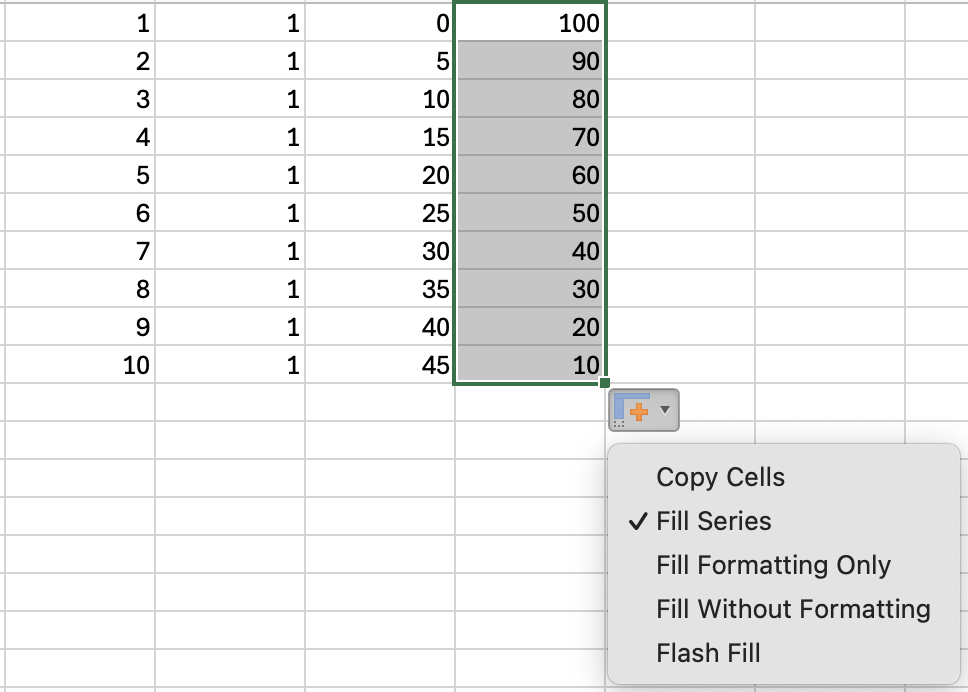
Skriv 1 i en cell och 2 i cellen under. Markera båda, dra fyllningshandtaget nedåt → Excel fortsätter: 3, 4, 5…
Om du drar ett enskilt tal kopierar Excel det istället för att öka det. Markera alltid två celler för att ange steglängden.
Efter att ha dragit fyllningshandtaget kan du kontrollera hur Excel slutför sekvensen med hjälp av menyn Alternativ för autofyll (den lilla ikonen som visas). Välj alternativ som Fyll serie, Kopiera celler eller Fyll utan formatering för att justera resultatet.
2. Datum
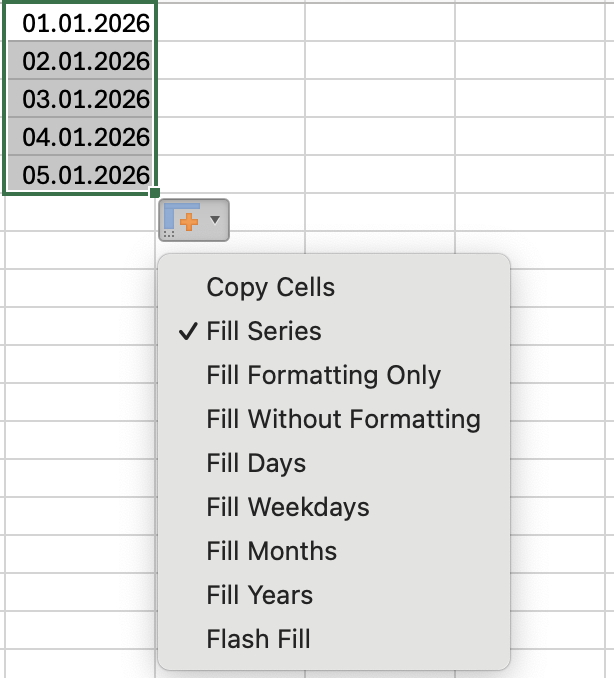
Datumformat varierar mellan regioner (till exempel DD/MM/YYYY jämfört med MM/DD/YYYY). På grund av detta kan Excel tolka dina datum olika och fyllningshandtaget kan oväntat öka månader istället för dagar, eller tvärtom.
För att styra hur sekvensen fylls, använd menyn Alternativ för autofyll (den lilla ikonen som visas efter att du har dragit). Där kan du uttryckligen välja alternativ som Fyll dagar, Fyll vardagar, Fyll månader eller Fyll år för att säkerställa rätt mönster.
3. Textmönster
Excel har inbyggd igenkänning för vanliga textsekvenser:
Anpassade sekvenser (som din egen regionslista eller produktkategorier) kan definieras som Anpassade listor — behandlas i Kapitel 3 i denna sektion.
4. Fyll i formler
Autofyll är som mest kraftfull när du kopierar formler nedåt i en kolumn. Excel justerar cellreferenser automatiskt vid ifyllning.
Anta att du vill beräkna Revenue baserat på Units och Unit Cost.
- I den första raden i kolumnen Revenue (till exempel
G2), ange formeln:
=E2*F2
- Tryck på Enter;
- Markera cellen med formeln (
G2) och dra fyllningshandtaget nedåt eller dubbelklicka på fyllningshandtaget.
Excel justerar automatiskt formeln för varje rad:
=E3*F3
=E4*F4
=E5*F5
och så vidare.
Lägg till en kolumn Order ID med hjälp av Autofyll:
-
Infoga en ny kolumn i början av tabellen och namnge den Order ID.
-
I den första dataraden (t.ex. A2), ange:
ORD-001
- I nästa rad (A3), ange:
ORD-002
- Markera båda cellerna (A2:A3) och dra fyllningshandtaget ned till sista raden i datasettet.
Excel fortsätter automatiskt sekvensen:
- ORD-003
- ORD-004
- ORD-005
- …
Tack för dina kommentarer!
Fråga AI

Fråga AI

Fråga vad du vill eller prova någon av de föreslagna frågorna för att starta vårt samtal
