Anpassade Listor för Upprepad Data
Svep för att visa menyn
Excels inbyggda Autofyll-sekvenser (månader, veckodagar, kvartal) är användbara, men varje datamängd har sitt eget upprepande ordförråd. I vår försäljningstabell upprepas värdena i kolumnen Region: East, West, North, South. Kolumnen Product upprepar Laptop, Mouse, Keyboard, Monitor, Printer, Tablet. Varje gång du skapar en ny version av denna tabell skriver du in dessa värden igen – eller kopierar dem från någon annanstans.
Anpassade listor låter dig registrera vilken sekvens som helst en gång, och sedan Autofylla den för alltid – i vilken arbetsbok som helst, på vilken dator som helst med den Excel-profilen.
Anpassade listor lagras i Excels inställningar, inte i någon enskild fil. Det betyder att de är tillgängliga i alla dina arbetsböcker permanent, tills du tar bort dem.
Så här öppnar du Anpassade listor
Skapa en anpassad lista
Metod 1 — Skriv in listan manuellt
- Öppna dialogrutan Anpassade listor;
- Klicka på NY LISTA i vänstra panelen;
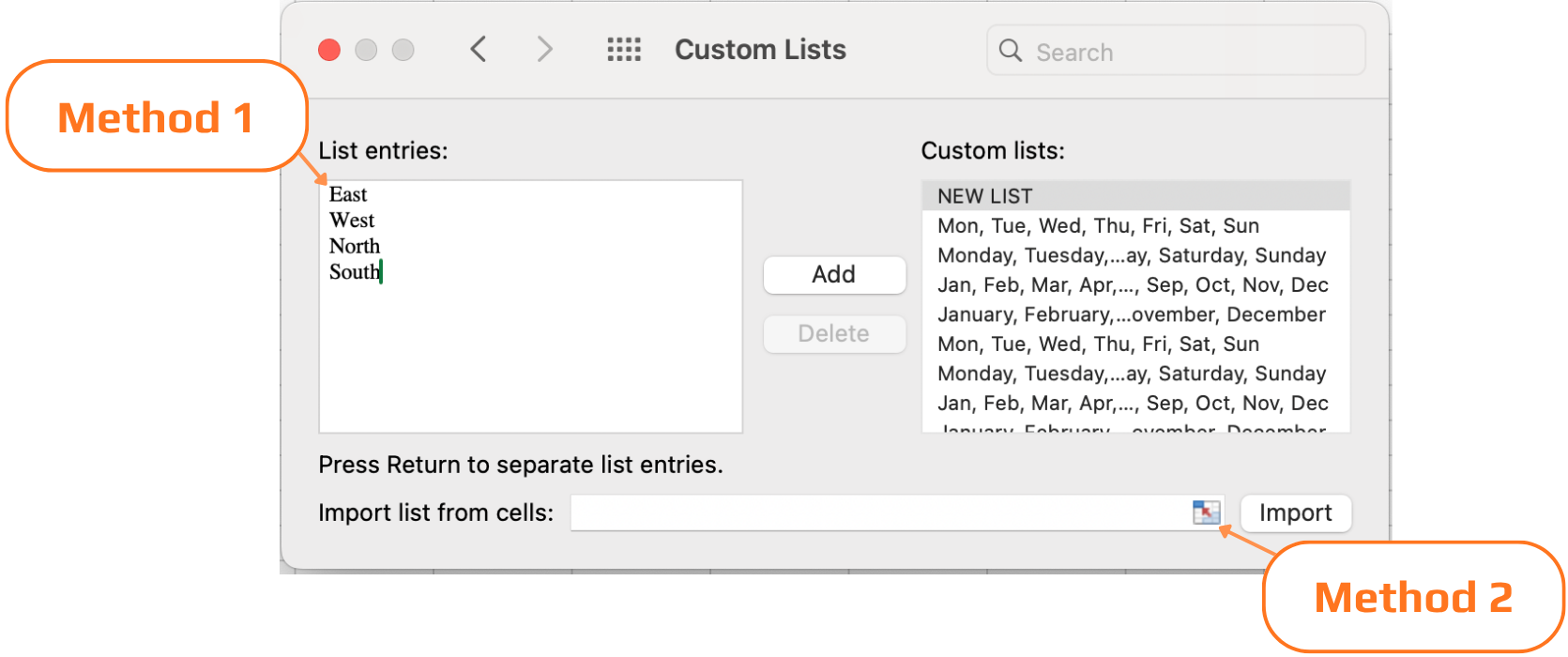
- I rutan "Listposter" till höger, skriv varje värde på en separat rad:
East
West
North
South
- Klicka på Lägg till → listan visas i vänstra panelen;
- Klicka på OK.
Klart. Skriv East i valfri cell, dra fyllningshandtaget – Excel cyklar genom West, North, South, East, West… utan slut.
Metod 2 — Importera från ett område
Om dina värden redan finns i kalkylbladet (som i vår försäljningstabell) behöver du inte skriva in dem igen:
- Markera de celler som innehåller de värden du vill använda — till exempel en ren lista över dina fyra regioner i en extra kolumn;
- Öppna dialogrutan Anpassade listor;
- Fältet Importera lista från celler längst ner visar det markerade området;
- Klicka på Importera.
Listan registreras omedelbart utifrån vad som finns i dessa celler.
Hantera dina anpassade listor
Med tiden kan du vilja granska, redigera eller ta bort listor du har skapat.
För att redigera en lista: öppna Anpassade listor, klicka på listan i vänstra panelen, redigera posterna till höger, klicka på Lägg till för att spara ändringarna.
För att ta bort en lista: markera den i vänstra panelen, klicka på Ta bort. Observera att Excels inbyggda listor (månader, veckodagar) inte kan tas bort.

Anpassade listor lagras i din lokala Excel-profil — de följer inte med arbetsboksfilen. Om en kollega öppnar samma fil på sin dator kommer de inte att ha tillgång till dina anpassade listor. För gemensamma arbetsflöden i teamet är det värt att dokumentera vilka listor som ska registreras som en del av teamets uppsättning.
1. Din försäljningstabell har redan de fyra regionerna listade i kolumn C. Vad är det snabbaste sättet att registrera dem som en Anpassad lista?
2. Du har registrerat en Anpassad lista med sex produkter: Laptop, Mouse, Keyboard, Monitor, Printer, Tablet. Du skriver 'Monitor' i en cell och drar fyllningshandtaget nedåt 4 rader. Vad fyller Excel i?
Tack för dina kommentarer!
Fråga AI

Fråga AI

Fråga vad du vill eller prova någon av de föreslagna frågorna för att starta vårt samtal
