Använda namngivna områden för snabbhet
Svep för att visa menyn
En formel som =SUMIFS($E$2:$E$51;$C$2:$C$51;J2) är korrekt men svårtolkad. En formel som =SUMIFS(Revenue; Region; J2) visar exakt vad den gör. Alla som läser den — även du själv om sex månader — förstår den direkt.
Namngivna områden ersätter celladresser med beskrivande etiketter. Förutom ökad läsbarhet gör de formler enklare att underhålla: om dataintervallet ändras, uppdaterar du bara namndefinitionen en gång och alla formler som använder det namnet uppdateras automatiskt.
Skapa ett namngivet område
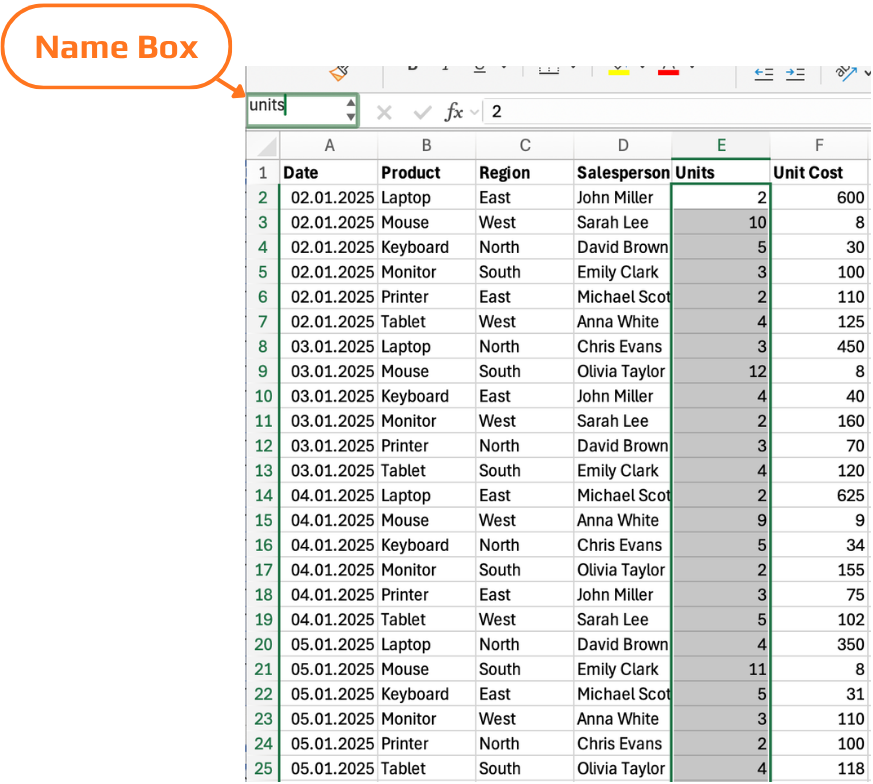
Namnfältet är fältet längst till vänster i formelfältet som normalt visar den aktiva cellens adress.
- Markera cellen eller området du vill namnge;
- Klicka på Namnfältet;
- Skriv namnet → tryck på Enter.
Namngivningsregler
- Namn måste börja med en bokstav eller ett understreck — inte en siffra;
- Inga mellanslag tillåtna — använd understreck (
Unit_Cost) eller camelCase (UnitCost); - Namn är inte skiftlägeskänsliga —
Revenueochrevenueavser samma namn; - Namn får inte likna celladresser —
E2ellerR1C1är inte giltiga namn; - Namn kan vara upp till 255 tecken.
När de är definierade används namnet precis som en celladress: =SUM(Revenue) istället för =SUM($E$2:$E$51).
Namngivna områden visas i Formel-autokomplettering — börja skriva namnet så föreslår Excel det i rullgardinsmenyn, precis som funktionsnamn. Tryck på Tab för att infoga.
Namnhanteraren
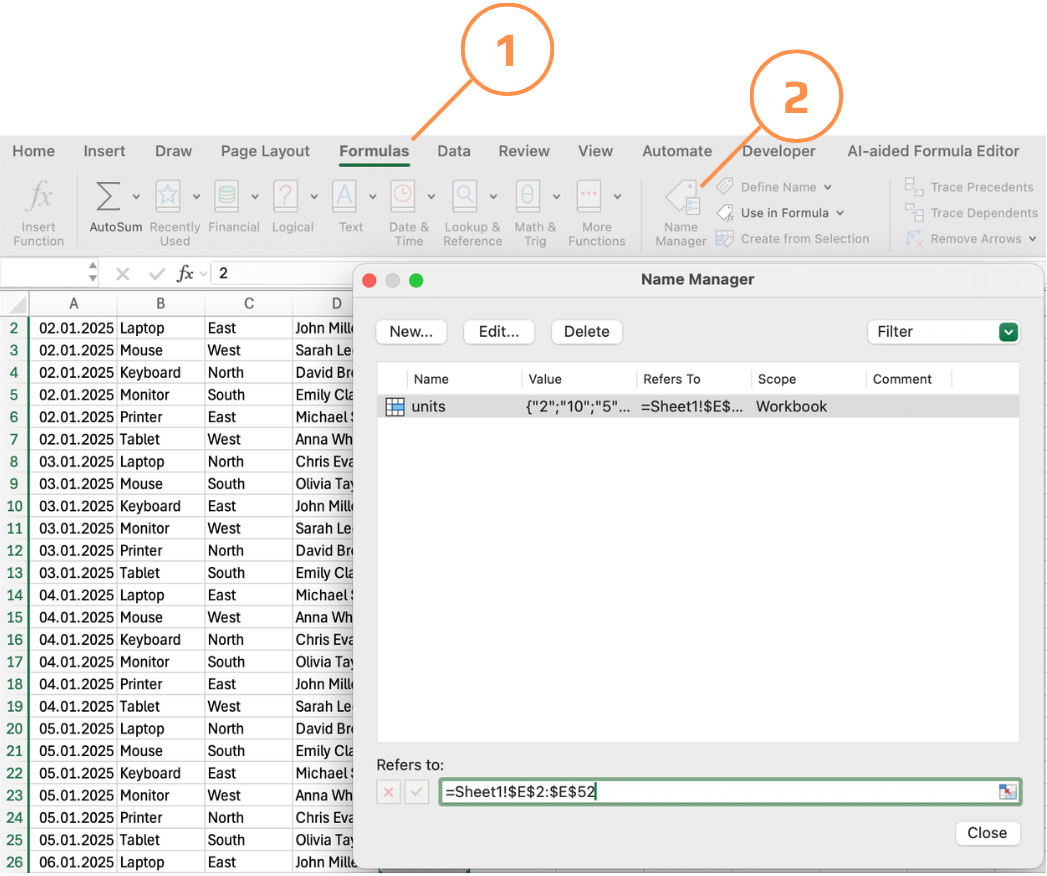
Namnhanteraren visar alla namngivna områden och formler i arbetsboken med deras aktuella referens, omfång och värde. Härifrån kan du:
- Redigera ett namn eller dess referens — om datarader läggs till och ett namngivet område behöver utökas, uppdatera referensen här;
- Ta bort namn som inte längre behövs;
- Filtrera efter omfång (arbetsblad vs arbetsbok) eller efter felstatus.
Om ett namngivet område pekar på ett område som har tagits bort eller flyttats, markerar Namnhanteraren det med #REF!. Granska namn regelbundet — särskilt i arbetsböcker som har redigerats mycket — för att hålla namnlistan ren.
Använd namngivna områden för att beräkna revenue.
Skapa namngivna områden för kolumnerna Units och Unit Cost, och använd dem sedan för att beräkna Revenue.
- Skapa ett namngivet område
Unitsför området E2:E52. - Skapa ett namngivet område
Unit_costsför området F2:F52. - Ange en formel i cell G2 som beräknar Revenue med hjälp av de namngivna områdena.
- Markera området → skriv namnet i Namnfältet → tryck på Enter.
- Eller använd Formler → Definiera namn.
- I G2, använd:
=Units*Unit_costs
- Bekräfta vid behov som en matris-/dynamisk formel (beroende på Excel-version).
- Kontrollera att båda områdena har samma storlek (E2:E52 och F2:F52).
Tack för dina kommentarer!
Fråga AI

Fråga AI

Fråga vad du vill eller prova någon av de föreslagna frågorna för att starta vårt samtal
Använda namngivna områden för snabbhet
En formel som =SUMIFS($E$2:$E$51;$C$2:$C$51;J2) är korrekt men svårtolkad. En formel som =SUMIFS(Revenue; Region; J2) visar exakt vad den gör. Alla som läser den — även du själv om sex månader — förstår den direkt.
Namngivna områden ersätter celladresser med beskrivande etiketter. Förutom ökad läsbarhet gör de formler enklare att underhålla: om dataintervallet ändras, uppdaterar du bara namndefinitionen en gång och alla formler som använder det namnet uppdateras automatiskt.
Skapa ett namngivet område
Namnfältet är fältet längst till vänster i formelfältet som normalt visar den aktiva cellens adress.
- Markera cellen eller området du vill namnge;
- Klicka på Namnfältet;
- Skriv namnet → tryck på Enter.
Namngivningsregler
- Namn måste börja med en bokstav eller ett understreck — inte en siffra;
- Inga mellanslag tillåtna — använd understreck (
Unit_Cost) eller camelCase (UnitCost); - Namn är inte skiftlägeskänsliga —
Revenueochrevenueavser samma namn; - Namn får inte likna celladresser —
E2ellerR1C1är inte giltiga namn; - Namn kan vara upp till 255 tecken.
När de är definierade används namnet precis som en celladress: =SUM(Revenue) istället för =SUM($E$2:$E$51).
Namngivna områden visas i Formel-autokomplettering — börja skriva namnet så föreslår Excel det i rullgardinsmenyn, precis som funktionsnamn. Tryck på Tab för att infoga.
Namnhanteraren
Namnhanteraren visar alla namngivna områden och formler i arbetsboken med deras aktuella referens, omfång och värde. Härifrån kan du:
- Redigera ett namn eller dess referens — om datarader läggs till och ett namngivet område behöver utökas, uppdatera referensen här;
- Ta bort namn som inte längre behövs;
- Filtrera efter omfång (arbetsblad vs arbetsbok) eller efter felstatus.
Om ett namngivet område pekar på ett område som har tagits bort eller flyttats, markerar Namnhanteraren det med #REF!. Granska namn regelbundet — särskilt i arbetsböcker som har redigerats mycket — för att hålla namnlistan ren.
Använd namngivna områden för att beräkna revenue.
Skapa namngivna områden för kolumnerna Units och Unit Cost, och använd dem sedan för att beräkna Revenue.
- Skapa ett namngivet område
Unitsför området E2:E52. - Skapa ett namngivet område
Unit_costsför området F2:F52. - Ange en formel i cell G2 som beräknar Revenue med hjälp av de namngivna områdena.
- Markera området → skriv namnet i Namnfältet → tryck på Enter.
- Eller använd Formler → Definiera namn.
- I G2, använd:
=Units*Unit_costs
- Bekräfta vid behov som en matris-/dynamisk formel (beroende på Excel-version).
- Kontrollera att båda områdena har samma storlek (E2:E52 och F2:F52).
Tack för dina kommentarer!
