Spela in enkla makron
Svep för att visa menyn
En makro är en inspelad sekvens av åtgärder som Excel kan upprepa på begäran. Allt du gör upprepade gånger — till exempel att tillämpa samma formatering på en månadsrapport, rensa importerad data, lägga till rubriker och summor i en ny tabell — kan spelas in en gång och därefter köras på några sekunder.
Makroinspelaren fångar dina åtgärder när du utför dem och omvandlar dem automatiskt till ett skript som kan spelas upp.
Aktivera fliken Utvecklare
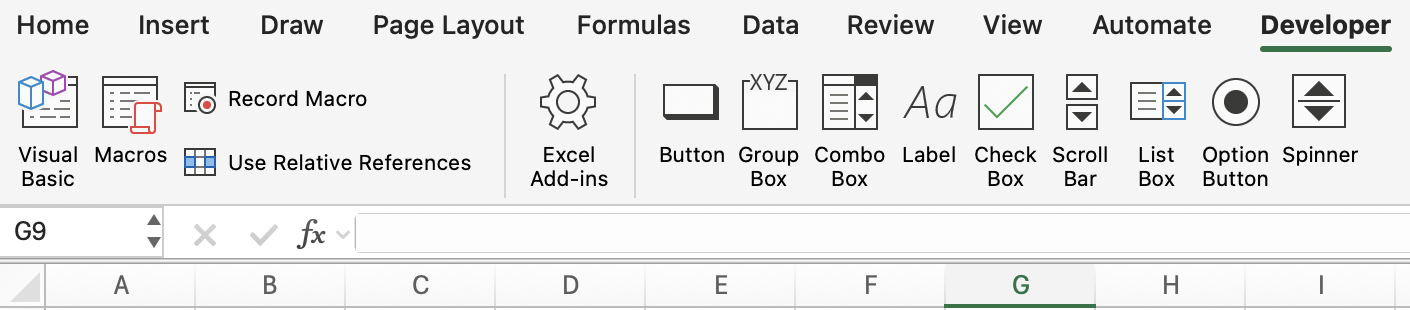
Makroinspelningsverktygen finns på fliken Utvecklare, som är dold som standard.
För att aktivera den:
- Windows: Arkiv → Alternativ → Anpassa menyfliksområdet → markera Utvecklare i högra panelen → OK;
- Mac: Excel → Inställningar → Menyfliksområdet & Verktygsfält → markera Utvecklare → Spara.
När den har aktiverats visas fliken Utvecklare i menyfliksområdet med knapparna Spela in makro, Makron och Visual Basic.
Makrolagring
Innan inspelning frågar Excel var makrot ska sparas:
Lagringsplatser:
- Denna arbetsbok: Makrot sparas i den aktuella filen — tillgängligt endast när den filen är öppen;
- Ny arbetsbok: Makrot sparas i en ny arbetsbok;
- Personlig makroarbetsbok: Makrot sparas i en dold arbetsbok (
PERSONAL.XLSB) som öppnas automatiskt med Excel — alltid tillgänglig i varje arbetsbok.
Spela in första makrot
-
Öppna försäljningstabellen. Klicka på cell
A1; -
Gå till Utvecklare → Spela in makro (eller Visa → Makron → Spela in makro);
-
I dialogrutan:
- Makronamn: FormatHeader (inga mellanslag — använd understreck eller camelCase);
- Genvägstangent:
Ctrl + Shift + H(välj något som inte redan används av Excel); - Spara makrot i: Denna arbetsbok;
- Beskrivning: formaterar rubrikraden med fetstil, blå fyllning, vit text och autopassar kolumner.
-
Klicka på OK — inspelningen startar. En liten knapp för att stoppa inspelning visas i statusfältet;
-
Utför nu formateringsåtgärderna:
- Markera rad 1 (
Shift + Mellanslag); - Använd fetstil:
Ctrl + B; - Använd mörkblå fyllning: Start → Fyllningsfärg → Mörkblå;
- Använd vit text: Start → Teckenfärg → Vit;
- Markera alla kolumner:
Ctrl + A; - Autopassa kolumner: Start → Formatera → Autopassa kolumnbredd.
- Markera rad 1 (
-
Klicka på Stoppa inspelning (Utvecklare → Stoppa inspelning eller knappen i statusfältet).
Makrot är inspelat.
Köra ett makro
Testa makrot
Ta bort formateringen från rad 1 och tryck sedan på Ctrl + Shift + H. Formateringen återställs exakt som den spelades in — på mindre än en sekund.
Redigera ett makro — en kort översikt
Varje inspelat makro genererar VBA-kod (Visual Basic for Applications) som du kan visa och redigera.
Öppna Visual Basic Editor: Utvecklare → Visual Basic (eller Alt + F11 på Windows, Opt + F11 på Mac) Det inspelade FormatHeader-makrot ser ungefär ut så här:
Sub FormatHeader()
    Rows("1:1").Select
    Selection.Font.Bold = True
    With Selection.Interior
        .Color = RGB(0, 32, 96)
    End With
    Selection.Font.Color = RGB(255, 255, 255)
    Cells.Select
    Cells.EntireColumn.AutoFit
End Sub
Du behöver inte förstå VBA för att använda makron — men även enkla ändringar är tillgängliga. Att ändra RGB(0, 32, 96) till en annan färg, eller ändra "1:1" till "1:2" för att formatera två rubrikrader — dessa små justeringar är läsbara även utan programmeringskunskaper.
Spara en arbetsbok med makrostöd
Vanliga .xlsx-filer kan inte lagra makron. När du sparar en arbetsbok som innehåller makron uppmanar Excel dig att spara i ett makroaktiverat format:
.xlsm— Excel-arbetsbok med makrostöd (standardval);.xlsb— Excel binär arbetsbok (snabbare att öppna/spara för mycket stora filer, stöder också makron).

Om du sparar som .xlsx tas alla makron bort. Spara alltid filer med makron som .xlsm.
Spela in ett formateringsmakro
-
Aktivera fliken Utvecklare om den inte redan är synlig.
-
Spela in ett makro med namnet
FormatSalesTablelagrat i Den här arbetsboken med genvägenCtrl + Shift + F:- Konvertera data till en tabell (Ctrl + T) med en valfri stil;
- Använd valutaformat på kolumnen Revenue (
Ctrl + Shift + $); - Anpassa kolumnbredden automatiskt för alla kolumner.
Stoppa inspelningen.
Tack för dina kommentarer!
Fråga AI

Fråga AI

Fråga vad du vill eller prova någon av de föreslagna frågorna för att starta vårt samtal
