Introduktion till Power Query för hastighet
Svep för att visa menyn

Power Query är en datatransformationsmotor inbyggd i Excel. Den ansluter till en datakälla, tillämpar en sekvens av transformationssteg som du definierar och laddar resultatet till din arbetsbok som en ren, strukturerad tabell.
Alla tekniker i denna kurs hittills arbetar med data som redan finns i Excel. Men data anländer sällan ren och klar – den kommer från CSV-exporter, databasutdrag, webbkällor eller andra system med inkonsekvent formatering, oönskade kolumner, sammanslagna rubriker och strukturella problem som måste åtgärdas innan någon analys kan påbörjas.
Utan Power Query innebär det att rensa importerad data att upprepa samma manuella steg varje gång: ta bort kolumner, korrigera datumformat, trimma mellanslag, dela namn, byta namn på rubriker.
Var det finns:
- Excel 2016 och senare (Windows): Data → Hämta & transformera data;
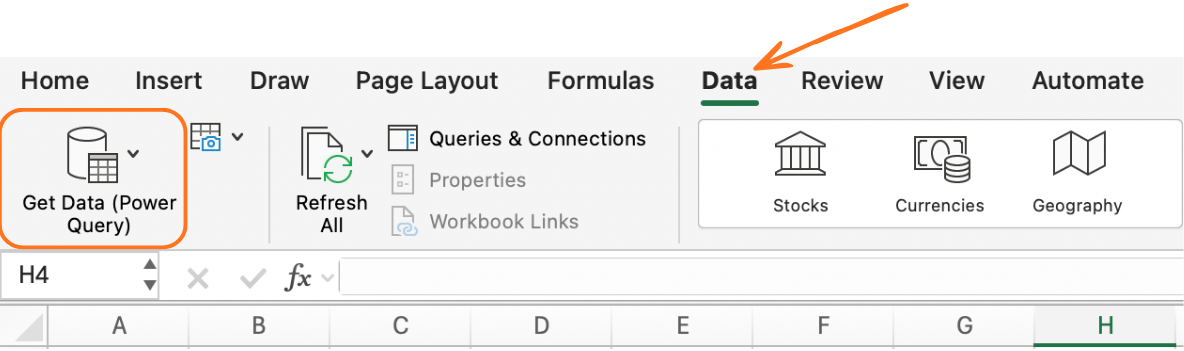
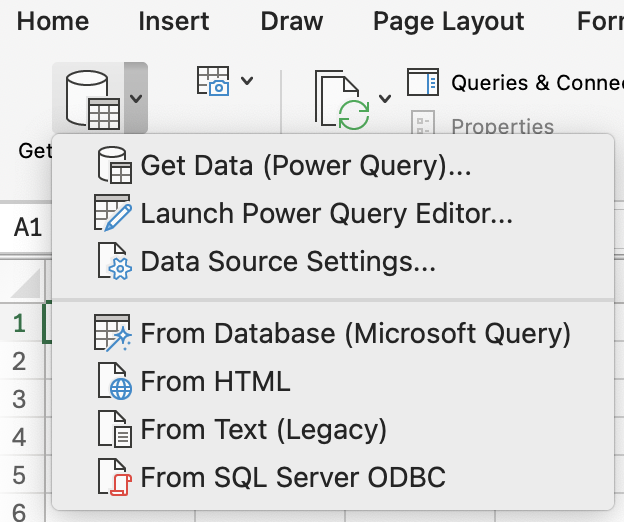
- Excel 2019 och senare (Mac): Data → Hämta data (begränsad jämfört med Windows men täcker det viktigaste);
- Excel 365: full Power Query tillgänglig på båda plattformarna.
Anslutning till en datakälla
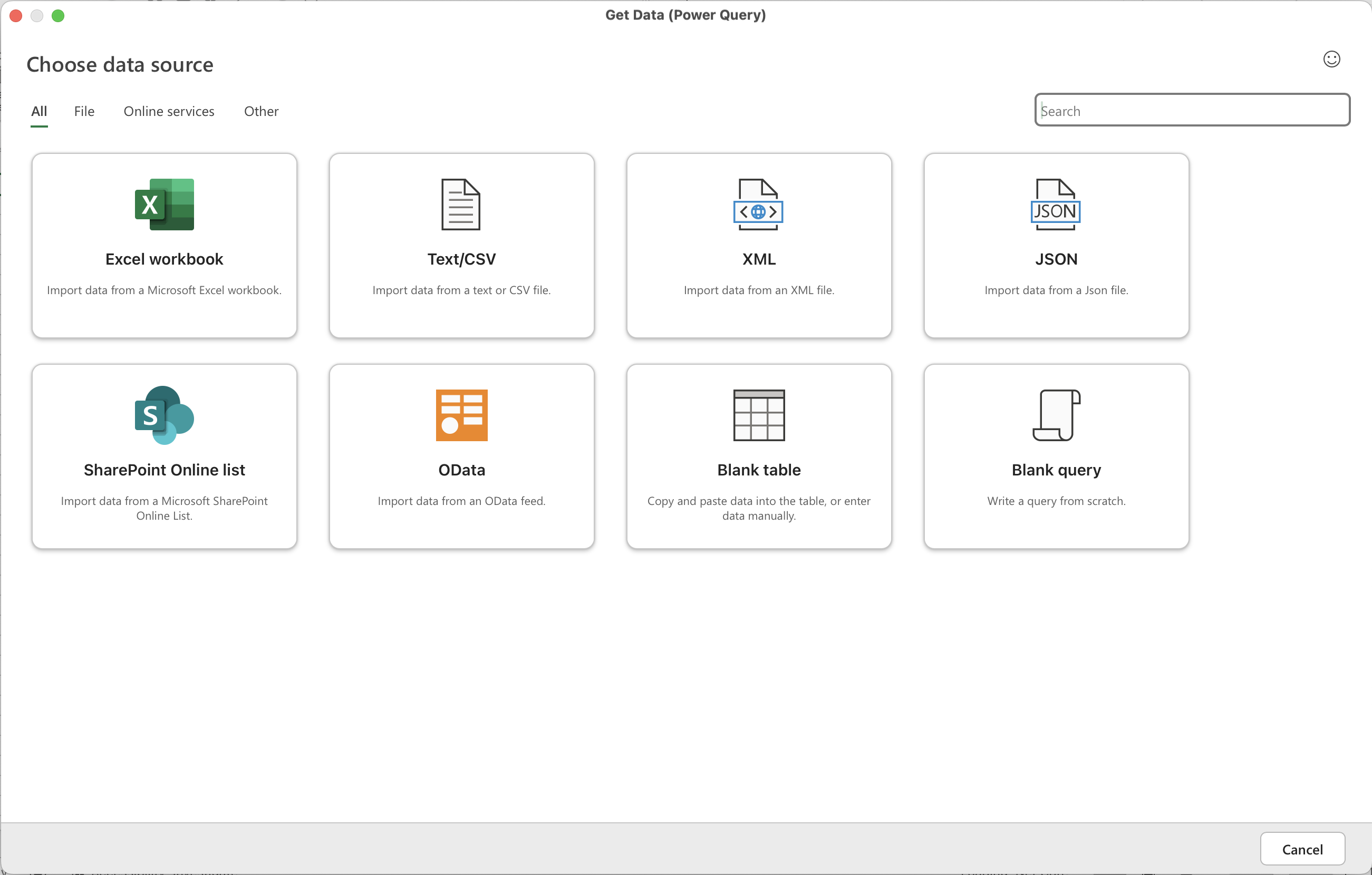
Power Query kan ansluta till dussintals olika källtyper. De vanligaste för vanliga Excel-användare:
- CSV- eller textfil (Från fil → Från text/CSV);
- Excel-fil (Från arbetsbok);
- Mapp med flera filer (Från fil → Från mapp);
- Tabell i aktuell arbetsbok (Från tabell/område);
- Webbsida (Från andra källor → Från webben).
Öppna en ny Excel-arbetsbok och utför följande:
- Data → Hämta data → Från fil → Från text/CSV → välj
S4_power_query.csv; - I förhandsgranskningen, klicka på Transformera data för att öppna Power Query Editor.
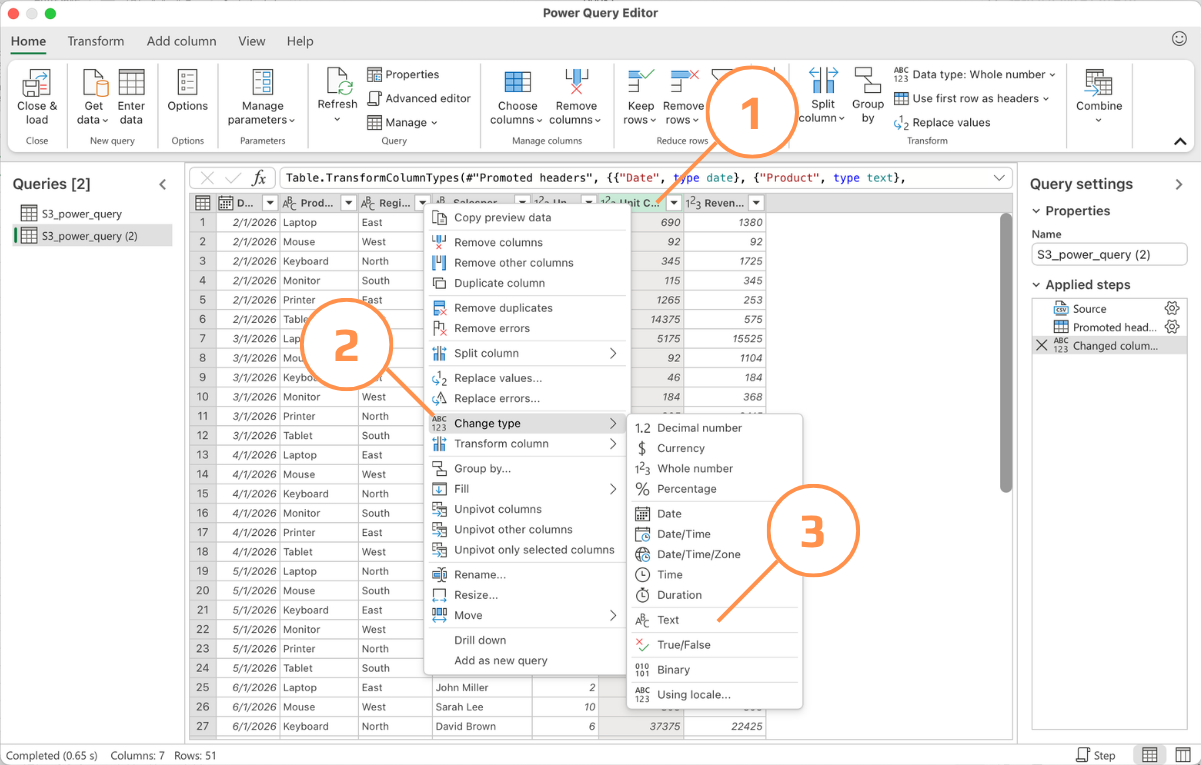
Som du kan se tolkar Power Query kolumnerna med , som text istället för numeriskt värde. För att återställa korrekt data:
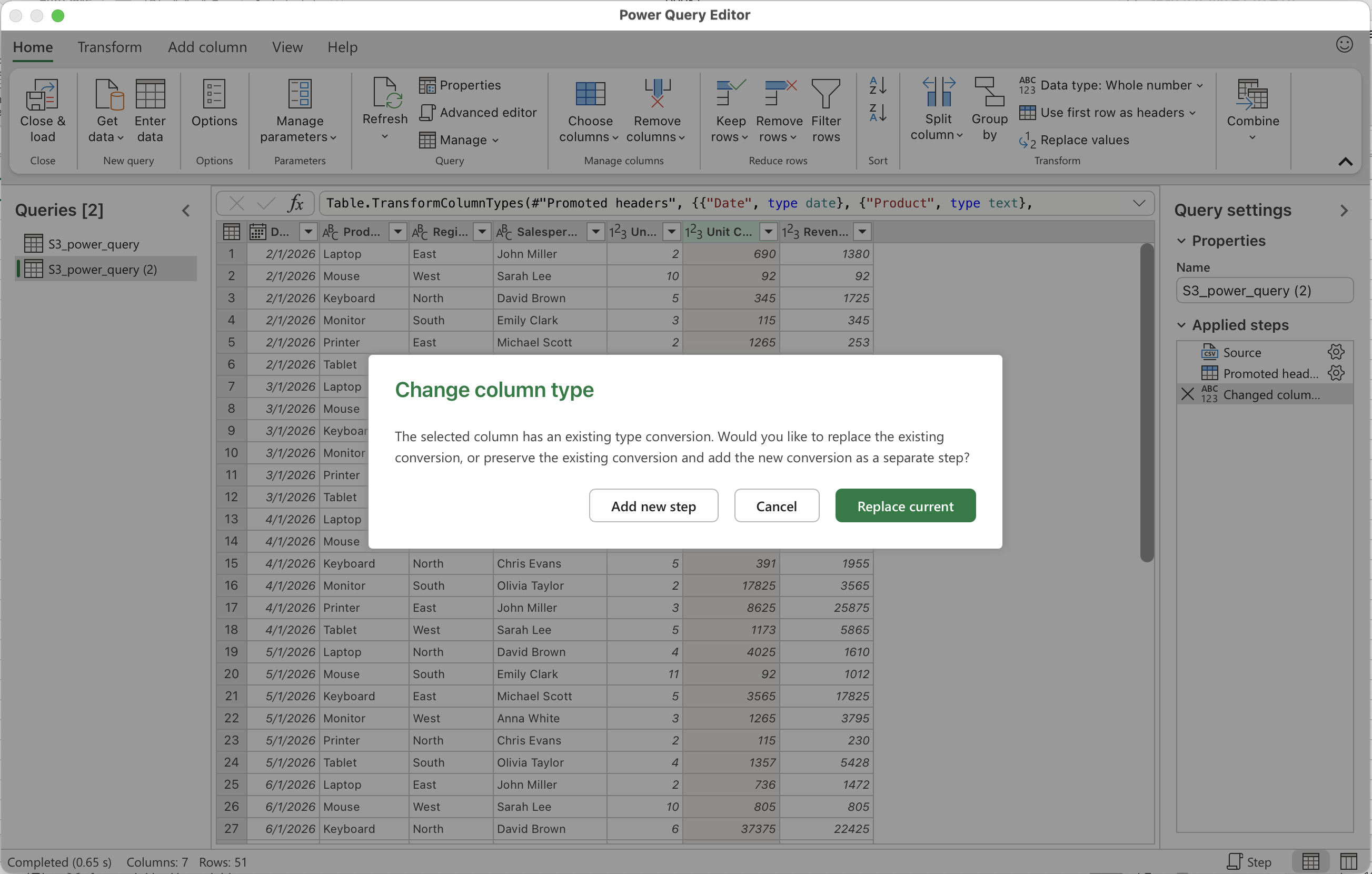
- Klicka på kolumnen Unit Cost, högerklicka och välj Ändra typ → Text.
- I popup-dialogrutan, bekräfta Ersätt aktuell.
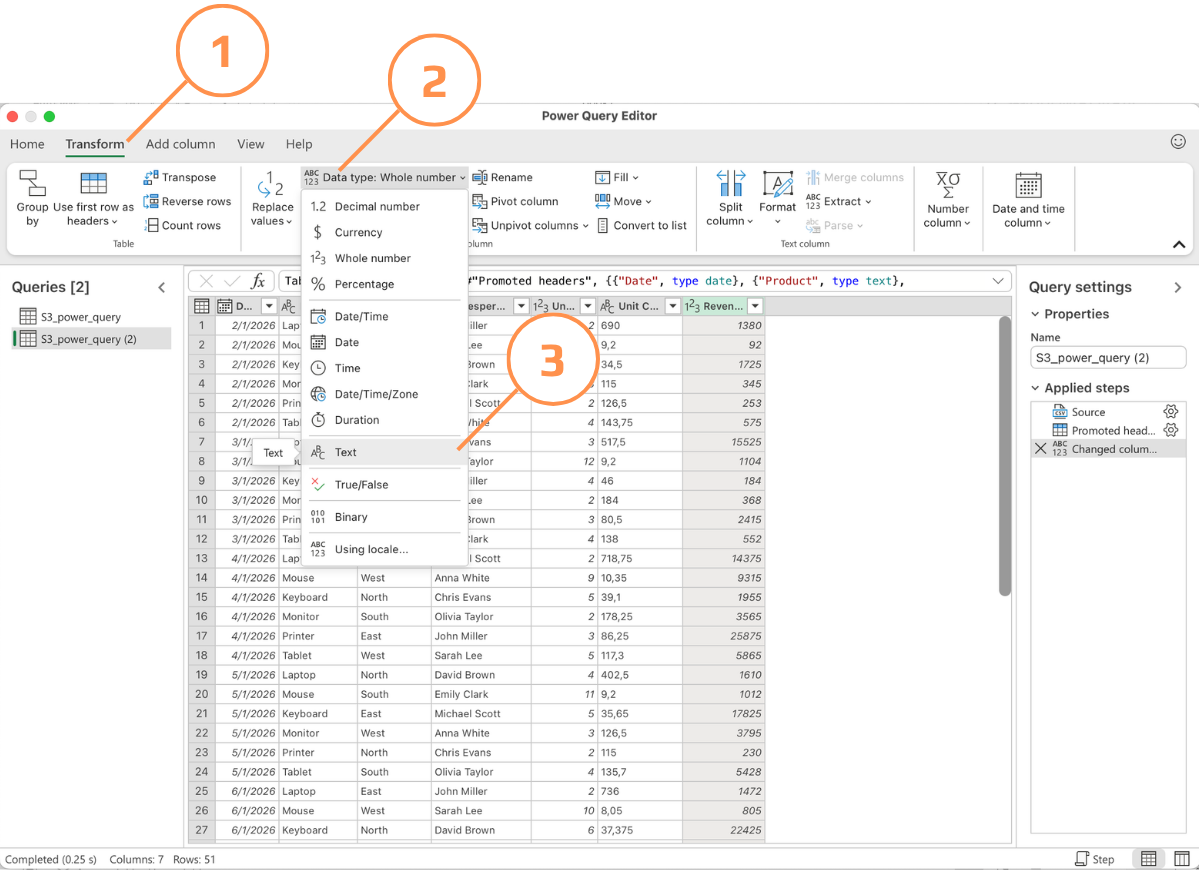
- Upprepa samma steg för kolumnen Revenue. Alternativt, gå till Transformera-fliken → Datatyp → välj Text.
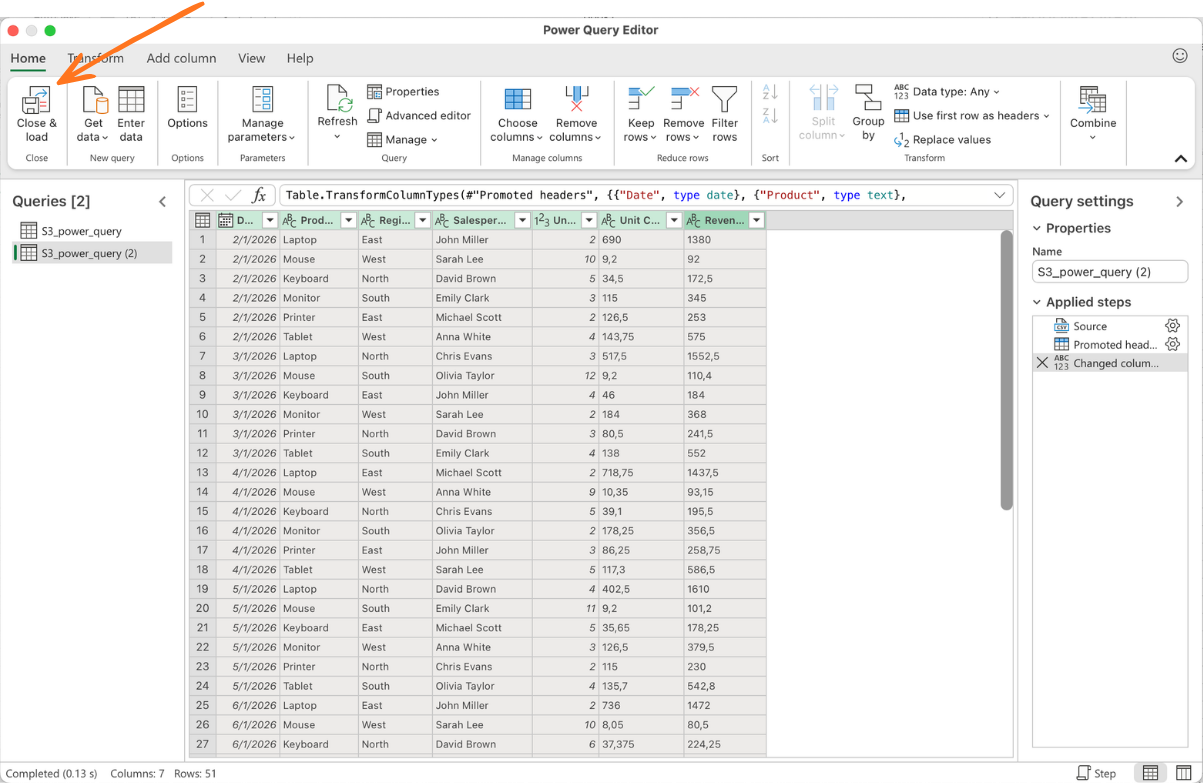
- När datan är redo att laddas in i Excel, klicka på Stäng & Ladda.
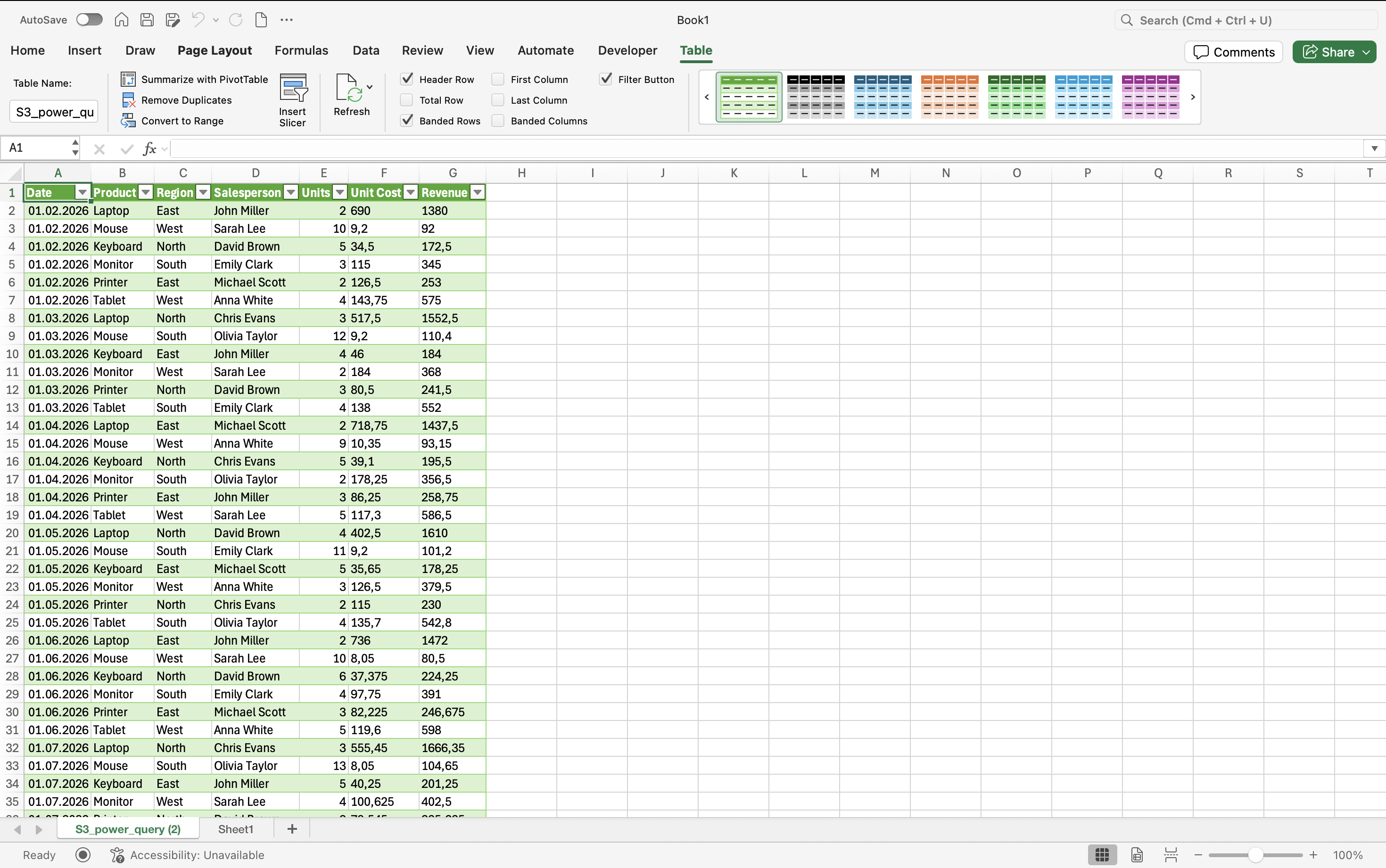
Du får en tabell importerad från CSV-filen (detta tillvägagångssätt fungerar även för andra datakällor) med minimala bearbetningsproblem och korrekta värden bevarade.
Tack för dina kommentarer!
Fråga AI

Fråga AI

Fråga vad du vill eller prova någon av de föreslagna frågorna för att starta vårt samtal
Introduktion till Power Query för hastighet
Power Query är en datatransformationsmotor inbyggd i Excel. Den ansluter till en datakälla, tillämpar en sekvens av transformationssteg som du definierar och laddar resultatet till din arbetsbok som en ren, strukturerad tabell.
Alla tekniker i denna kurs hittills arbetar med data som redan finns i Excel. Men data anländer sällan ren och klar – den kommer från CSV-exporter, databasutdrag, webbkällor eller andra system med inkonsekvent formatering, oönskade kolumner, sammanslagna rubriker och strukturella problem som måste åtgärdas innan någon analys kan påbörjas.
Utan Power Query innebär det att rensa importerad data att upprepa samma manuella steg varje gång: ta bort kolumner, korrigera datumformat, trimma mellanslag, dela namn, byta namn på rubriker.
Var det finns:
- Excel 2016 och senare (Windows): Data → Hämta & transformera data;
- Excel 2019 och senare (Mac): Data → Hämta data (begränsad jämfört med Windows men täcker det viktigaste);
- Excel 365: full Power Query tillgänglig på båda plattformarna.
Anslutning till en datakälla
Power Query kan ansluta till dussintals olika källtyper. De vanligaste för vanliga Excel-användare:
- CSV- eller textfil (Från fil → Från text/CSV);
- Excel-fil (Från arbetsbok);
- Mapp med flera filer (Från fil → Från mapp);
- Tabell i aktuell arbetsbok (Från tabell/område);
- Webbsida (Från andra källor → Från webben).
Öppna en ny Excel-arbetsbok och utför följande:
- Data → Hämta data → Från fil → Från text/CSV → välj
S4_power_query.csv; - I förhandsgranskningen, klicka på Transformera data för att öppna Power Query Editor.
Som du kan se tolkar Power Query kolumnerna med , som text istället för numeriskt värde. För att återställa korrekt data:
- Klicka på kolumnen Unit Cost, högerklicka och välj Ändra typ → Text.
- I popup-dialogrutan, bekräfta Ersätt aktuell.
- Upprepa samma steg för kolumnen Revenue. Alternativt, gå till Transformera-fliken → Datatyp → välj Text.
- När datan är redo att laddas in i Excel, klicka på Stäng & Ladda.
Du får en tabell importerad från CSV-filen (detta tillvägagångssätt fungerar även för andra datakällor) med minimala bearbetningsproblem och korrekta värden bevarade.
Tack för dina kommentarer!
