Notice: This page requires JavaScript to function properly.
Please enable JavaScript in your browser settings or update your browser.
Lära Konfigurera Photoshop-inställningar | Grundläggande Photoshop-verktyg och Arbetsytans Konfiguration
Adobe Photoshop Mastering

Konfigurera Photoshop-inställningar

Svep för att visa menyn

Låt oss gå igenom några av Photoshops inställningar

Windows PC

  • Gå till Redigera-menyn i menyraden;
  • Välj Inställningar nära botten, välj sedan Allmänt.

Mac

  • Gå till Photoshop-menyn i menyraden;
  • Välj Inställningar, välj sedan Allmänt.

En snabb genväg till inställningarna är Ctrl+K (Windows) / CMD+K (MacOS)
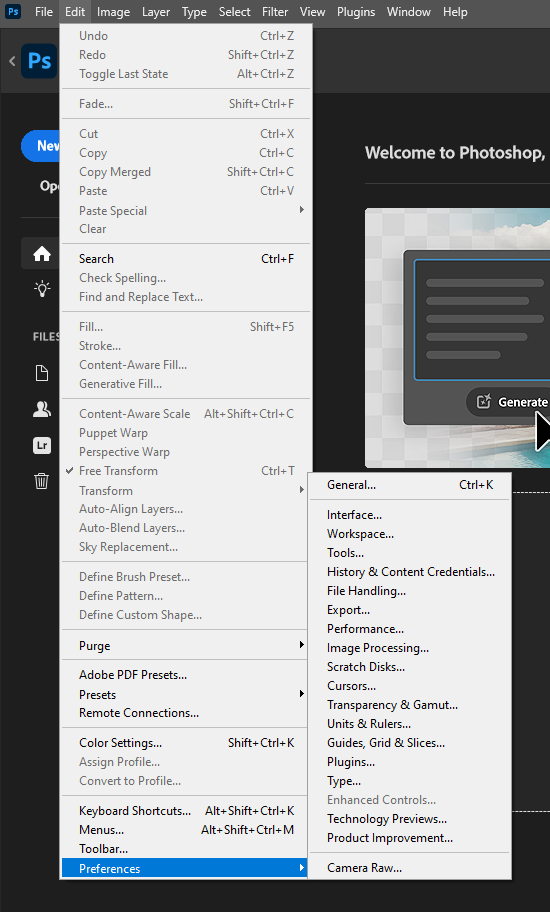
1 Öppna inställningar

1. Dialogruta för inställningar

Dialogrutan för inställningar visar kategorier till vänster. Kategorin Allmänt är initialt vald och dess alternativ visas i mitten.
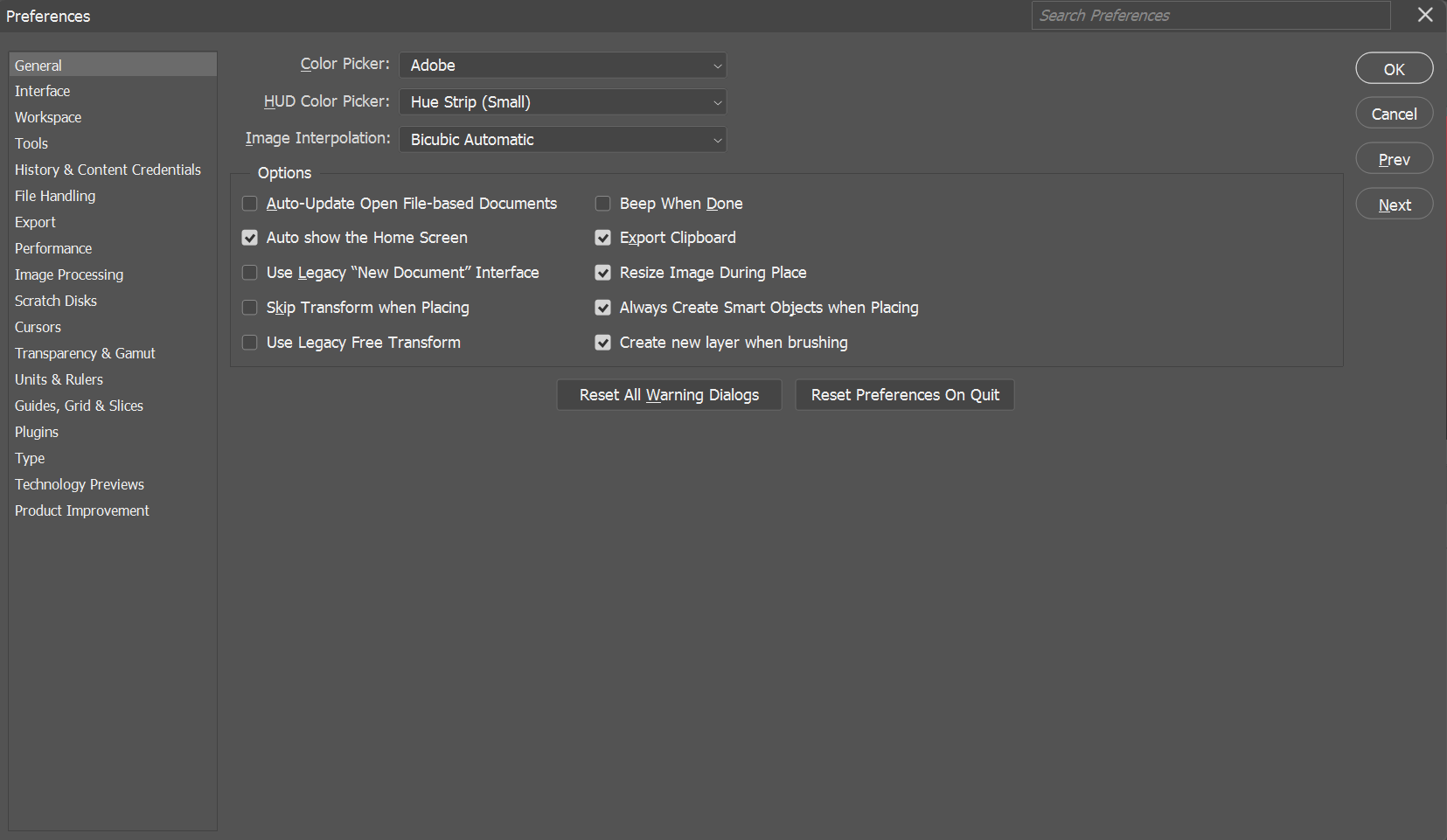
2 Inställningsdialogruta

2. Allmänna inställningar

Exportera urklipp

  • Detta alternativ, när det är aktiverat, exporterar objekt i Photoshops urklipp till operativsystemets urklipp, vilket gör det möjligt att klistra in dem i andra appar;
  • Det är aktiverat som standard men kan försämra prestandan på grund av stora filstorlekar;
  • För att förbättra prestandan, inaktivera detta alternativ.
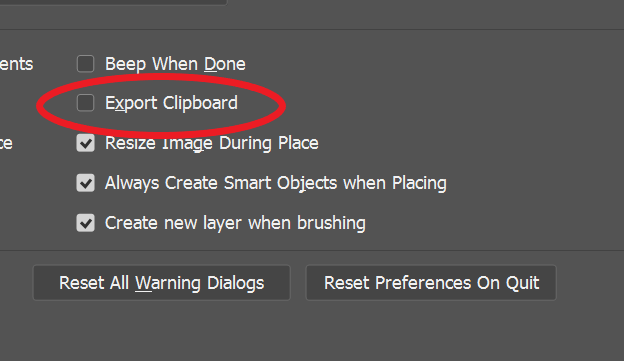
3 Exportera urklipp

3. Gränssnittspreferenser

Färgtema

  • Styr gränssnittets färg och erbjuder fyra nyanser av grått (från ljusast till mörkast);
  • Standardtemat är en mörkare nyans;
  • Du kan byta till ljusare teman genom att klicka på färgproverna.
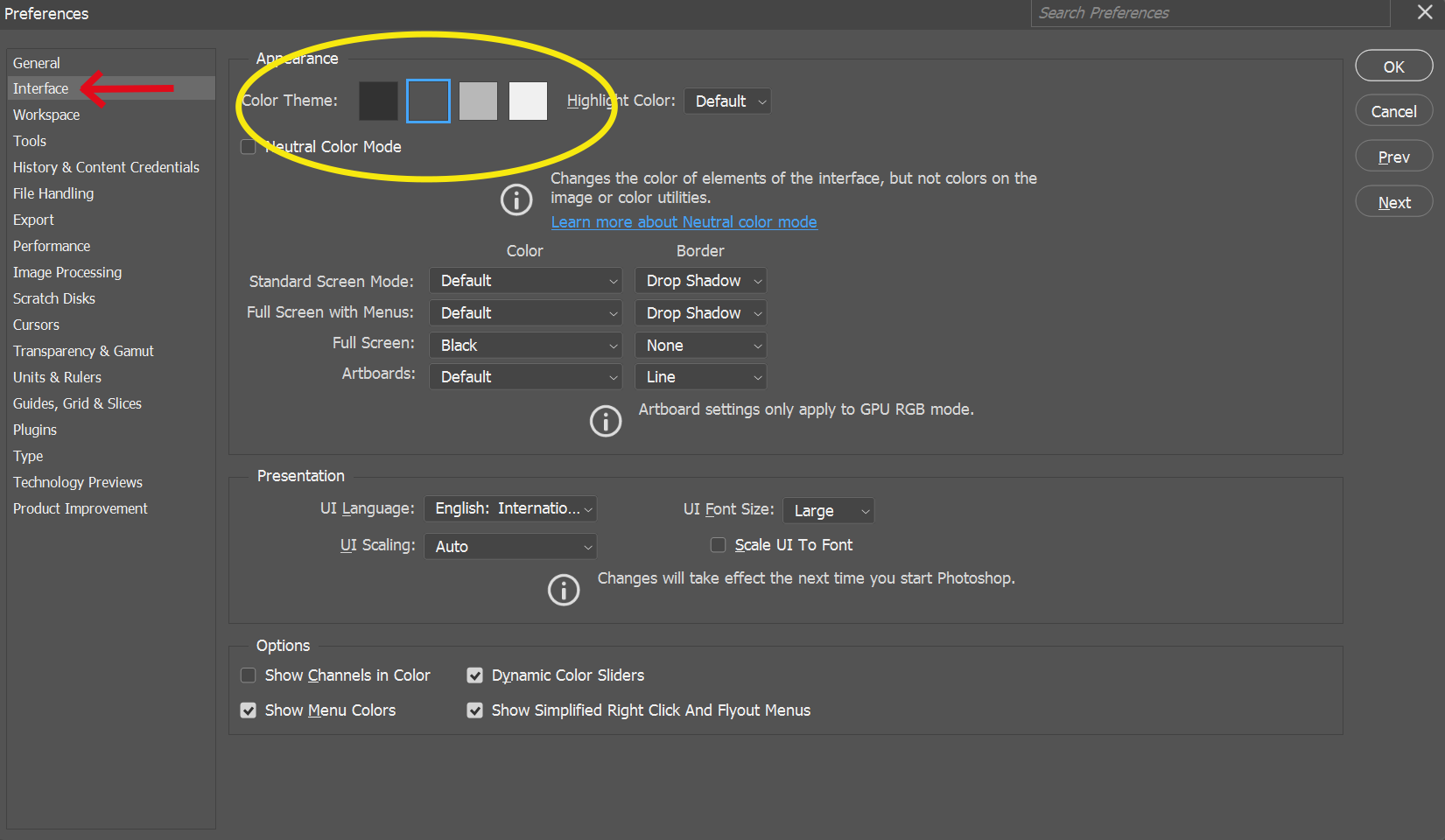
4 färgteman

Markeringsfärg (Photoshop CC)

  • Ändrar markeringsfärgen för valda lager i lagerpanelen;
  • Standard är grå, men du kan byta till blå om du föredrar det.
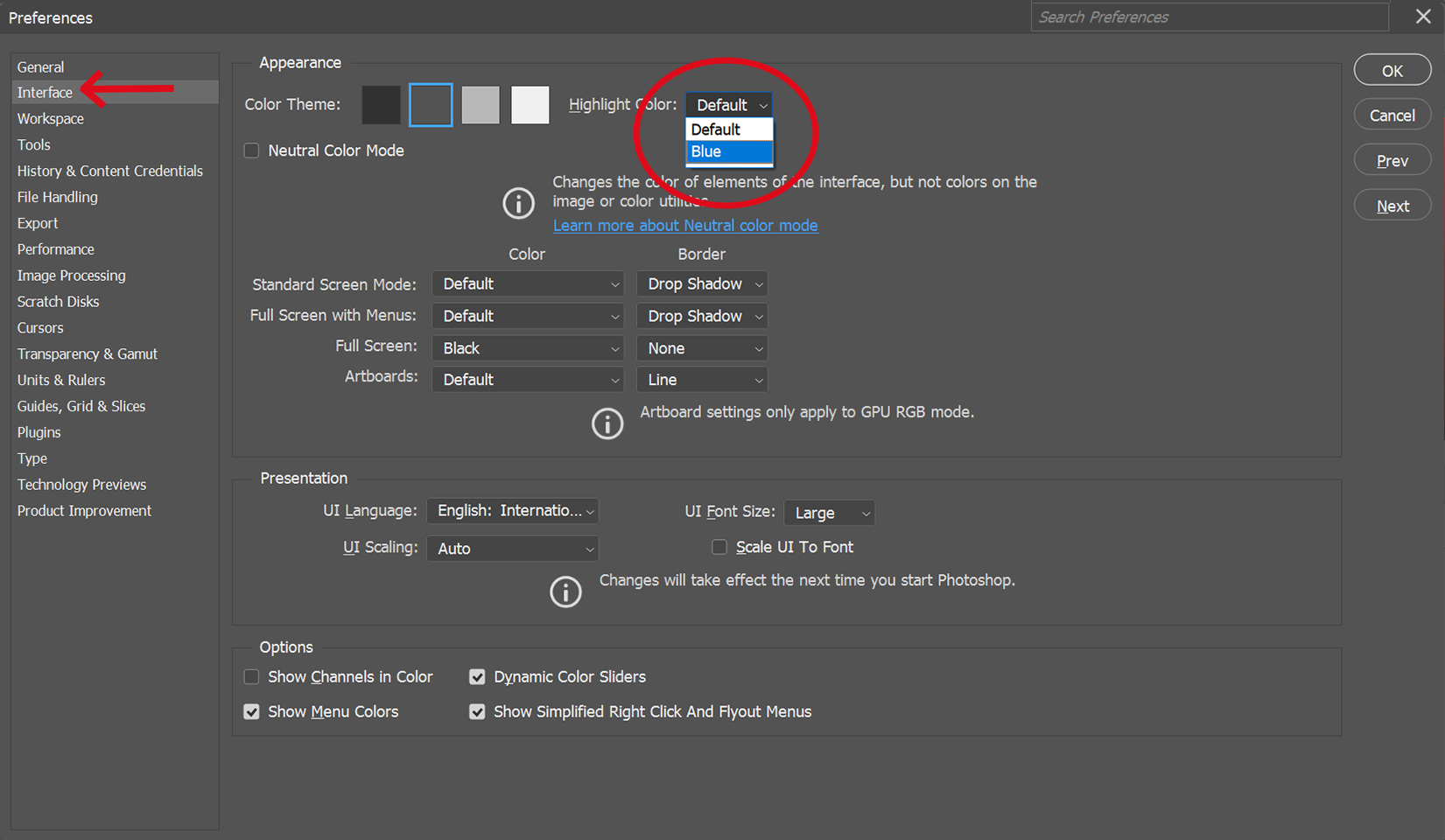
5 Ändra markeringsfärg
6 Lagerfärg vid hovring Blå

UI-teckenstorlek

  • Justerar textstorleken i gränssnittet;
  • Standard är Liten, men kan ställas in på Medium eller Stor för att minska ögonbelastning;
  • Kräver omstart av Photoshop för att ändringen ska träda i kraft.
7 UI Text

4. Verktygsinställningar (Photoshop CC)

Visa verktygstips

  • Visar hjälpsamma meddelanden när du håller muspekaren över verktyg eller alternativ;
  • Aktiverat som standard och användbart för nybörjare men kan inaktiveras när du är bekant med Photoshop.
8 Visa verktygstips

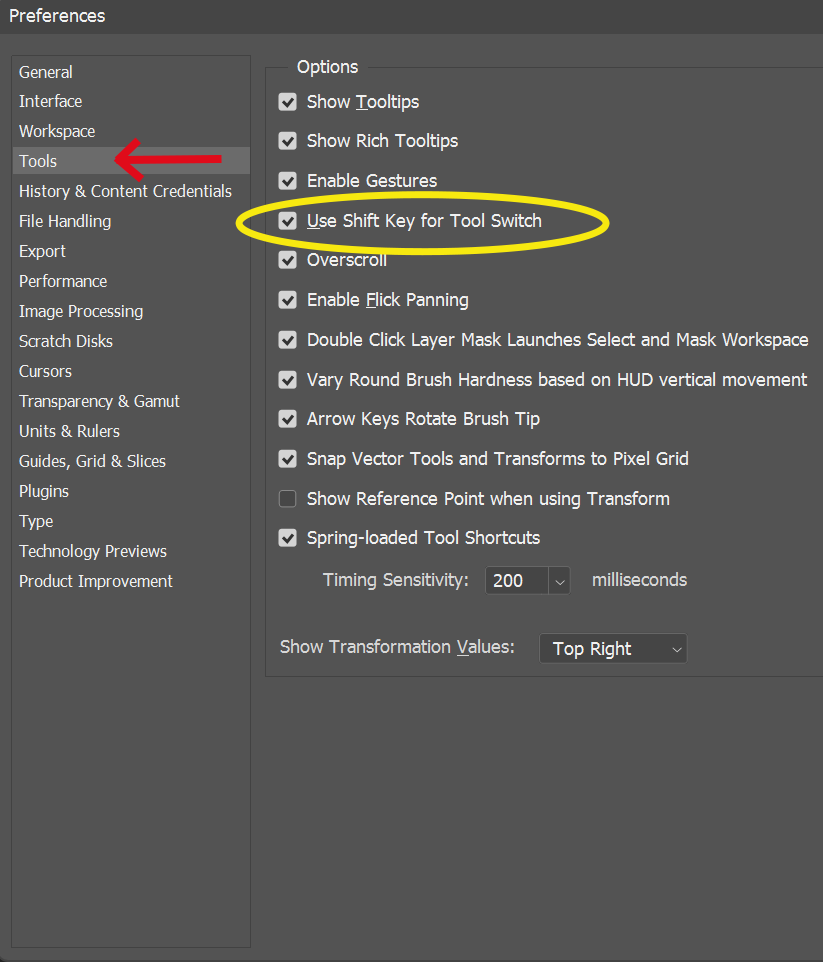
Använd Shift-tangenten för verktygsbyte

  • Påverkar verktygsval via kortkommandon på tangentbordet;
  • När detta är aktiverat måste du hålla nere Shift och trycka på kortkommandot för att växla mellan verktyg som delar samma genväg;
  • Om detta är inaktiverat kan du växla mellan verktyg genom att bara trycka på kortkommandot;
  • Som standard är "Använd Shift-tangenten för verktygsbyte" aktiverat.
9 Shift-tangenten för verktygsbyte

5. Inställningar för filhantering

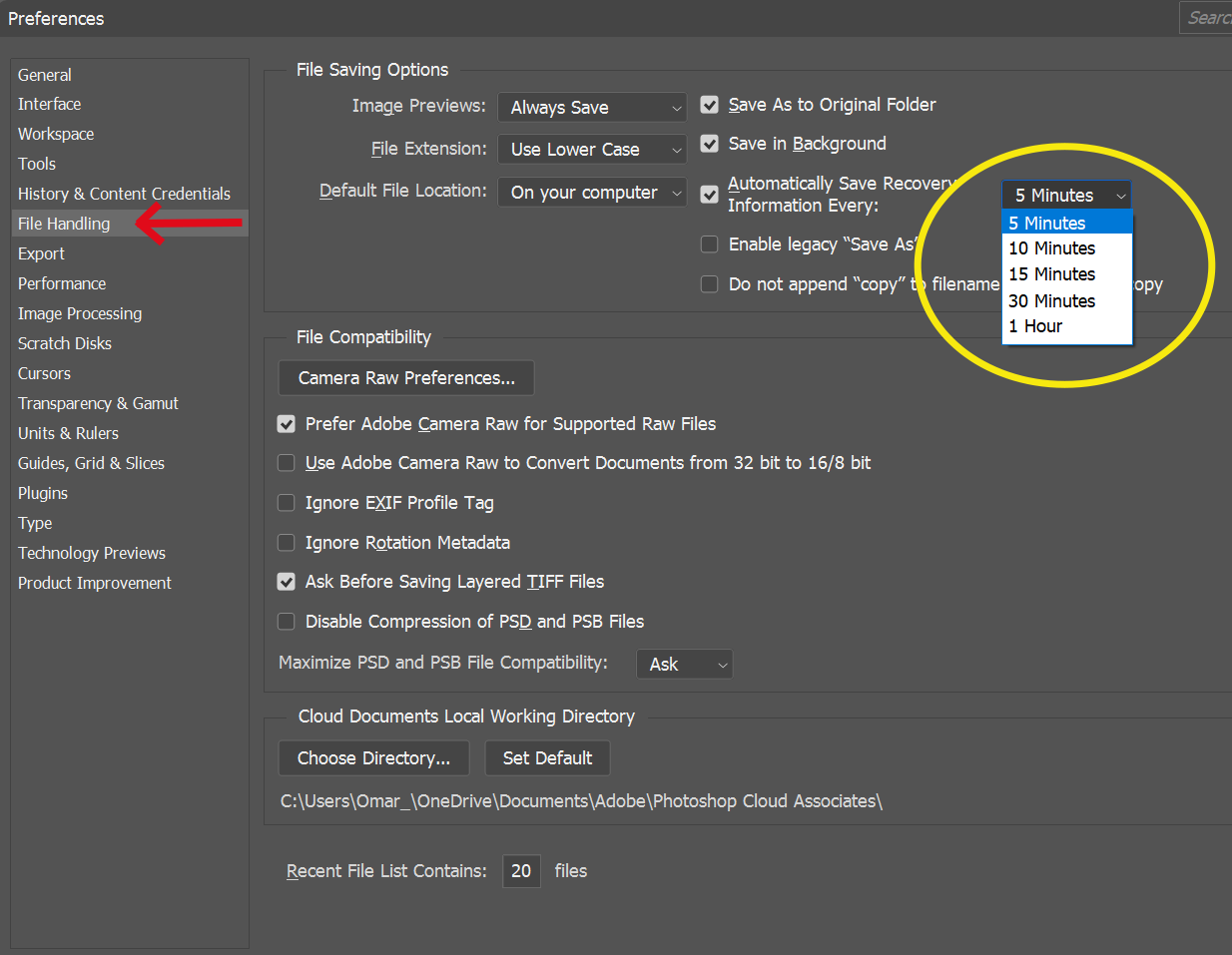
Autospara

  • Sparar automatiskt en säkerhetskopia av ditt arbete med jämna mellanrum;
  • Standard är var 10:e minut men kan justeras till 5 minuter för tätare säkerhetskopiering.
10 Autospara

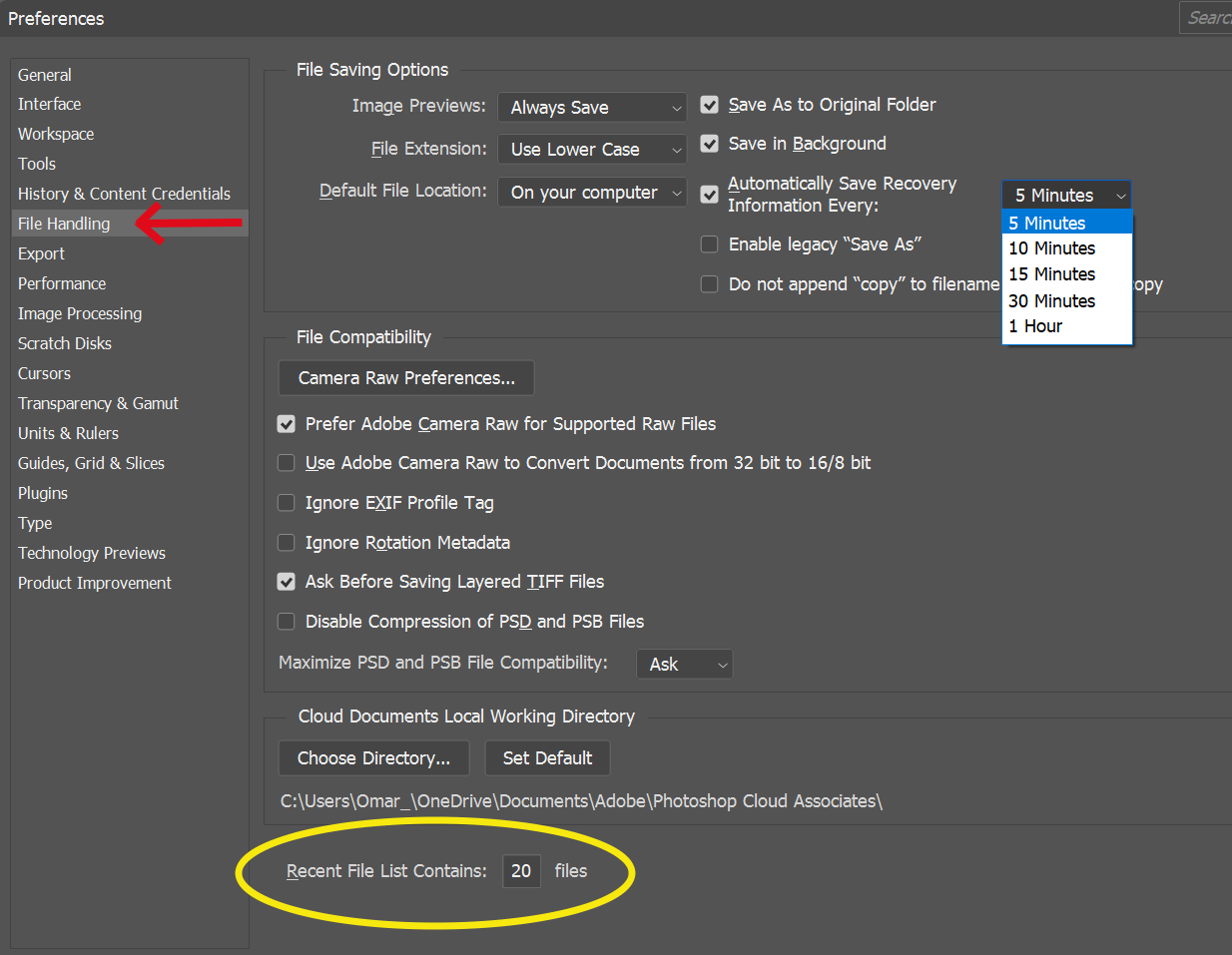
Listan över senaste filer innehåller

  • Anger hur många senaste filer Photoshop håller reda på. Kan nås genom att gå till menyraden och välja Arkiv > Öppna senaste;
  • Standardvärdet är 20 men kan ökas till 100 eller ställas in på 0 för att inaktivera spårning.
11 Senaste filer

6. Prestandainställningar

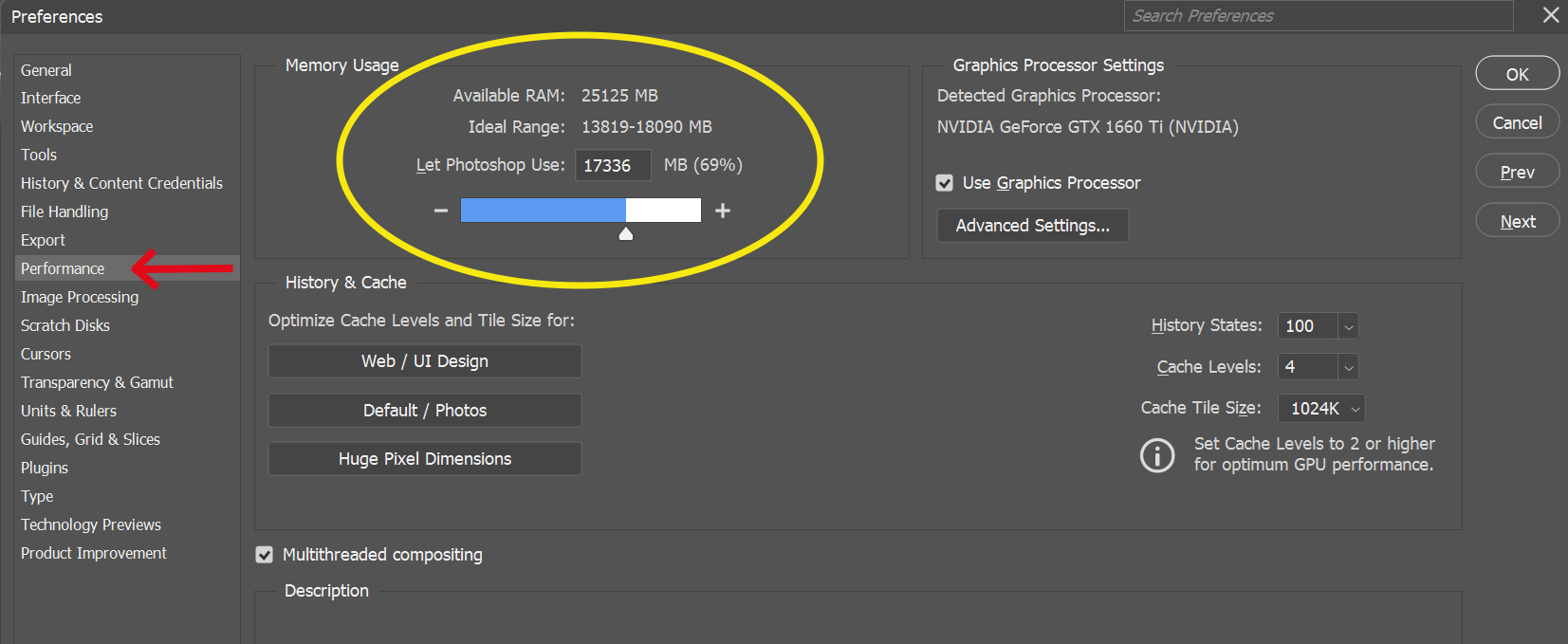
Minnesanvändning

  • Styr mängden minne som tilldelas Photoshop;
  • Standard är 70 %, men kan ökas för bättre prestanda, med hänsyn till andra programs minnesbehov;
  • Kräver omstart av Photoshop för att ändringen ska träda i kraft.
12 Minnesanvändning

Historiksteg

  • Anger antalet steg (antal ångra) som Photoshop kommer ihåg, vilket påverkar prestandan;
  • Standard är 50. Justera efter prestandabehov och starta om Photoshop för att ändringarna ska gälla. Max är 1000 och min är 1.
13 History States

7. Inställningar för temporära diskar (Photoshop CC)

Temporära diskar

  • Anger hårddiskar som Photoshop kan använda som extra minne om systemminnet tar slut;
  • Välj en disk som inte är startdisken eller den snabbaste enheten för bättre prestanda;
  • SSD-enheter rekommenderas för bästa prestanda, även om de används som startdisk.
14 Scratch Disks

Avsluta genom att klicka på "OK" för att spara ändringarna. Vissa ändringar kräver att Photoshop startas om för att träda i kraft.

Utforska gärna andra inställningar. Kom ihåg att ha verktygstips aktiverade så att Photoshop kan ge dig kort information när du håller muspekaren över en viss inställning!

Var allt tydligt?

Hur kan vi förbättra det?

Tack för dina kommentarer!

Avsnitt 1. Kapitel 5

Fråga AI

expand

Fråga AI

ChatGPT

Fråga vad du vill eller prova någon av de föreslagna frågorna för att starta vårt samtal

Konfigurera Photoshop-inställningar

Låt oss gå igenom några av Photoshops inställningar

Windows PC

  • Gå till Redigera-menyn i menyraden;
  • Välj Inställningar nära botten, välj sedan Allmänt.

Mac

  • Gå till Photoshop-menyn i menyraden;
  • Välj Inställningar, välj sedan Allmänt.

En snabb genväg till inställningarna är Ctrl+K (Windows) / CMD+K (MacOS)

1 Öppna inställningar

1. Dialogruta för inställningar

Dialogrutan för inställningar visar kategorier till vänster. Kategorin Allmänt är initialt vald och dess alternativ visas i mitten.

2 Inställningsdialogruta

2. Allmänna inställningar

Exportera urklipp

  • Detta alternativ, när det är aktiverat, exporterar objekt i Photoshops urklipp till operativsystemets urklipp, vilket gör det möjligt att klistra in dem i andra appar;
  • Det är aktiverat som standard men kan försämra prestandan på grund av stora filstorlekar;
  • För att förbättra prestandan, inaktivera detta alternativ.
3 Exportera urklipp

3. Gränssnittspreferenser

Färgtema

  • Styr gränssnittets färg och erbjuder fyra nyanser av grått (från ljusast till mörkast);
  • Standardtemat är en mörkare nyans;
  • Du kan byta till ljusare teman genom att klicka på färgproverna.
4 färgteman

Markeringsfärg (Photoshop CC)

  • Ändrar markeringsfärgen för valda lager i lagerpanelen;
  • Standard är grå, men du kan byta till blå om du föredrar det.
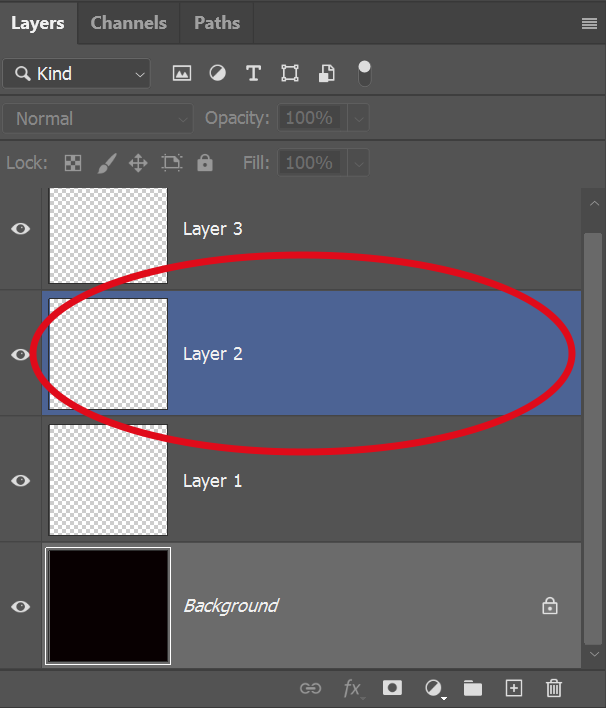
5 Ändra markeringsfärg
6 Lagerfärg vid hovring Blå

UI-teckenstorlek

  • Justerar textstorleken i gränssnittet;
  • Standard är Liten, men kan ställas in på Medium eller Stor för att minska ögonbelastning;
  • Kräver omstart av Photoshop för att ändringen ska träda i kraft.
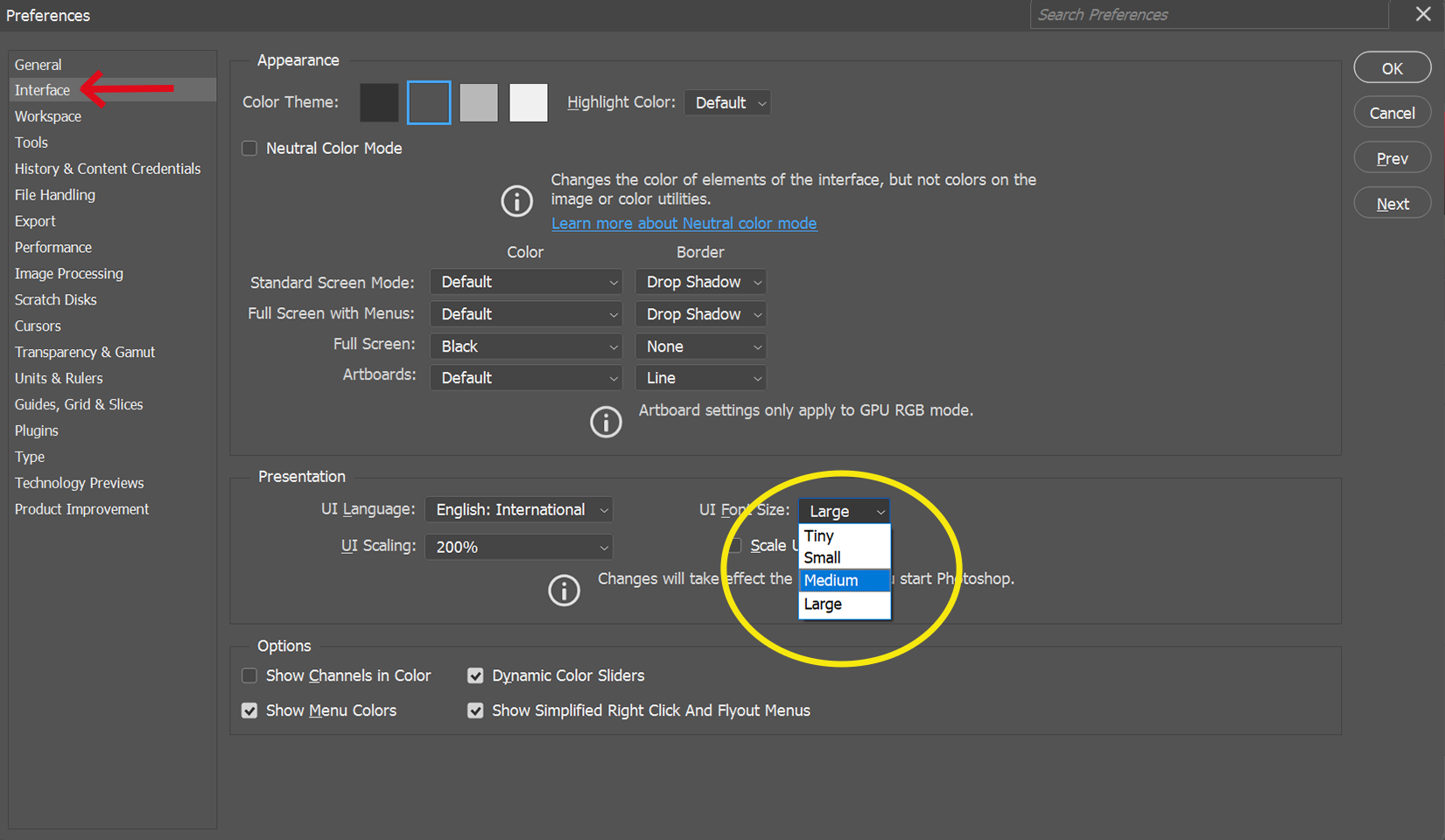
7 UI Text

4. Verktygsinställningar (Photoshop CC)

Visa verktygstips

  • Visar hjälpsamma meddelanden när du håller muspekaren över verktyg eller alternativ;
  • Aktiverat som standard och användbart för nybörjare men kan inaktiveras när du är bekant med Photoshop.
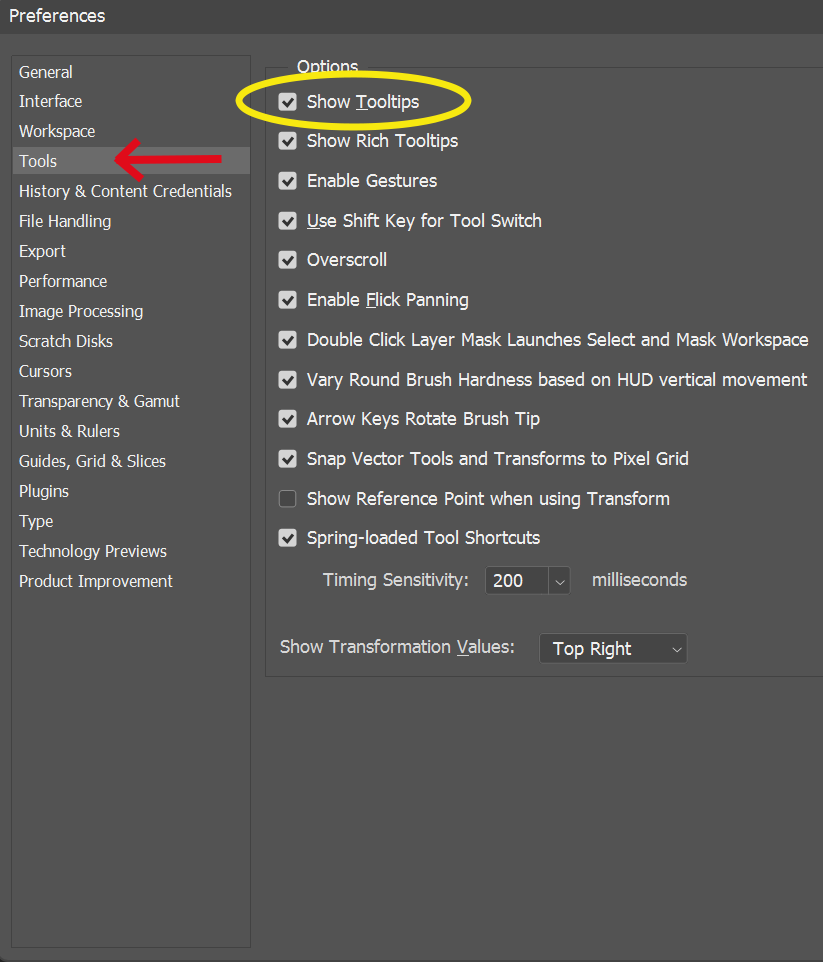
8 Visa verktygstips

Använd Shift-tangenten för verktygsbyte

  • Påverkar verktygsval via kortkommandon på tangentbordet;
  • När detta är aktiverat måste du hålla nere Shift och trycka på kortkommandot för att växla mellan verktyg som delar samma genväg;
  • Om detta är inaktiverat kan du växla mellan verktyg genom att bara trycka på kortkommandot;
  • Som standard är "Använd Shift-tangenten för verktygsbyte" aktiverat.
9 Shift-tangenten för verktygsbyte

5. Inställningar för filhantering

Autospara

  • Sparar automatiskt en säkerhetskopia av ditt arbete med jämna mellanrum;
  • Standard är var 10:e minut men kan justeras till 5 minuter för tätare säkerhetskopiering.
10 Autospara

Listan över senaste filer innehåller

  • Anger hur många senaste filer Photoshop håller reda på. Kan nås genom att gå till menyraden och välja Arkiv > Öppna senaste;
  • Standardvärdet är 20 men kan ökas till 100 eller ställas in på 0 för att inaktivera spårning.
11 Senaste filer

6. Prestandainställningar

Minnesanvändning

  • Styr mängden minne som tilldelas Photoshop;
  • Standard är 70 %, men kan ökas för bättre prestanda, med hänsyn till andra programs minnesbehov;
  • Kräver omstart av Photoshop för att ändringen ska träda i kraft.
12 Minnesanvändning

Historiksteg

  • Anger antalet steg (antal ångra) som Photoshop kommer ihåg, vilket påverkar prestandan;
  • Standard är 50. Justera efter prestandabehov och starta om Photoshop för att ändringarna ska gälla. Max är 1000 och min är 1.
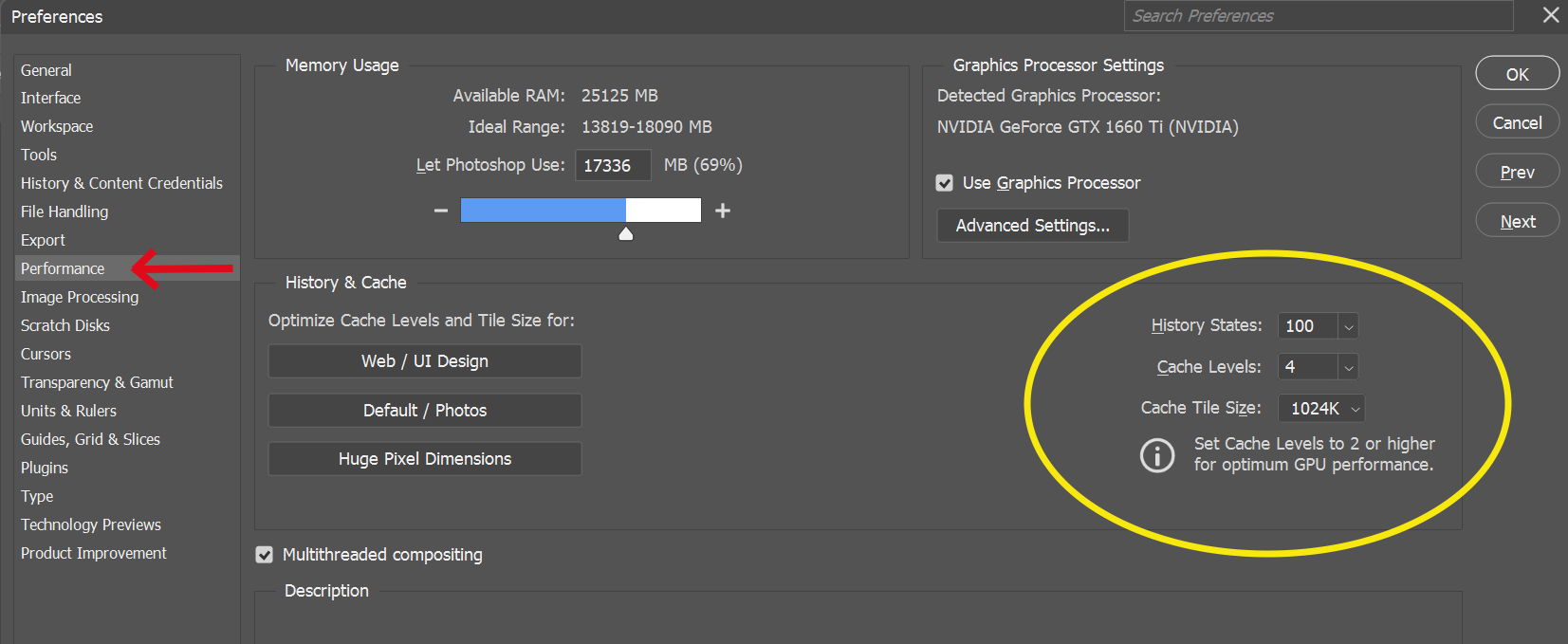
13 History States

7. Inställningar för temporära diskar (Photoshop CC)

Temporära diskar

  • Anger hårddiskar som Photoshop kan använda som extra minne om systemminnet tar slut;
  • Välj en disk som inte är startdisken eller den snabbaste enheten för bättre prestanda;
  • SSD-enheter rekommenderas för bästa prestanda, även om de används som startdisk.
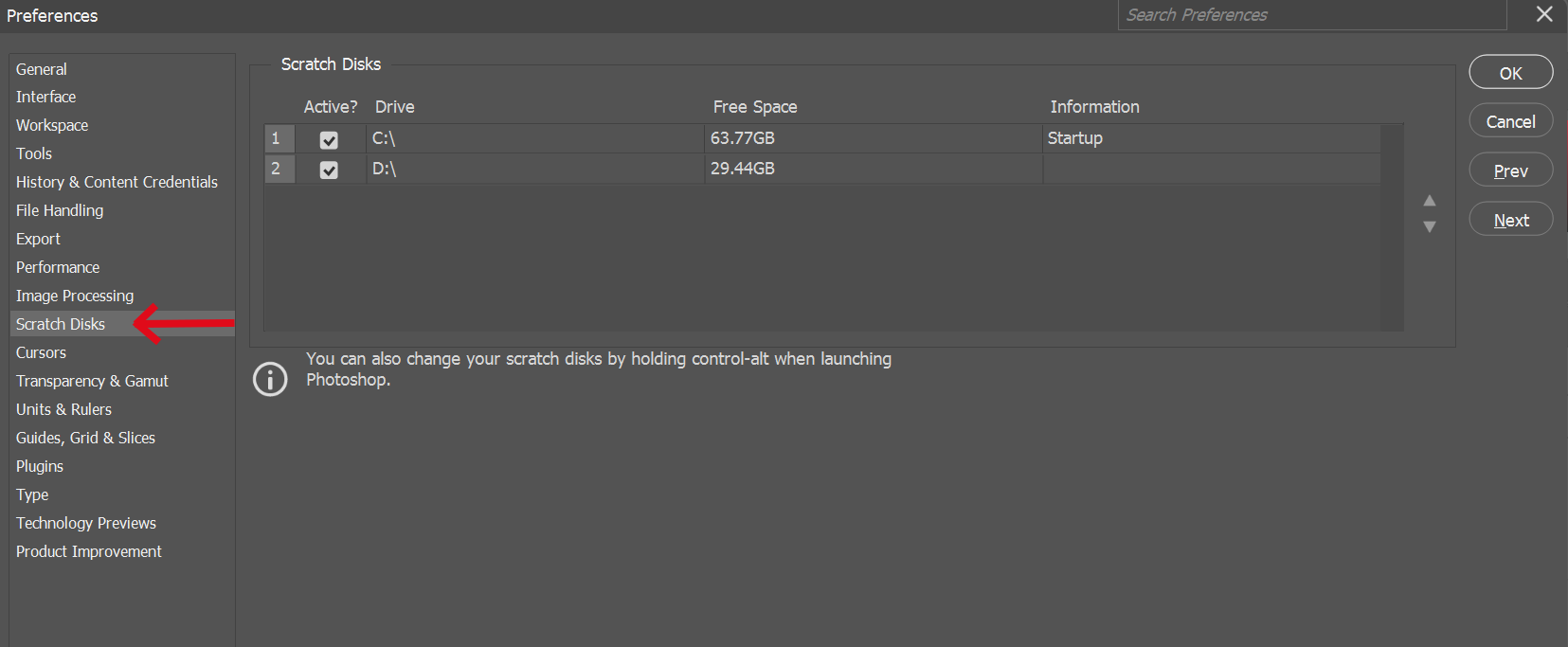
14 Scratch Disks

Avsluta genom att klicka på "OK" för att spara ändringarna. Vissa ändringar kräver att Photoshop startas om för att träda i kraft.

Utforska gärna andra inställningar. Kom ihåg att ha verktygstips aktiverade så att Photoshop kan ge dig kort information när du håller muspekaren över en viss inställning!

Var allt tydligt?

Hur kan vi förbättra det?

Tack för dina kommentarer!

Avsnitt 1. Kapitel 5
some-alt